Bemærk
Adgang til denne side kræver godkendelse. Du kan prøve at logge på eller ændre mapper.
Adgang til denne side kræver godkendelse. Du kan prøve at ændre mapper.
Gælder for: Dynamics 365 Commerce version 10.0.42 og nyere
Det moderniserede transaktionsgitter erstatter visningen af den ældre indkøbskurv på siden Med Store Commerce-transaktionen med en React-baseret, Fluent UI-oplevelse. Gitteret introducerer interaktioner med indbyggede indkøbskurve, kontekstafhængig rabatsynlighed, en loyalitetsprompt til mersalg og en meddelelsesramme, der kan udvides – alt sammen uden at medarbejdere skal navigere væk fra transaktionen.
I denne artikel beskrives funktionerne i det moderniserede transaktionsgitter, og hvordan du aktiverer dem.
Forudsætninger
- Store Commerce app version 10.0.42 eller nyere
- Aktivér følgende funktionsflag i Commerce-hovedkvarteret: Aktivér moderne transaktionsgitter i POS-transaktionsvisning
Notat
Individuelle funktioner i transaktionsgitteret har deres egne minimumversioner, der er angivet i hvert af følgende afsnit.
Aktivér det moderniserede transaktionsgitter
- I Commerce-hovedkvarteret skal du gå til arbejdsområdet funktionsstyring (administration af funktioner til systemadministration>af arbejdsområder>).
- Søg efter Aktivér moderne transaktionsgitter i POS-transaktionsvisning, og vælg Aktivér nu.
- Gå til VISUELLE POS-profiler (konfiguration af>detailhandels- og commercekanal>opsætning af>POS-profiler>POS-visualiseringsprofiler).
- For hver visualiseringsprofil skal du angive værdien for det moderne transaktionsgitter til Ja.
- Aktivér eventuelle valgfrie til/fra-knapper for hver funktion, der er beskrevet i senere afsnit.
- Kør distributionsplanjobbet Registre (1090) for at overføre ændringer til kanaler.
- Genstart Store Commerce-appen.
Tip
Med den moderne transaktionsgitter til/fra-knap i POS-visualiseringsprofiler kan du udrulle ændringen til bestemte registre, før du aktiverer den bredt.
Interaktioner med varelinjer i indkøbskurven
Indbyggede linjehandlinger
Du kan udføre almindelige handlinger i indkøbskurven som indbyggede handlinger direkte på hver indkøbskurvslinje, så du ikke behøver indlejret knapnavigation. Tilgængelige handlinger omfatter annullering af produkt, returvare, linjerabat, pristilsidesættelse, kupon, linjekommentar og ændring af måleenhed.
- Skrivebord: Hold musen over en linje og vælg ellipsen (...) for at åbne listen over inline-handlinger.
- Mobil/touch: Tryk længe på en linje for at åbne listen over indbyggede handlinger.
Hvis du vil vise et bredere sæt linjehandlinger, skal du aktivere Aktivér avancerede indbyggede handlinger i arbejdsområdet Funktionsstyring .
Konfigurer indbyggede handlinger pr. skærmlayout
Detailhandlere og implementeringspartnere kan konfigurere, hvilke handlinger der vises som indbyggede handlinger, deres visningsrækkefølge og brugerdefinerede handlinger pr. skærmlayout ved hjælp af skærmlayoutdesigneren i hovedkvarteret.
Her er, hvad du kan konfigurere:
- Hvilke handlinger der vises: Vælg en hvilken som helst kvalificeret POS-handling eller brugerdefineret handling, der er registreret i hovedkvarteret, som skal medtages som en indbygget handling på transaktionslinjeelementet.
- Visningsrækkefølge: Kontrollér den rækkefølge, som indbyggede handlinger vises i, så de mest relevante handlinger for et bestemt butiksformat eller en tilknyttet rolleoverflade først.
- Brugerdefinerede handlinger: Tilføj handlinger, der er bygget via POS-udvidelsesstrukturen, som indbyggede handlinger sammen med indbyggede handlinger, hvilket giver detailhandlere en samlet konfigurationsoverflade til både standardarbejdsprocesser og tilpassede arbejdsprocesser.
Der kræves som standard ingen konfiguration for at bevare den aktuelle oplevelse. Hvis du ikke konfigurerer nogen indbyggede handlinger for et skærmlayout, viser Store Commerce fortsat det eksisterende standardsæt af indbyggede handlinger for det pågældende layout. Når du har konfigureret indbyggede handlinger for et bestemt layout, erstatter den konfigurerede liste kun standarderne for det pågældende layout. Andre layout forbliver upåvirkede.
Følg disse trin for at konfigurere indbyggede handlinger:
- I Commerce Headquarters skal du gå til Retail og Commerce>Kanalopsætning>POS-opsætning>POS>Skærmlayout.
- Åbn skærmlayoutet for at konfigurere og starte Skærmlayoutdesigner.
- Vælg komponenten til transaktionsgitteret, og åbn konfigurationen af indbyggede handlinger.
- Tilføj handlinger fra den tilgængelige liste, fjern de handlinger, der ikke er nødvendige, og angiv visningsrækkefølgen.
- Gem layoutet, og kør distributionsplanjobbet Kanalkonfiguration (1090) for at overføre ændringer til butikker.
Ændringerne træder i kraft i Store Commerce, når det opdaterede layout er downloadet i registret.
Lokalisering
Systemet lokaliserer automatisk standardhandlingsnavne ved hjælp af eksisterende POS-ressourcestrenge, så du ikke behøver at angive ekstra konfiguration. I forbindelse med brugerdefinerede handlinger falder visningsnavnene tilbage til det handlingsnavn, der er konfigureret i hovedkvarteret. Hvis du vil angive oversatte visningsnavne til brugerdefinerede handlinger, skal du bruge ressourcefiler og handlingstilknytninger i udvidelseskoden.
Sikkerhed og tilladelser
Indbyggede handlinger respekterer de samme POS-sikkerhedsroller og tilladelsesmodel som knapgitterhandlinger. Brug rollebaserede adgangskontroller til at begrænse følsomme handlinger (f.eks. tilsidesættelse af priser eller annullering) til ledere, mens du præsenterer en forenklet handling, der er angivet til kasserere.
Indbyggede antalsopdateringer
Medarbejdere kan opdatere antallet af en indkøbskurvslinje ved at vælge eller trykke på mængdeværdien direkte i gitteret. Denne funktion kræver ingen indlejrede knapper eller dialogbokse.
Produktbilleder på indkøbskurvlinjer
Produktbilleder vises på hver indkøbskurvslinje, hvilket hjælper medarbejdere med at bekræfte elementer visuelt med det samme. Sørg for, at du korrekt konfigurerer produktbilleder på hovedkontoret, før du aktiverer denne funktion. Du kan få mere at vide under Konfigurer og administrer billeder til Store Commerce.
Sådan aktiverer du produktbilleder i transaktionsgitteret:
- I Funktionsstyring skal du søge efter Aktivér produktbilleder på moderne transaktionsgitter og vælge Aktivér nu.
- Kør jobbet Registrer (1090).
Synlighed af kontekstafhængig rabat
Billedtekster til mængderabat
En indbygget billedtekst vises på en indkøbskurv, når der er en mængdebaseret rabat til rådighed, hvilket giver medarbejdere en naturlig prompt for at informere kunderne om potentielle besparelser.
Aktivere denne funktion:
- I VISUELLE POS-profiler skal du angive Vis indbyggede mængderabatmeddelelser til Ja.
- Kør jobbet Registrer (1090).
Grænserabatlinje
Der vises en rabatlinje over indkøbskurven, når indkøbskurvens samlede værdi nærmer sig et tærskelbaseret rabatniveau, hvilket giver medarbejdere et klart tip for at tilskynde kunderne til at tilføje flere varer.
Aktivere denne funktion:
- I VISUELLE POS-profiler skal du angive Vis grænserabatlinje til Ja.
- Kør jobbet Registrer (1090).
Forslag til indkøbskurv
Panelet med forslag til indkøbskurv indeholder et moderniseret layout til visning af produktanbefalingskort med handlinger til tilføjelse til salg direkte fra transaktionssiden. Brugere af hovedkvarteret organiserer standardanbefalinger. Komponenten fremviser en udvidelses-API, der gør det muligt for partnere og ISV'er at levere deres egen anbefalingslogik, herunder AI-organiserede forslag.
Aktivere denne funktion:
- I VISUELLE POS-profiler skal du angive Vis produktforslag til Ja.
- Kør jobbet Registrer (1090).
Prompt for mersalg til fordelskunde
Når en kunde er knyttet til transaktionen, viser loyalitetssalgsprompten, hvor tæt kunden er på deres næste loyalitetsniveau. Denne funktion giver medarbejdere et dataunderstøttet øjeblik for at tilskynde til flere køb.
Du kan få flere oplysninger under Funktionen Loyalty upsell prompt i POS.
Notifikationer
Toastmeddelelsesstrukturen leverer beskeder i realtid, der ikke blokerer på transaktionssiden. Indbyggede scenarier omfatter politikopdateringer for medarbejdere, beskeder om varer på lavt lager og anmodninger om kioskhjælp.
Strukturen kan udvides fuldt ud. Partnere og ISV'er kan implementere brugerdefinerede meddelelsestyper ved at udvide modellen til toastbeskeder.
Du kan finde flere oplysninger i Toastmeddelelser om offlinepålidelighed i Store Commerce-appen.
Forbedringer af arbejdsproces for transaktionsside
Strømlinet arbejdsgang for at lægge i kurv
Når en medarbejder føjer et produkt til indkøbskurven fra siden med produktoplysninger eller søgeresultater, er følgende to arbejdsprocesser tilgængelige:
- Bekræftelsesdialogboks (standard): En dialogboks bekræfter, at elementet blev tilføjet, og returnerer tilknytningen til browseroplevelsen. Denne funktionsmåde er velegnet til scenarier med assisteret salg, hvor medarbejdere tilføjer flere elementer, før de behandles.
- Gå direkte til transaktionen: Tilknytningen overføres straks til transaktionssiden efter tilføjelse af et element uden bekræftelsesdialogboks. Denne funktionsmåde er velegnet til transaktionsscenarier med et enkelt element.
Sådan konfigurerer du denne funktion:
- I visuelle POS-profiler skal du under Siden Generelle>produktoplysninger angive Dialogboksen Tilsidesæt element tilføjet til Ja (gå direkte til transaktion) eller Nej (vis bekræftelsesdialogboks).
- Kør jobbet Registre (1090) efter hver ændring.
Nulstil knapriste ved afslutningen af transaktionen
Når en transaktion er fuldført, afbrudt eller annulleret, gendannes det standardknapgitter, der er tildelt til den første fane, automatisk. Denne funktionsmåde reducerer det antal klik, der kræves, når medarbejdere håndterer fortløbende transaktioner.
Forbedringer for hurtigere gennemstrømning
I Commerce version 10.0.49 og senere tilføjer det moderniserede transaktionsnetværk fokuserede forbedringer, der hjælper kassemedarbejdere og business-to-business (B2B) medarbejdere med at arbejde hurtigere igennem store vogne og gentagne transaktionsopgaver. Forbedringerne inkluderer transaktionslinjesøgning, opdateringer af multiselect kurvlinje, masse-tilføjelse af varer, hurtige operationer og tastaturgenveje.
Før du konfigurerer disse funktioner, skal du aktivere det moderniserede transaktionsnet. For mere information, se Aktiver det moderniserede transaktionsgitter.
Disse forbedringer er valgfrie. Aktivér dem kun til layouts, roller og butiksformater, der drager fordel af hurtigere transaktionsbehandling i store mængder.
Konfigurér transaktionslinjesøgning
Transaktionslinjesøgning lader medarbejdere filtrere fanen Linjer efter varenavn, varenummer, SKU eller andre synlige linjedetaljer. Denne funktion er nyttig for store vogne, hvor medarbejdere hurtigt skal finde og opdatere en bestemt linje.
For at konfigurere transaktionslinjesøgning:
- I Commerce Headquarters skal du gå til Retail og Commerce>Kanalopsætning>POS-opsætning>POS>Skærmlayout.
- Åbn skærmlayoutet for at konfigurere, og start derefter Screen Layout Designer.
- Vælg transaktionsgitterkomponenten, og åbn derefter dialogen for tilpasning af transaktionsgitteret.
- På fanen Linjer vælger du Vis transaktionslinjesøgning.
- Gem layoutet, og kør derefter Channel configuration (1090) distributionsplanlægningsjobbet.
For at bruge transaktionslinjesøgning skal du åbne transaktionssiden, vælge fanen Linjer , og indtaste varenavn, varenummer, SKU eller anden søgetekst i søgefeltet over gitteret. Gitteret filtreres til matchende linjer. Ryd søgefeltet for at vise alle linjer igen.

Konfigurer opdateringer af multiselect-vognlinje.
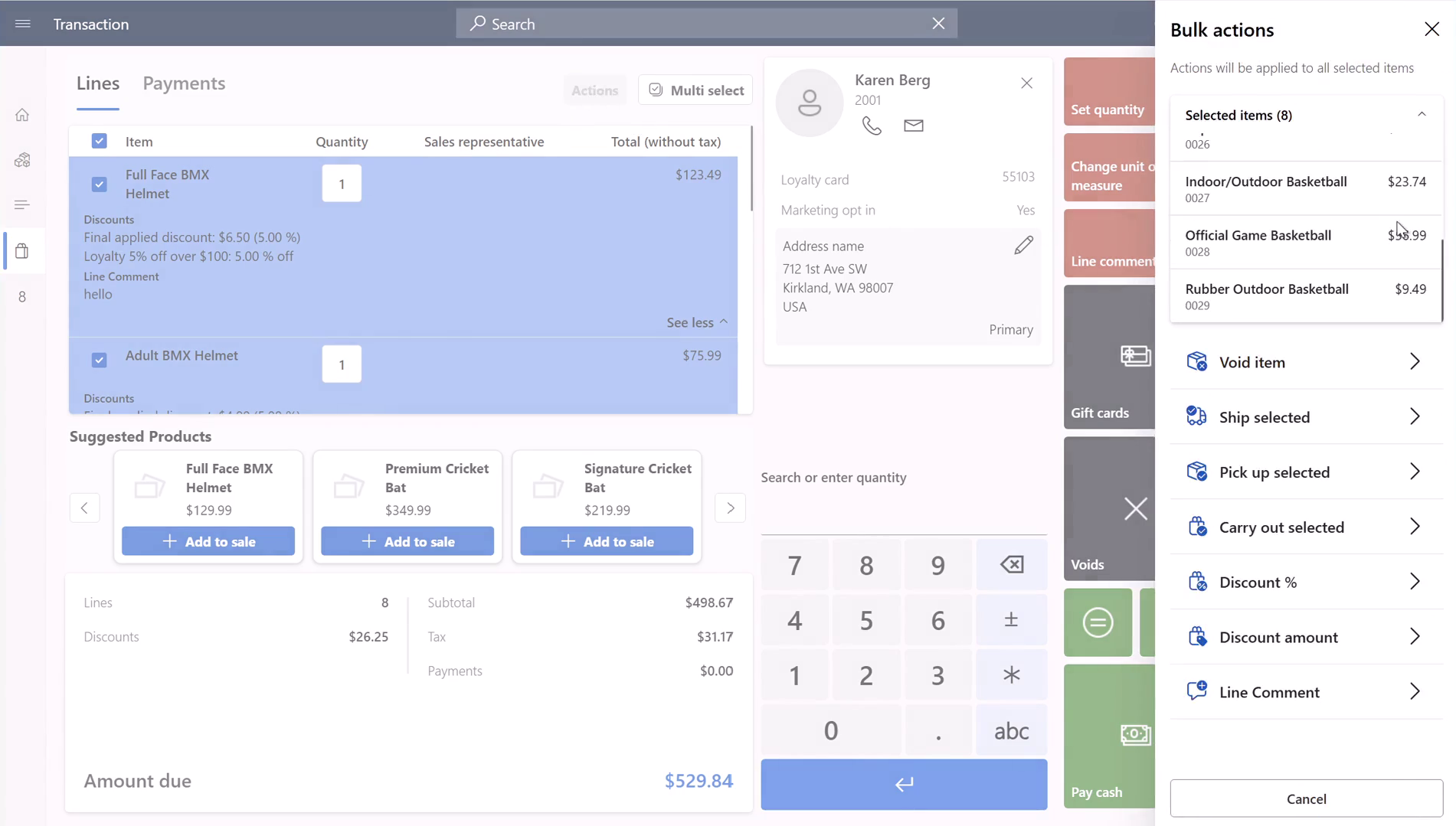
Multiselect-opdateringer af kurvlinjer lader medarbejdere vælge flere transaktionslinjer og anvende understøttede bulk-handlinger sammen. Understøttede handlinger inkluderer annullering af varer, forsendelse udvalgte produkter, hent udvalgte produkter, gennemførelse af udvalgte produkter, linjerabattprocent, linjerabatt beløb og linjekommentar. Knapgitterhandlinger for erklære ugyldig, linjerabat og pristilsidesættelse kan også køre på de valgte linjer, når du aktiverer multiselect.
Sådan konfigurerer du opdateringer af multivalg af kurvlinjer:
- I Commerce Headquarters skal du gå til Retail og Commerce>Kanalopsætning>POS-opsætning>POS>Skærmlayout.
- Åbn skærmlayoutet for at konfigurere, og start derefter Screen Layout Designer.
- Vælg transaktionsgitterkomponenten, og åbn derefter dialogen for tilpasning af transaktionsgitteret.
- På fanen Linjer vælger du Vis transaktionslinje multiselect.
- Gem layoutet, og kør derefter Channel configuration (1090) distributionsplanlægningsjobbet.
For at bruge multiselect kurvlinjeopdateringer, vælg Multi select på transaktionssiden, vælg linjerne til opdatering, og vælg derefter Actions. Vælg den bulk-handling, du vil anvende. Hvis handlingen kræver input, såsom en rabatværdi, årsagskode, pris eller kommentar, indtast den én gang for de valgte linjer. Berettigede linjer opdateres samlet. Linjer, der ikke kan opdateres, springes over, og en enkelt opsummeringsmeddelelse oplister problemerne efter operationen.
Brug massetilføjelse af varer
Bulk item add hjælper medarbejdere med at tilføje mange varer til en transaktion fra et enkelt indtastningspanel. Denne funktion er nyttig i B2B- og handels-counter-scenarier, hvor medarbejdere modtager en liste over vare-ID'er og mængder.
For at konfigurere adgang til at tilføje store varer, tilføj operationen for at tilføje store varer til det relevante knapgitter eller handlingspanel for det skærmlayout, som de tilknyttede bruger.
Bulk item add understøtter artikel- og mængdeposter i en af følgende to formater:
<item ID> * <quantity><item ID> <quantity>
Sådan bruger du tilføjelse af bulkvare:
- På transaktionssiden skal du vælge Bulk tilføj elementer.
- I panelet Bulk tilføj varer indtast eller indsæt vare-ID'er og mængder, én linje pr. artikel.
- Gennemgå antallet af linjer, der skal tilføjes.
- Vælg Tilføj til salg for at tilføje varerne til transaktionen.
Hvis et element har varianter, vises variantvalgsdialogen, så du kan vælge varianten, før linjen tilføjes. Hvis nogle poster ikke kan tilføjes, tilføjes de gyldige linjer stadig, og dialogen viser fejl for de poster, der skal rettes.

Konfigurer Quick Operations-panelet
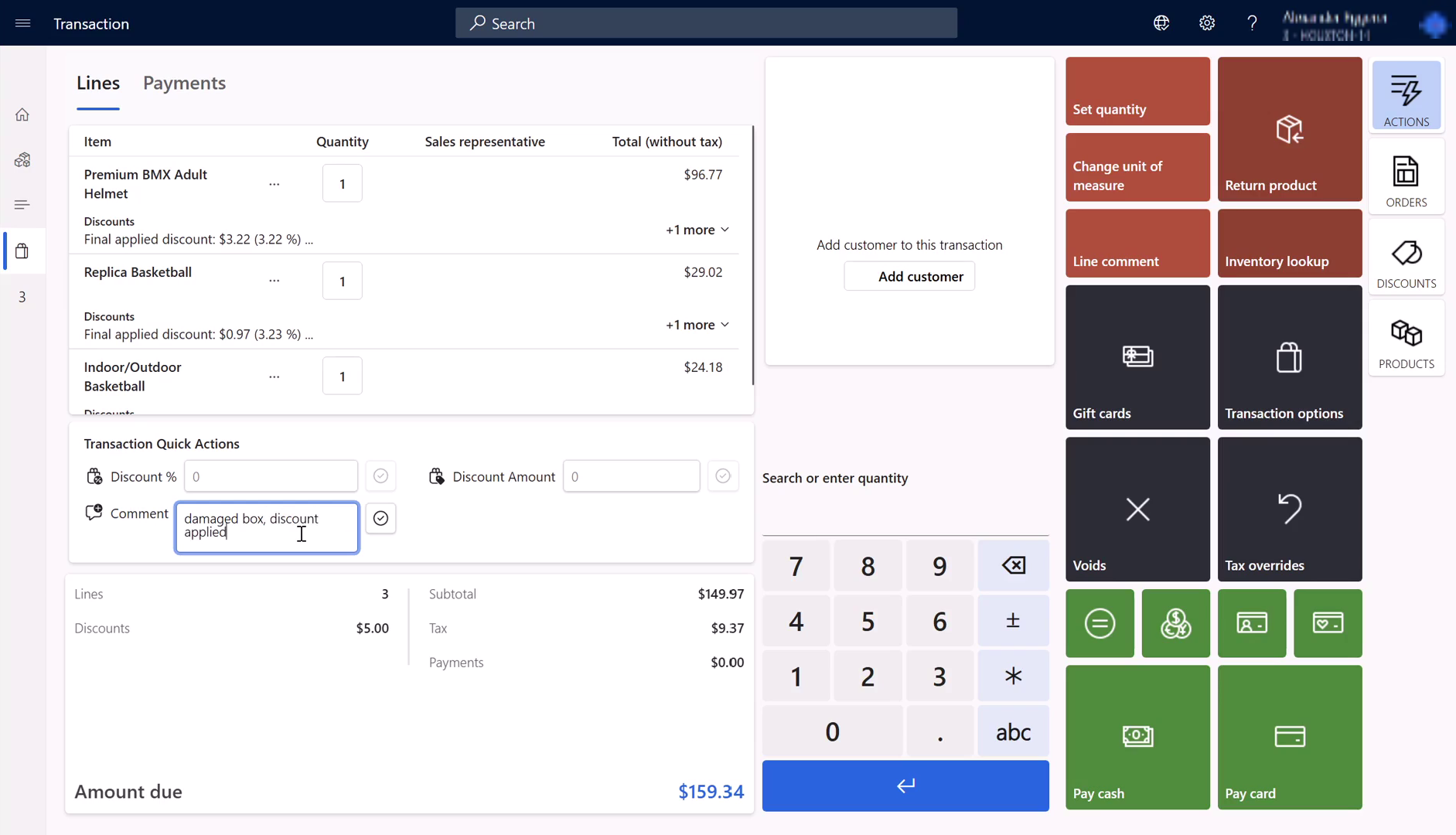
Quick Operations-panelet lader medarbejdere udføre ofte brugte transaktionsopgaver direkte på transaktionssiden. Understøttede felter inkluderer samlet rabatprocent, samlet rabatbetræk, noter og kundeindkøbsordrenummer (PO). Hvert felt bruger samme runtime-operation og validering som den tilsvarende knapgitteroperation.
Sådan konfigurerer du panelet Hurtige handlinger:
- I Commerce Headquarters skal du gå til Retail og Commerce>Kanalopsætning>POS-opsætning>POS>Skærmlayout.
- Åbn skærmlayoutet for at konfigurere, og start derefter Screen Layout Designer.
- Tilføj Quick Operations-kontrollen til transaktionssidens layout.
- Åbn dialogen Quick Operations-tilpasning.
- Vælg de operationer, der skal vises i panelet, såsom Rabat %, Rabatbeløb, Noter eller Kunde-PO-nummer.
- Gem layoutet, og kør derefter Channel configuration (1090) distributionsplanlægningsjobbet.
For at bruge Quick Operations skal du indtaste eller opdatere værdier direkte i Quick Operations-panelet. Gem er kun tilgængelig, når en værdi er gyldig og ændret. Hvis en operation annulleres eller afvises, bevares den indtastede værdi, og standardfejlmeddelelsen vises.
Konfigurer tastaturgenveje til knapgitter
Tastaturgenveje lader medarbejdere aktivere CartView-knap-gitteroperationer ved hjælp af konfigurerede funktionstaster. Understøttede taster er F2, F3, F4, F6, F7, F8, F9 og F10. Nøgler som F1, F5, F11 og F12 er reserveret af browseren eller systemet og understøttes ikke.
For at konfigurere tastaturgenveje:
- I Handelshovedkvarteret går du til Retail and Commerce>Channel opsæt>POS opsæt>POS>Button grids.
- Åbn et knapgitter, og vælg derefter Designer.
- Højreklik på knappen for at konfigurere, og vælg derefter Knapegenskaber.
- I feltet Tastaturgenvej skal du vælge en understøttet funktionstast.
- Vælg OK, gem knapgitteret, og kør derefter Channel configuration (1090) distributionsplanlægningsjobbet.
Designeren validerer genvejskonflikter, når du gemmer knapgitteret. Det forhindrer, at den samme funktionstast tildeles to knapper i samme gitter. Den kontrollerer også andre knapgitre, der deler mindst ét feltlayout med det aktuelle gitter, og forhindrer modstridende tildelinger, der kan forekomme samtidig under kørsel.
For at bruge en genvej skal du åbne kassettevisningen og trykke på den konfigurerede funktionstast. Hvis tasten mapper til en synlig aktiveret knap, kører operationen. Hvis tasten er tilknyttet flere synlige aktiverede knapper, vises en vælger, så medarbejderne kan vælge den ønskede operation.

Versionshistorik
| Version | Forbedringer |
|---|---|
| 10.0.49 | Transaktionslinjesøgning, opdateringer af multiselect kurvlinje, masseindsætning af varer, forbedringer af Quick Operations-panelet og knap-grid genvejsforbedringer. |
| 10.0.48 | Udvidelse af inline-handlinger: Konfigurer operationer, visningsrækkefølge og brugerdefinerede operationer pr. skærmlayout. |
| 10.0.47 | Billedtekster til mængderabat, threshold discountbar, opdaterede og udvidelige indkøbskurvforslag. |
| 10.0.44 | Integrerede linjehandlinger, integreret opdatering af antal, mersalgsmeddelelse for loyalitetsprogram. |
| 10.0.43 | Toastmeddelelsesramme. |
| 10.0.42 | Produktbilleder på indkøbsvognslinjer. |
| 10.0.40 | Strømlinet arbejdsproces for tilføjelse til indkøbskurv, nulstil knapgitre, forbedringer af betalingshentning. Du kan få flere oplysninger under Tjek ud hurtigere med optimerede betalingsflows. |
| 10.0.39 | Forbedret datovælger, vedvarende zoomniveau. |
Flere ressourcer
- Moderne arbejdsprocesser i Store Commerce POS
- Funktionen Loyalitetsprompt i POS
- Toastmeddelelser om pålidelighed i offline tilstand i Store Commerce-appen
- Tjekke hurtigere ud med optimerede betalingsflows
- Konfigurer og administrer billeder til Store Commerce
- Oversigt over udvidelse af Store Commerce