Bemærk
Adgang til denne side kræver godkendelse. Du kan prøve at logge på eller ændre mapper.
Adgang til denne side kræver godkendelse. Du kan prøve at ændre mapper.
Denne artikel beskriver butiksvælgermodulet og hvordan man tilføjer det til webstedssider i Microsoft Dynamics 365 Commerce.
Kunder kan bruge butiksvælgermodulet til at hente et produkt i en valgt butik efter et onlineindkøb. I Commerce version 10.0.13 indeholder butiksvælgermodulet også funktioner, der viser siden Find en butik, som viser nærliggende butikker.
I butiksvælgermodulet kan brugerne angive en placering (by, stat, adresse osv.) til søgning efter butikker inden for en søgeradius. Når modulet åbner, bruger det kundens browserplacering til at finde butikker (hvis samtykke gives).
Brug af butiksvælgermodul
- Brug et butiksvælgermodul på en produktinformationsside (PDP) til at vælge en butik til afhentning.
- Brug et butiksvælgermodul på en kurveside til at vælge en butik til afhentning.
- Brug et butiksvælgermodul på en selvstændig side, der viser alle tilgængelige butikker.
Note
For B2B-sider, der bruger lageropslag på tværs af juridiske enheder, brug lager- og butikslokatormodulet i headeren og PDP-købsboksen. Lageret og butikslokalisatoren viser butikker og lagre på tværs af konfigurerede juridiske enheder. Du kan finde flere oplysninger under modulet Lager- og butikslokalisering.
Konfigurere opfyldelsesgruppe i Commerce Headquarters
For at butiksvælgeren kan vise tilgængelige butikker, skal du konfigurere opfyldelsesgruppen i Commerce headquarters. Du kan finde flere oplysninger under Konfigurere opfyldelsesgrupper.
Definer også detailbutikkens bredde- og længdegrad for hovedkontoret for hver butik i fulfillmentgruppen.
Hvis du vil angive værdierne for breddegrad og længdegrad for en detailbutik i Commerce-hovedkvarteret, skal du følge disse trin:
I Handelshovedkvarteret går du til Organisationsadministration>Organisationer>Driftsenhed.
Søg efter driftsenhedsnummeret i venstre rude.
I oversigtspanelet Adresser skal du vælge Flere indstillinger>Avanceret.

Vælg Rediger i handlingsruden.
Angiv værdier for Længdegrad og Breddegrad i oversigtspanelet Generelt.

Vælg Gem i handlingsruden.
Kør distributionstidsplanen 1070 Kanalkonfiguration.


Skjule en butik fra modulet til butiksvælger
Nogle butikker i en opfyldelsesgruppe er muligvis ikke gyldige afhentningssteder. Hvis du vil sikre, at der kun vises gyldige afhentningssteder som indstillinger i modulet til butiksvælger, skal du følge disse trin i Commerce Headquarters.
- I Handelshovedkvarteret, gå til Detailhandel og Handel>Commerce-opsætning>Opfyldelsesgrupper>Alle butikker.
- Vælg Rediger i handlingsruden.
- Under Konfiguration skal du fjerne markeringen i afkrydsningsfeltet Er afhentningslokation for alle butikker, der ikke er en gyldig afhentningslokation.
- Vælg Gem i handlingsruden.
- Kør distributionstidsplanen 1070 Kanalkonfiguration.
Vigtig
- Bing Kort for Enterprise udfases og er planlagt til at udgå. Hvis du har en Enterprise-licens til Bing Kort for Enterprise, kan du fortsætte med at bruge den indtil 30. juni 2028. Hvis du har en gratis eller Basic-licens til Bing Kort for Enterprise, kan du fortsætte med at bruge den indtil 30. juni 2025.
- Indtil Azure Maps bliver tilgængeligt som moduler i Commerce version 10.0.45, kan du manuelt aktivere Azure Maps ved at følge trinnene i Dynamics365Commerce.Solutions GitHub-lageret.
Azure Maps-integration
Butiksvælgermodulet er integreret med Azure Maps REST-API'er (Application Programming Interfaces) der skal bruge Azure Maps-forslagsfunktioner. Du har brug for en Azure Maps API-nøgle og skal tilføje den på siden med delte parametre i Commerce headquarters. Integrationen med Autosuggest-API'en bruges til at vise søgeforslag, når brugerne angiver placeringer i søgefeltet.
For Azure Maps-REST-SDK skal du sikre, at følgende URL-adresser er tilladte pr. webstedets sikkerhedspolitik for indhold (CSP). Du opsætter denne konfiguration i Commerce site builder ved at tilføje tilladte URL'er til forskellige CSP-direktiver for siden (for eksempel img-src). Du kan finde flere oplysninger under Sikkerhedspolitik for indhold.
- Tilføj "blob:" til child-src-direktivet .
- Tilføj
https://atlas.microsoft.com/oghttps://js.monitor.azure.com/til connect-src-direktivet . - Tilføj
https://atlas.microsoft.com/til font-src-direktivet . - Tilføj
https://atlas.microsoft.com/til script-src-direktivet . - Tilføj
https://atlas.microsoft.com/til style-src-direktivet .
Afhent i butik-tilstand
Butiksvælgermodulet understøtter en Afhent i butik-tilstand, der viser en liste over butikker, hvor produktet er tilgængeligt for afhentning. Den viser også butiksåbningstider og produktlager for hver butik på listen. Butiksvælgermodulet kræver et produkts kontekst for at gengive produkttilgængeligheden og give brugeren mulighed for at føje produktet til indkøbsvognen, hvis produktets leveringsmåde er sat til afhentning i den valgte butik. Du finder flere oplysninger under Lagerindstillinger.
Tilføj butiksvælgermodulet til et købsboksmodul på en produktdetaljeside (PDP) for at vise butikker, hvor et produkt er tilgængeligt til afhentning. Du kan også tilføje det til et indkøbskurvsmodul. I dette tilfælde viser butiksvælgermodulet afhentningsindstillinger for de enkelte linjeelementer i indkøbsvognen. Du kan også tilføje butiksvælgermodulet til andre sider eller moduler gennem udvidelser og tilpasninger.
For at dette scenarie kan fungere, skal du konfigurere produkterne til at bruge leveringsmåden afhentning. Ellers vises modulet ikke på produktsiderne. Du kan finde flere oplysninger om, hvordan du kan konfigurere leveringsmåden, under Konfigurere leveringsmåder.
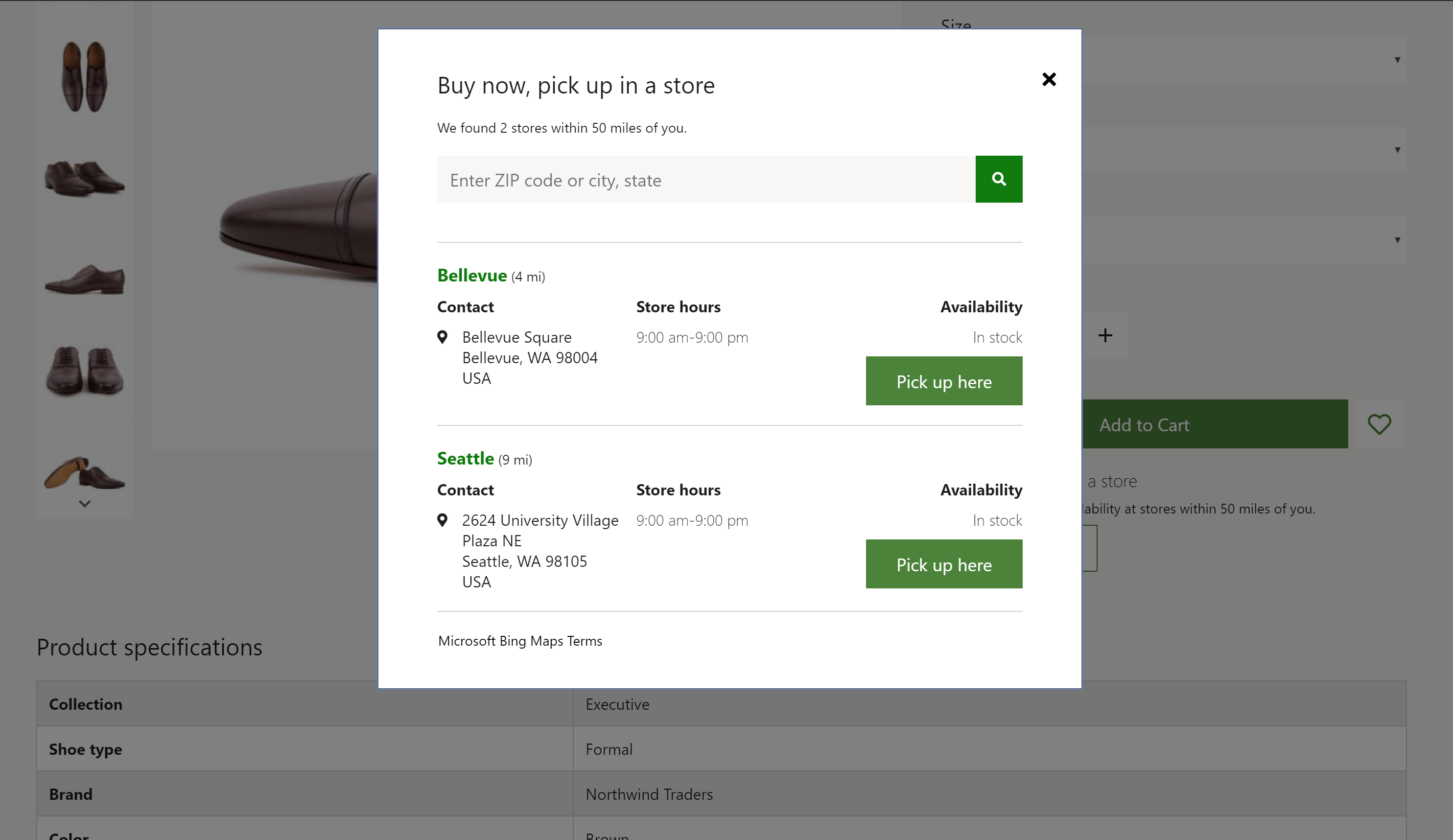
Følgende billede viser et eksempel på et butiksvælgermodul, der bruges på en produktdetaljeside.
Note
I Commerce version 10.0.16 og senere kan du aktivere en funktion, der gør det muligt for en organisation at definere flere afhentningsmåder, som kunder kan vælge imellem. Hvis du aktiverer denne funktion, er butiksvælgermodulet og andre Commerce-moduler forbedret, så kunden kan vælge mellem potentielt flere muligheder for afhentning eller levering, hvis de er konfigureret. For at lære mere om denne funktion, se denne dokumentation.
Find butikker-tilstand
Butiksvælgermodulet understøtter også tilstanden Find butikker. Brug denne tilstand til at oprette en side med butiksplaceringer, der viser tilgængelige butikker og deres information. I denne tilstand fungerer butiksvælgermodulet uden produktkontekst og kan bruges som et enkeltstående modul på alle websider. Hvis du slår de relevante indstillinger til for modulet, kan brugerne vælge en butik som deres foretrukne butik. Når der vælges en butik som en brugers foretrukne butik, gemmes butiks-id'et i browserens cookie. Brugeren skal derfor acceptere en meddelelse om samtykke til cookie.
I følgende illustration vises et eksempel på et butiksvælgermodul, der bruges sammen med et Azure Maps-modul på en butiksadresseside.

Gengive et kort
Du kan bruge butiksvælgermodulet sammen med Azure Maps-modulet til at vise butiksplaceringerne på et kort. Du kan finde flere oplysninger under Azure Maps-modulet.
Egenskaber for modulet Butiksvælger
| Egenskabsnavn | Værdi | Beskrivende tekst |
|---|---|---|
| Overskrift | Tekst | Overskrift for modulet. |
| Måde | Find butikker eller Afhent i butik | Find butikker viser tilgængelige butikker. Afhent i butik vælger en butik til afhentning. |
| Stil | Dialogboks eller Indbygget | Modulet kan gengives enten indbygget eller i en dialogboks. |
| Indstil som foretrukken butik | Sand eller Falsk | Når du sætter denne egenskab til True, kan brugerne vælge en foretrukken butik. Denne funktion kræver, at brugere accepterer en meddelelse om samtykke til cookie. |
| Vis alle butikker | Sand eller Falsk | Når du sætter denne egenskab til True, kan brugerne omgå søgeradius-egenskaben og se alle butikker. |
| Indstillinger for Autosuggest: maks. resultater | Nummer | Denne egenskab definerer det maksimale antal autosuggest-resultater, som Azure Maps Fuzzy Search API kan vise. |
| Søgeradius | Nummer | Denne egenskab definerer søgeradius for butikker, i miles. Hvis du ikke angiver en værdi, er standard søgeradius 50 miles. |
| Vilkår for brug | URL | Denne egenskab specificerer den URL til servicevilkår, der kræves for at bruge Azure Maps-tjenesten. |
Indstillinger for websted
Modulet til butiksvælger overholder indstillingerne for Tilføjelse af produkt til indkøbsvogn. Efter at en vare er tilføjet til kurven fra butiksvælgermodulet, ser brugerne de relevante konfigurerede arbejdsgange.
Føje et butiksvælgermodul til en side
I tilstanden Afhentning i butik kan du kun bruge modulet på produktdetaljesider (PDP'er) og kurvesider. Sæt tilstanden til Pickup in store i modulets egenskabspanel.
- Yderligere oplysninger om, hvordan du føjer et butiksvælgermodul til et købefeltmodul, finder du under Købefeltmodul.
- Du kan finde oplysninger om, hvordan man tilføjer et butiksvælgermodul til et vognmodul, se Kurvmodul.
Følg disse trin for at konfigurere butiksvælgermodulet til at vise tilgængelige butikker for en butiksplaceringsside:
- I Commerce headquarters skal du gå til Skabeloner og vælge Ny for at oprette en ny skabelon.
- I dialogboksen Ny skabelon skal du under Skabelonnavn angive Marketingskabelon og derefter klikke på OK.
- Vælg Gem, vælg Afslut redigering for at tjekke skabelonen ind, og vælg derefter Publicer for at publicere den.
- Gå til Sider, og vælg Ny for at oprette en ny side.
- Angiv Butikslokationer under Sidenavn i dialogboksen Opret en ny side, og vælg derefter Næste.
- Vælg den Marketingskabelon, du oprettede, under Vælg en skabelon, og vælg derefter Næste.
- Vælg et sidelayout (f.eks. Fleksibelt layout) under Vælg et layout, og vælg derefter Næste.
- Gennemse sidekonfigurationen under Gennemse og afslut. Hvis du vil redigere sideoplysningerne, skal du vælge Tilbage. Hvis sideoplysningerne er korrekte, skal du vælge Opret side.
- På pladsen Hoved på den nye side skal du vælge ellipsen (...) og derefter Tilføj modul.
- I dialogboksen Vælg moduler skal du vælge modulet Container og derefter OK.
- På pladsen Container skal du vælge ellipsen (...) og derefter Tilføj modul.
- I dialogboksen Vælg moduler skal du vælge modulet Container med 2 kolonner og derefter vælge OK.
- Angiv Bredde-værdien til Fuld container i egenskabsruden for modulet.
- Angiv værdien af Konfiguration af ekstra lille visningsport til 100 %.
- Angiv værdien af Konfiguration af lille visningsport til 100 %.
- Angiv værdien af Konfiguration af mellemstor visningsport til 33 % 67 %.
- Angiv værdien af Konfiguration af stor visningsport til 33 % 67 %.
- På pladsen Container med 2 kolonner skal du vælge ellipsen (...) og derefter Tilføj modul.
- I dialogboksen Vælg moduler skal du vælge modulet Butiksvælger og derefter OK.
- Angiv Tilstand-værdien til Find butikker i egenskabsruden for modulet.
- Angiv værdien Søgeradius i miles.
- Angiv andre egenskaber som f.eks. Angiv som foretrukken butik, Vis alle butikker og Aktivér automatisk forslag efter behov.
- På pladsen Container med 2 kolonner skal du vælge ellipsen (...) og derefter Tilføj modul.
- I dialogboksen Vælg moduler skal du vælge modulet Azure Maps og derefter OK.
- Angiv eventuelle yderligere egenskaber efter behov i ruden med egenskaber for modulet.
- Vælg Gem, vælg Afslut redigering for at tjekke siden ind, og vælg derefter Publicer for at publicere den.