Bemærk
Adgang til denne side kræver godkendelse. Du kan prøve at logge på eller ændre mapper.
Adgang til denne side kræver godkendelse. Du kan prøve at ændre mapper.
Gælder for: Dynamics 365 Kundeservice og Dynamics 365 Contact Center—kun selvstændigt
Note
Sagen er kun anvendelig for kundeservice.
Som kundeservicerepræsentant (servicerepræsentant eller repræsentant) kan du chatte i Microsoft Teams fra Copilot servicearbejdsområde, arbejdsområdet i Kontaktcenter, Customer Service Hub og en hvilken som helst brugerdefineret app. Når funktionen er aktiveret, kan medarbejdere starte en ny chat eller slutte en eksisterende chat til en post, mens de arbejder på kundeposter, og dermed samarbejde effektivt uden at skifte kontekst eller forlade programmet. Hvis du forbinder alle de tilknyttede chats med en post, kan det hjælpe dig med at bevare alle de samtaler, der er relateret til posten, ét sted.
Forudsætninger
Før du bruger Teams-chat, skal du sikre dig, at følgende krav er opfyldt:
- Din administrator har slået Teams-chat til for den app, du bruger. Teams-chatten er slået til som standard i Copilot Service-arbejdsområdet og Customer Service Hub. For at bruge Teams-chat i en brugerdefineret app, skal din administrator slå det til for den app. Lær mere i Konfigurer Teams-chat.
- Du har de tilladelser, som Teams-chat kræver for at få adgang til Teams-data. Flere oplysninger i Påkrævede tilladelser.
- Hvis du bruger en multisession-app, såsom Copilot Service workspace eller Contact Center-workspace, har din sikkerhedsrolle de samme rettigheder som brugerrollen for produktivitetsværktøjer.
- Din administrator har tilladt, at chats kan blive forbundet til den posttype, du arbejder med. Standardtyper af poster er tilgængelige fra starten, og din administrator kan tilføje andre posttyper. Lær mere i Konfigurér muligheden for at forbinde chats til Dynamics 365-poster.
Note
Nogle Microsoft Teams-integrationsfunktioner i Dynamics 365 understøtter ikke gæstebrugerkonti. Hvis du er logget ind i Teams som gæstebruger eller bruger adgang på tværs af lejerorganisationer, kan Teams-chatintegrationsfunktioner være utilgængelige eller ikke fungere som forventet.
Medarbejderoversigt over nøglefunktioner til Teams-chat
I følgende billede vises de vigtigste funktioner i Teams-chatoplevelsen for medarbejdere.

I følgende forklaring beskrives de nummererede billedforklaringer i billedet.
| Nummer | Funktion | Beskrivende tekst |
|---|---|---|
| 1 | Ny chat | Opret chats, der ikke er knyttet til nogen poster. |
| 2 | Filtrér | Filtrer chats efter navn. |
| 3 | Chats, der er tilsluttet andre poster | Chats, der er knyttet til andre poster, som den aktuelle bruger er en del af. Brugere kan prioritere svar på disse chats via andre chats. |
| 4 | Ny tilsluttet chat | Start en ny chat, der er knyttet til posten. Det er kun chatdeltagere, der kan få vist disse chats. |
| 5 | Andre chats | Chats, der ikke er tilsluttet nogen poster, eller som er startet fra Teams. |
| 6 | Chatkontrolelement | Giver brugere mulighed for at udføre flere opgaver på tværs af chat. |
| 7 | Grundlæggende Teams-funktioner | Formatér, brug emojier eller .GIF, angiv leveringsindstillinger og vedhæft filer. |
| 8 | Tilføjelse/fjernelse af deltagere | Vælg, hvem der deltager i chat, og hvem der ikke deltager. |
Åbne Teams-chats, der er relateret til en post
Du kan åbne alle applikationsposter og vælge ikonet for Integration af Teams-chats og kanaler. Panelet Teams-chat åbnes med følgende afsnit under fanen Chat:
- Chats, der er forbundet til posten: Lister Teams-chats, som du enten har forbundet til den valgte post, eller som en anden har forbundet med dig som deltager.
- Anbefalede kontakter: Viser forslag til kontakter, afhængigt af de brugere, der arbejder med posten. Få mere at vide i Brug af foreslåede kontaktpersoner til at samarbejde med rette kolleger.
- Andre chats/Alle de seneste: Viser dine 50 bedste chatsamtaler på Teams. Du kan vælge en eksisterende samtale og slutte den til en post.
Start en ny forbundet chat
Du kan starte en ny forbundet chat eller konvertere en eksisterende Teams-chat med en forbundet chat for at knytte chatten til en post. Standardposttyper, herunder sag, samtale, konto, kontakter, videnartikel og mail, er tilgængelige som standard, eller din administrator kan tilføje den ønskede posttype.
Hvis du bruger Teams for første gang i Copilot Service-arbejdsområdet, Contact Center-arbejdsområdet eller Customer Service Hub, kan du vælge den blå boble og derefter følge vejledningen på skærmen.
Du kan åbne alle poster og vælge ikonet for Integration af Teams-chats og kanaler. Panelet Teams-chat åbnes.
- Du kan få adgang til den integrerede chat fra Customer Service-hub og brugerdefinerede apps. Når du vælger Teams-chat
 -ikonet, åbnes chatruden som en app i ruden til højre.
- Hvis du er i en app med flere sessioner, f.eks. Copilot Tjenestearbejdsområde eller Kontaktcenter-arbejdsområde, kan du få adgang til chatruden direkte fra produktivitetsruden.
Note
Sagen er kun anvendelig for kundeservice.
- Du kan også få adgang til chatruden fra hjemmesessionen i Copilot Tjenestearbejdsområde eller Arbejdsområde i Kontaktcenter. Når du bruger chatruden fra startsessionen, kan du se to sektioner: Chats, der er knyttet til andre poster og andre chats (hvis det er aktiveret af din administrator).
- Du kan få adgang til den integrerede chat fra Customer Service-hub og brugerdefinerede apps. Når du vælger Teams-chat
Brug en af følgende metoder:
a. Hvis du vil starte en ny forbundet chat med en deltager, skal du vælge Ny tilsluttet chat i sektionen Chats, der er tilsluttet med poster. Skriv et eller flere navne på de deltagere, du vil chatte med. Du kan starte med kun én samarbejdspartner og derefter gradvist tilføje flere efter behov (gå til trin 6). Alle nye tilknyttede chatbeskeder starter med hinanden uden at tage udgangspunkt i konteksten fra en til en-chat eller andre chats, du eventuelt har haft med deltagerne. Det er derfor vigtigt at navngive dine chatbeskeder korrekt, så de svarer til konteksten af posten og samtalen. Få mere at vide i trin 3.
b. Hvis du vil starte en tilsluttet chat med en foreslået kontakt direkte på chatlisten, skal du vælge den kontakt, du vil chatte med.Note
Du kan kun slutte gruppechats til poster. Direkte, én-til-én chat kan ikke oprettes. I stedet vises en mulighed for at starte en ny tilknyttet chat med den pågældende kontakt.
Chatnavnet bruger postnavnet eller deltagernes navn, afhængigt af den konfiguration administrator har konfigureret. Hvis du vil angive chatnavnet som navnet på posten, kan du bede din administrator om at slå indstillingen Chats med automatisk navn til. Du kan ændre chatnavnet. Angiv et meningsfuldt navn til chatten, så du kan identificere denne chat, selv i Teams. Navnet hjælper også dine hjælpere i Teams med nemt at identificere chats, der er knyttet til poster.
Din administrator kan konfigurere en valgfri note, som du kan sende, når du bruger chat for at starte et samarbejde. I introduktionsnoten bruges de valgte datafelter fra den tilknyttede post. Denne note hjælper dig med at dele skrivebeskyttet kontekst med medarbejdere i Teams. Meddelelsen indeholder også et link til visning af den tilknyttede poster. Hvis dine vejledere har en licens og adgang til posten, kan de se alle postoplysningerne under en fane i browseren.

Hvis du vil konvertere en eksisterende gruppechat til en tilsluttet chat, skal du vælge en chat i sektionen Alle de seneste. Vælg Flere kommandoer ellipse (...), og vælg derefter Opret forbindelse mellem chats og posten.
(Valgfrit) Du kan tilføje flere deltagere til chatten direkte fra chatkontrollen ved at vælge Vis og tilføj deltagere.

Tilslutte eller afbryde en eksisterende chat fra en post
Du kan slutte en chat til en enkelt post eller flere poster. Hvis du f.eks. hare en chat om en sag, der bliver til en arbejdsordre, kan du også knytte chatten til arbejdsordren. Hvis du senere har besluttet, at du ikke ønsker, at chatten skal knyttes til sagen, kan du ophæve tilknytningen, hvis din administrator har givet dig de rette rettigheder.
Hvis du vil oprette forbindelse mellem en chat og en post, skal du vælge ellipserne (…) ud for chatten og derefter vælge Opret forbindelse til denne sag.
Hvis du vil afbryde forbindelsen mellem en chat og en post, skal du vælge ellipserne (…) ud for chatten og derefter vælge Afbryd forbindelsen til denne sag.
Note
Sager understøttes kun i arbejdsområdet Copilot Service og Customer Service Hub.
Om, hvordan rettigheder til at afbryde chat tildeles
Som medarbejder har du følgende tre muligheder for at få rettigheder til at afbryde chat, som alle styres af din administrator.
- Du er postejeren, og din administrator aktiverer denne funktion.
- Du er den seneste bruger, der har knyttet chatten til posten, og din administrator aktiverer denne funktion.
- Din administrator tildeler dig rettigheden til at afbryde chats, hvis du har brug for muligheden for at afbryde forbindelsen mellem chats og poster.
For nye organisationer er postejeren og chatconnectorindstillingerne slået til som standard.
Hvis administratoren ikke har tildelt dig eller din rolle nogen af de foregående rettigheder, kan du ikke afbryde forbindelsen til en chat, som du eller andre brugere har oprettet forbindelse til poster. Hvis du har brug for at ophæve sammenkædningen mellem chats og poster, kan du bede din administrator om at tildele dig rettighederne. Lær mere i Tildel tilladelser til at afbryde chats for specifikke brugere og brugerroller.
Bruge foreslåede kontakter
På den foreslåede liste over kontakter vises de brugere, der har forbindelse til eller har kommunikeret med posten. Foreslåede kontakter kan omfatte en team-administrator eller medlemmer, der har logført en aktivitet på tidslinjen og så videre. Der findes to forskellige typer forslag: AI-baserede og regelbaserede. Få mere at vide i Brug af foreslåede kontaktpersoner til at samarbejde med rette kolleger.
Forbind en Teams-kanal til en post
Fanen Kanaler viser de kanaler, som enten du har oprettet forbindelse til den valgte post, eller en anden har oprettet forbindelse til en kanal, hvor du er deltager. Hvis du har knyttet en post til en kanal ved hjælp af en grundlæggende eller forbedret samarbejdsoplevelse, vises den pågældende kanal også under denne fane.
Du kan knytte relevante Teams-kanaler til en post, så alle medlemmer nemt kan få adgang til de forbundne kanaler fra posten og følge samtalen.
- Åbn en vilkårlig post, og vælg ikonet Teams-chat .
Ruden Teams-chats åbnes. - Vælg fanen Kanal. Under fanen vises de kanaler, der allerede er sluttet til en post.
- Vælg ikonet Opret forbindelse til en kanal i øverste højre hjørne af ruden Teams-chat.
Dialogboksen Collaborate med Microsoft Teams åbnes. - Hvis du vil starte en ny tilsluttet kanal, skal du vælge Opret en ny forbindelse.
- Hvis du vil tilslutte en eksisterende kanal, skal du vælge kanalen på listen og derefter vælge Start samarbejde.
Deltag i chat
Som medarbejder kan du få vist og nemt tilmelde dig chats, der er knyttet til en post, du har skriveadgang til, også selvom du ikke var en del af disse chatbeskeder. Nogle scenarier, hvor denne funktion kan være nyttig, omfatter:
- Sagsoverførsler: Hvis du er godkendt til en sag, der tidligere er håndteret af en anden medarbejder, kan du tilmelde sig eksisterende tilknyttede chats for bedre at forstå sagens kontekst og de trin, den tidligere medarbejder har foretaget, og derefter fortsætte med at samarbejde med dine relevante kolleger.
- Eskaleringer af sager: Hvis en sag skal have opmærksomhed fra en person med specifik viden, kan den fagekspert, der gennemser den, deltage i de relevante samtaler.
Note
- Sager understøttes kun i arbejdsområdet Copilot Service og Customer Service Hub.
- Du kan kun deltage i tilsluttede chats. Hvis du vil gøre det, skal du have skriveadgang til posten, og din administrator skal aktivere funktionen Deltag i chat for den posttype, som du vil deltage i, til en eksisterende tilknyttet chat. Join-chatfunktionen er slået til som standard for sagsposttypen.
Sådan deltager du i en tilsluttet chat:
Åbn den post, som du vil deltage i chatten for.
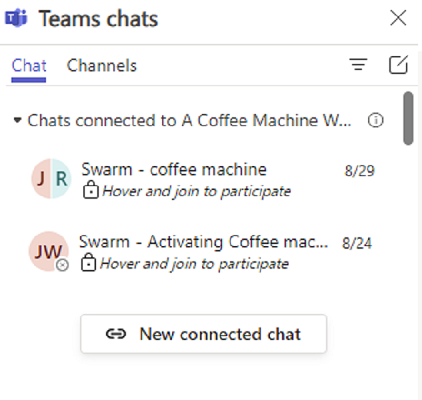
På siden Teams-chat skal du gå til enhver af de tilsluttede chats, du vil deltage i. Der vises et låseikon med teksten "Pege og deltage for at være med". Når du peger på låseikonet, og du har skriveadgang til den tilknyttede post, vises knappen Deltag.
Note
Hvis du ikke ser teksten, der giver dig mulighed for at holde markøren over og deltage i en chat, kan en eller begge af følgende grunde være relevante:
- Din administrator slog ikke funktionen 'Join chat ' til for posttypen.
- Du har skrivebeskyttet adgang til posten.
I begge tilfælde kan du bede et medlem af chatten om manuelt at tilføje dig, eller du kan bede din administrator om at slå indstillingen 'Join chat ' til for den pågældende posttype.
Vælg Tilmeld dig.

Pop op-chat for Teams viser, at du er blevet føjet til chat, og du har adgang til hele chatoversigten. Andre chatmedlemmer modtager også den systemmeddelelse, som du er blevet føjet til chat.
Note
Når en bruger føjes til en chat ved hjælp af funktionen Deltag i chat, får alle brugere, der chatter direkte fra apps, vist en systemmeddelelse, hvor der står, at en ukendt bruger har føjet den nye bruger til chatten og delt chathistorikken. Dette er et kendt problem, der er specifikt for den integrerede chatoplevelse, og vi arbejder på at løse det.
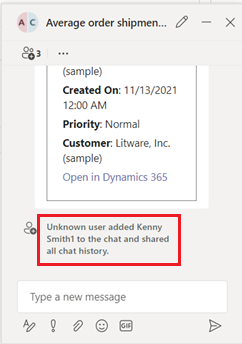
Hvis du bruger appen Microsoft Teams, når du deltager i en chat, vises følgende meddelelse: Dynamics 365 samarbejde med Microsoft Teams tilføjet <brugernavn> til chat og delt al chathistorik.

Få vist Teams-chat på tidslinjen for en post (forhåndsversion)
Når du som medarbejder starter en forbundet chat eller forbinder en eksisterende chat til en post, kan du se chatten, der vises som en ny aktivitet på tidslinjen. Tidslinjen viser detaljer om, hvem der tilsluttede chat, og hvornår de tilsluttede den. Den viser også den sidste person, der har sendt en meddelelse i chat, og hvornår vedkommende har sendt den. Hvis indstillingen Deltag i chat er slået til i organisationen, kan repræsentanter også deltage direkte i chatten eller blive tilføjet som chatdeltager og se hele udvekslingen.
Note
- Din administrator skal aktivere denne funktion, før du kan bruge den.
- Hvis du bruger en multisession-app, skal din administrator også slå Teams-integration til i produktivitetspanelet for den app-profil, der er tildelt dig, så du kan åbne en chat fra tidslinjen.
Gå til den post, du vil have vist tidslinjen for, eller start en chat. På tidslinjen kan du se alle de chat, der er knyttet til posten.

Udfør én af følgende handlinger:
Hvis du vil have vist de ændringer, du har foretaget i en Teams-chat, skal du manuelt opdatere tidslinjen: Vælg ellipsen i højre hjørne, og vælg derefter Opdater tidslinje.
Hvis du vil se detaljer om, hvem der oprindeligt tilknyttede chatten, skal du vælge Vis mere i tidslinjeindlægget.
Hvis du ikke deltager i en chat, og din administrator har aktiveret indstillingen Deltag i chat for posten, kan du deltage i chatten på tidslinjen ved at vælge join-ikonet.

Dynamics 365-links vises i Teams-chatten
Når du indsætter et link til en post i en Microsoft Teams chat, et møde eller en kanal, får deltagerne vist et adaptivt kort med oplysninger om det delte link. Links til lærredapps viser appens navn og postnavn. Modelbaseret app med links til poster viser tabeltypen. Når du indsætter linket, kan du slette kortet i meddelelseskompositionsvinduet, før du sender meddelelsen, hvis du ikke vil sende linket som et kort.
Note
Hvis du ikke har adgang til den app eller post, du indsætter et link til, vises oplysningerne om appen og posten ikke på det udfoldede kort.
Relaterede oplysninger
Konfigurere Teams-chat i Customer Service
Ofte stillede spørgsmål om Teams-chat
Brug foreslåede kontakter til at samarbejde med de rette kolleger
Microsoft Teams-integration, ofte stillede spørgsmål