Bemærk
Adgang til denne side kræver godkendelse. Du kan prøve at logge på eller ændre mapper.
Adgang til denne side kræver godkendelse. Du kan prøve at ændre mapper.
funktionen Rækkeoversigt i apps giver dig et kortfattet, AI-genereret overblik over nøgledetaljer om en post. Oversigter hjælper dig med hurtigt at forstå vigtig information uden manuelt at skulle scanne felter, relaterede poster eller aktivitetstidslinjer. Du kan se oversigter som et afsnit eller punkttegn, så de er lette at læse.
Få adgang til resuméer på to måder:
- Fra Indsigtslinjen øverst i hovedformularerne.
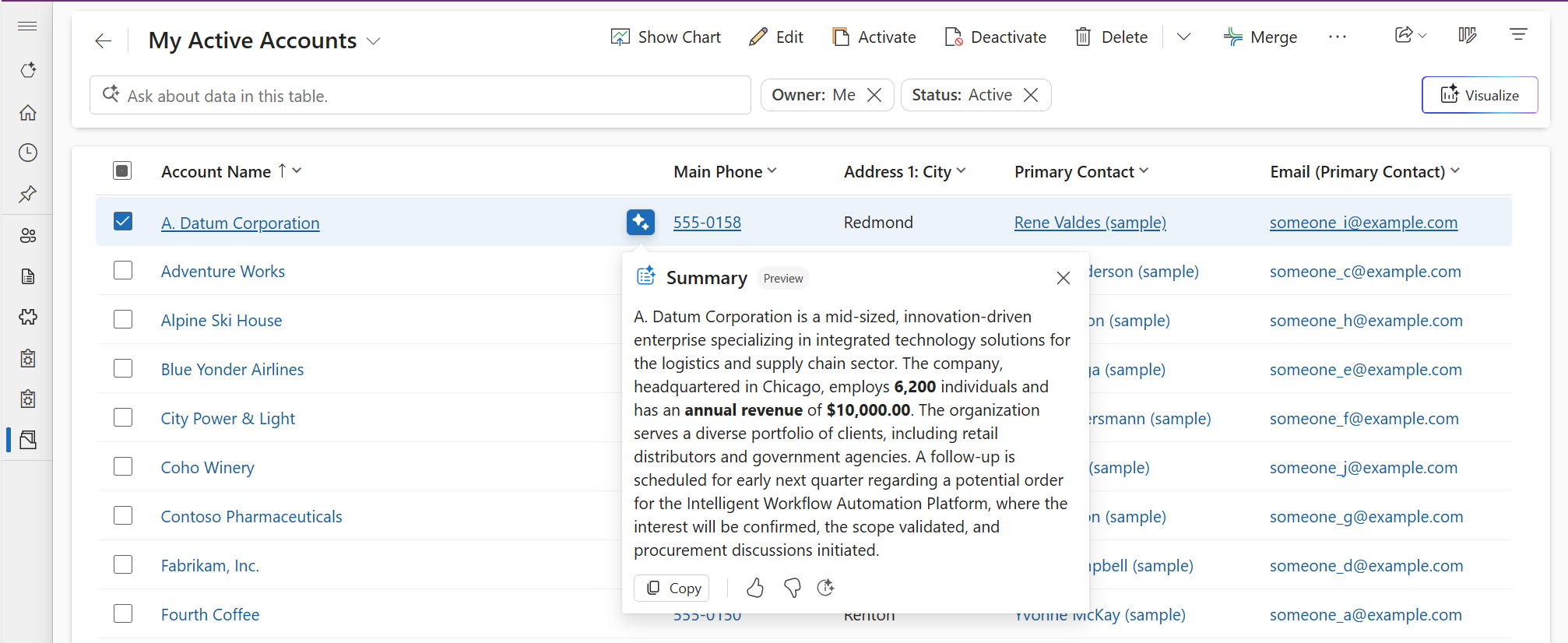
- Fra visningssider ved at vælge den indbyggede oversigtshandling i gitteret, som åbner oversigten for en post i et modalt pop op-vindue.
Funktionen øger brugerens effektivitet ved at levere kontekstrige indsigter i hovedformularer og visningssider. Du kan interagere med resuméer for at kopiere indhold, generere opdaterede oplysninger igen og give feedback om deres relevans, hvilket forbedrer både brugervenlighed og nøjagtighed.
Forudsætning
En Power Platform-administrator skal aktivere rækkeoversigter for miljøet i Power Platform Administration under Copilot>Indstillinger>Power Apps>Oversigt. Denne indstilling styrer rækkeoversigter på både hovedformularer og visningssider. Du kan finde flere oplysninger under Administrantionskontrol.
Funktionsdetaljer
Adgang til postoversigter
Få vist postoversigten fra en formular eller visning, når en tabel er konfigureret til at vise oversigter.
-
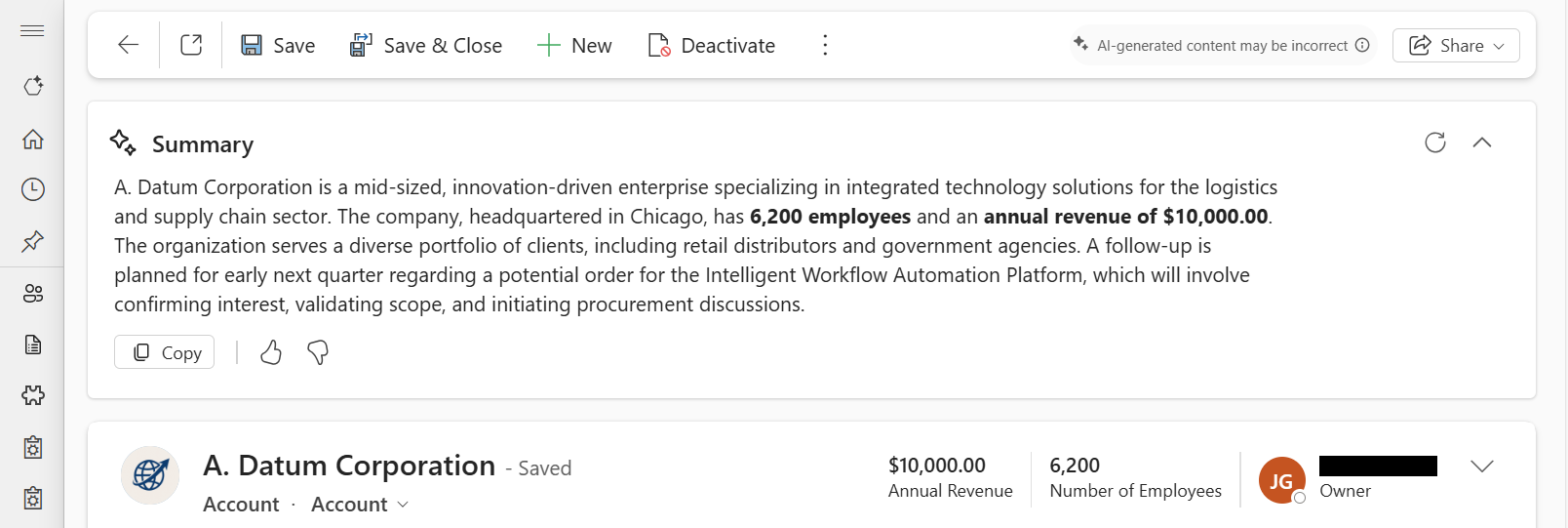
Formularer: Når du får vist en post i en hovedformular, vises oversigten på indsigtslinjen øverst i hovedformularen.
Note
Du kan se postoversigten, når du har gemt en ny post. Hvis du ikke gemmer posten, forbliver resuméområdet skjult.
-
Visninger: Når du gennemser poster i en visning, skal du vælge den indbyggede oversigtshandling ud for en post for at åbne oversigten i et modalt pop op-vindue.
Interagere med oversigter
Her er nogle handlinger, du kan udføre med oversigter:
- Kopiér: Vælg for at kopiere oversigtsindholdet direkte til din udklipsholder, så det er nemt at dele eller dokumentere. Oversigtskopierne i Markdown-format, så når du indsætter den i andre programmer, vises formateringen muligvis ikke nøjagtigt, som den vises i appen.
- Feedback: Brug ikonerne med tommelfinger op eller tommelfinger ned til at bedømme oversigtens anvendelighed. Din feedback hjælper med at forbedre fremtidige oversigter, så de bedre opfylder dine forventninger og behov.
- Opdater (kun formularer): Vælg knappen Opdater for at genoprette oversigten, så den afspejler de seneste opdateringer af posten.
-
Udvid/skjul (kun formularer): I formularer er indsigtslinjen som standard skjult og viser en visning på én linje i oversigten. Udvid indsigtslinjen for at se flere detaljer.


Licenskrav
Funktionen rækkeoversigt kræver specifikke brugerlicenser, der er baseret på produktet. Hvis brugeren ikke har licensen, er funktionen skjult. Denne håndhævelse af licensen rulles gradvist ud efter funktionens generelle tilgængelighed.
- Power Apps modeldrevet app: Brugeren skal have en Power Apps Premium-licens. Du kan finde flere oplysninger i Licensvejledning til Power Platform.
- Dynamics 365 modeldrevet app: Brugeren skal have en Dynamics 365 enterprise- eller premium-licens som beskrevet i Dynamics 365 License Guide.
Brugen kan være underlagt tjenestegrænser eller begrænsning. Microsoft forbeholder sig ret til at opdatere grænserne.
Administratorkontrol
Brug indstillingerne for Copilot i Power Platform-administrationscentret som primær kontrol på miljøniveau for rækkesammendrag:
- Log på Power Platform-administrationscenteret.
- I navigationspanelet vælg Copilot, og vælg derefter Indstillinger.
- Under Power Apps skal du finde Rækkeoversigter i sektionen Oversigt .
- Vælg miljøet, og vælg derefter Rediger indstilling.
- Konfigurér indstillingen, og vælg derefter Gem.
Denne indstilling styrer rækkeoversigter på både modeldrevne app-hovedformularer og visninger. Du kan finde flere oplysninger om denne indstillingsoplevelse i Copilot-indstillinger.
Note
Den samme kontrol er i øjeblikket også tilgængelig som AI-indsigtskort i indstillingerne for miljøfunktioner. Brug indstillingerne for Copilot som det foretrukne sted. Placeringen af AI-indsigtskort fjernes i en fremtidig udgivelse.