Bemærk
Adgang til denne side kræver godkendelse. Du kan prøve at logge på eller ændre mapper.
Adgang til denne side kræver godkendelse. Du kan prøve at ændre mapper.
Næste-widgetten viser aktiviteter, som du kan se og udføre handlinger på i poster.
Hvad er Op næste-widget?
Med Næste-widgeten kan du se aktiviteter på en post og udføre handlinger på dem. I widgetten vises den aktuelle aktivitet, den kommende aktivitet og de fuldførte aktiviteter. Du kan føje disse aktiviteter til en post manuelt eller ved hjælp af en sekvens:
- Når du forbinder en sekvens til en post, vises trinnene for ejeren af posten. Hvis et team er ejer af posten, kan alle brugerne i det pågældende team se trinnene.
- Når du har adgang til en post, kan du oprette manuelle aktiviteter. Widgetten Næste trin viser disse aktiviteter som en aktuel, kommende eller fuldført aktivitet, afhængigt af deres forfaldsdatoer. Både du og ejeren af posten kan se disse aktiviteter.
Hvis du vil udføre handlinger for aktiviteter, skal du se Opret forbindelse til kunder ved hjælp af en post eller Up next-widgeten.
Billedet nedenfor viser et eksempel på Næste op-widgetten.

Aktuel aktivitet: Den aktuelle aktivitet er en opgave, du skal fuldføre eller springe over for at gå til den næste aktivitet, så posten flyttes tættere på fuldførelse. Hvis du vil udføre en handling, f.eks. foretage et telefonopkald eller sende en mail, skal du vælge handlingsikonet, der vises i aktiviteten. Du kan finde flere oplysninger i Skab kontakt til kunder ved hjælp af en post eller widgetten Næste trin.
Når du har fuldført handlingen, skal du vælge Markér som fuldført. Aktiviteten lukkes og flyttes automatisk til fuldførte elementer og vises på tidslinjen.
Du kan vælge at springe aktiviteten over, hvis du tror, den ikke er relevant for posten, eller du ikke vil udføre handlingen. Vælg Flere indstillinger, og vælg derefter Spring over. Aktiviteten bliver sprunget over og flyttes til listen med udførte opgaver.
Du kan også få vist forslag til posten og få vist et eksempel på sekvensen for at få en oversigt over sekvenstrinnene. Du kan få flere oplysninger under Få vist en sekvens
Kommende aktivitet: Afsnittet om kommende aktiviteter er skrivebeskyttet, og du kan ikke udføre en handling på disse opgaver. Denne sektion vises, så du ved, hvilken aktivitet der vises næste, når du fuldfører den aktuelle aktivitet.
Fuldførte aktiviteter: Disse aktiviteter er markeret som fuldførte eller springes over for en post.
Vælg Vis fuldført for at få vist listen over fuldførte aktiviteter. I sektionen udvides listen over fuldførte aktiviteter med oplysninger, f.eks. om aktiviteten blev fuldført (med dato og klokkeslæt), eller om den blev springet over. Du kan ikke udføre nogen handlinger på disse opgaver. de er kun til visning. Følgende billede er et eksempel på et udvidet afsnit med fuldførte elementer.

Aktivitetsejerskab
Systemet tildeler som standard aktiviteter til ejeren af posten. Når du ændrer ejeren af posten, forbliver det aktuelle aktive trin hos den forrige ejer, mens de næste trin i sekvensen automatisk går til den nye ejer.
Ejeren af posten kan også tildele en bestemt aktivitet til et team eller en person. Det gør du ved at vælge Flere indstillinger> på kortet med arbejdslisten eller den næste widget Op og vælge brugeren eller teamet.
Føje manuelle aktiviteter til poster
I sekvensen kan salgschefen definere aktiviteter for dig, f.eks. mail, telefonopkald, opgaver og aftaler. Hvis du vil opfylde forretningsmæssige krav, skal du muligvis føje ekstra aktiviteter til en post. Du kan manuelt tilføje aktiviteter for poster, der skal vises i Op til næste-widget, samt aktiviteter, der er defineret i rækkefølgen for en bestemt dag. De manuelle aktiviteter omfatter mail, telefonopkald, opgaver og aftaler.
Widgetten Næste op viser kun én manuel aktivitet ad gangen. Når du har markeret aktiviteten som fuldført, vises den næste manuelle aktivitet. Aktiviteter med forfaldsdatoer prioriteres og vises først efterfulgt af aktiviteter uden forfaldsdato.
Egenskaberne for manuelle aktiviteter er de samme som for en aktivitet, der er defineret i en sekvens. Sælgere skal udføre aktiviteten og markere den som fuldført. Derefter flyttes aktiviteten til listen over fuldførte aktiviteter i næste widget. En salgschef eller du som sælger kan føje manuel aktivitet til de poster, som du eller din sikkerhedsrolle ejer.
Hvis du vil tilføje manuelle aktiviteter, kan du gå til Spore og administrere aktiviteter. Når du har føjet aktiviteten til posten baseret på dens forfaldsdato, vises aktiviteten i widgetten Næste trin .
Forhåndsversion af sekvens
Vigtigt
Dette emne er til dokumentationen til den foreløbige udgivelse. Der kan forekomme ændringer.
Forhåndsversionsvisningen af sekvensen giver dig en komplet oversigt over rækkefølgen, herunder de status og aktiviteter, der er relateret til forskellige stier. Hvis du vil se et eksempel på en sekvens, skal du vælge navnet på sekvensen i Op næste widget. Sekvensen åbnes i en rude, der viser listen over aktiviteter, som du har defineret i sekvensen.
Følgende billede viser et eksempel på en forhåndsversion af en sekvens.
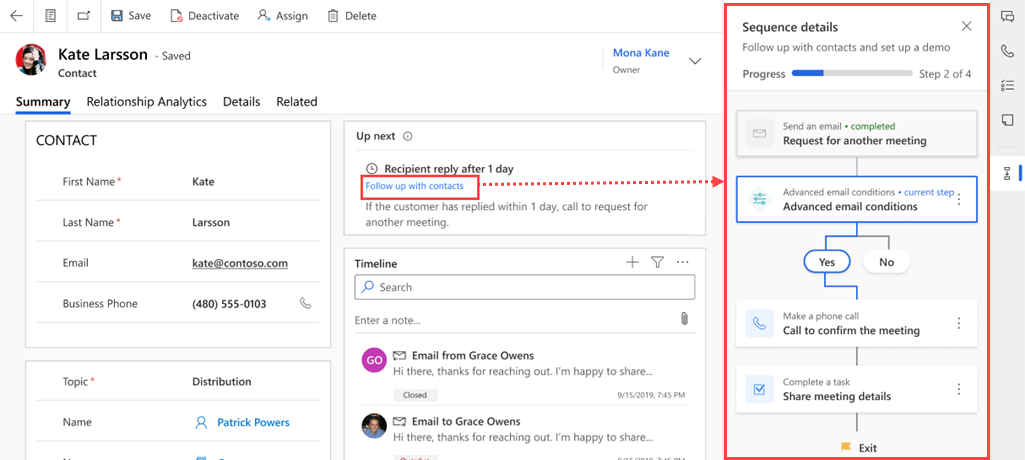
Når du bruger sekvenseksemplet, får du følgende oplysninger om sekvensen:
- Få vist det samlede antal trin sammen med det antal trin, du har fuldført og resterende.
- Få vist antallet af dage, der er brugt på hver aktivitet, sammen med de dage, der kræves til fuldførelse.
Ved at analysere disse oplysninger kan du spore status i hele rækkefølgen og foretage de nødvendige justeringer for at sikre, at du når dine mål. Du kan også gennemse de aktiviteter, du har fuldført, for at sikre, at du ikke gik glip af noget.
Kan du ikke finde funktionen i din app?
Der er et par muligheder:
- Du har ikke den nødvendige licens til at bruge denne funktion. I sammenligningstabellen og licensvejledningen kan du se, hvilke funktioner der er tilgængelige med din licens.
- Du har ikke den nødvendige sikkerhedsrolle til at bruge denne funktion.
- Hvis du vil konfigurere eller indstille en funktion, skal du have administrations- og tilpasningsroller
- Hvis du vil bruge salgsrelaterede funktioner, skal du have de primære salgsroller
- Nogle opgaver kræver specifikke funktionelle roller.
- Din administrator har ikke slået funktionen til.
- Din organisation bruger en brugerdefineret app. Kontakt din administrator for at få de nøjagtige trin. De trin, der beskrives i denne artikel, er specifikke for den indbyggede Salgshub og Sales Professional-apps.
Relaterede oplysninger
Hvad er salgsacceleratoren?
Oprette og administrere sekvenser
Oprette forbindelse til kunder ved hjælp af en post eller widgetten Op til næste
Prioritere din salgspipeline ved hjælp af opgavelisten