Bemærk
Adgang til denne side kræver godkendelse. Du kan prøve at logge på eller ændre mapper.
Adgang til denne side kræver godkendelse. Du kan prøve at ændre mapper.
Kopiér job i Data Factory gør det nemt at flytte data fra din kilde til destinationen uden at oprette en pipeline. Du kan konfigurere dataoverførsler ved hjælp af indbyggede mønstre for både batch- og trinvis kopiering og kopiere én gang eller efter en tidsplan. Følg trinnene i denne artikel for at begynde at kopiere dine data enten fra en database eller fra lageret.
Opret et kopijob til indfødning af data fra en database
Følg disse trin for at konfigurere et kopijob, der flytter data fra en database:
Opret et nyt arbejdsområde, eller brug et eksisterende arbejdsområde.
Vælg + Nyt element, vælg ikonet Kopiér job , navngiv kopijobbet, og vælg Opret.

Vælg den database, der skal kopieres data fra. I dette eksempel bruger vi Azure SQL Database, men der er flere muligheder for at vælge din datakilde øverst i vinduet vælg datakilde.

For Azure SQL Database skal du indtaste din serversti og dine legitimationsoplysninger. Du kan kopiere data sikkert i et virtuelt netværksmiljø ved hjælp af en lokal eller virtuel netværksgateway. For andre databaser varierer forbindelsesdetaljerne.

Vælg tabellerne og kolonnerne, der skal kopieres, eller brug en databaseforespørgsel til at kopiere delmængder af dine data. Brug søgefeltet til at identificere fulde tabeller og kolonner, du vil kopiere, eller vælg + Ny forespørgsel under Forespørgsler for at skrive en tilpasset forespørgsel.

Vælg din destinationsbutik. I dette eksempel bruger vi en anden Azure SQL Database.

(Valgfrit) Vælg Opdater metode for at bestemme, hvordan data skal skrives til din destination. Hvis du vælger Flet, skal du vælge de nøglekolonner, der identificerer hver række.


(Valgfrit) Konfigurer tabel- eller kolonnetilknytning for at omdøbe tabeller eller kolonner i destinationen, eller anvend konverteringer af datatyper. Data kopieres som standard med det samme tabelnavn, kolonnenavn og datatype som kilden. Når du kopierer data, der indeholder tidsstempelværdier uden tidszoneinformation, ind i en Fabric Lakehouse, kan du kortlægge sådanne kolonner til den timestamp_ntz datatype.


Vælg en kopitilstand: Fuld datakopi eller trinvis kopi. I dette eksempel bruger vi Trinvis kopi. Vælg en trinvis kolonne for hver tabel for at spore, hvilke rækker der er ændret. Du kan bruge eksempelknappen til at finde den højre kolonne.
Bemærk
Når du vælger trinvis kopieringstilstand, udføres der først en fuld indlæsning af kopijobbet, og der udføres trinvise kopier i de næste kørsler. Du kan dog også tilføje kildetabeller, hvor du kun vil udføre fulde loads, ved at vælge Læs alle data ved hver kørsel fra rullemenuen Incremental column .

Gennemse joboversigten, vælg din kørselsindstilling for at køre én gang eller efter en tidsplan, og vælg Gem + Kør.

Dit kopijob starter med det samme, og du kan spore jobbets status fra det indbyggede overvågningspanel, der indeholder oplysninger, herunder antal rækker og kopieringsvarighed for hver tabel. Få mere at vide under Sådan overvåger du et kopijob

Du kan køre kopijobbet, når du vil, også selvom det er indstillet til at køre efter en tidsplan. Du skal blot vælge knappen Kør når som helst, og kopiér job kopierer kun de data, der er ændret siden sidste kørsel.
Du kan også redigere kopijobbet når som helst, herunder tilføje eller fjerne tabeller og kolonner, der skal kopieres, konfigurere tidsplanen eller justere avancerede indstillinger. Nogle ændringer, f.eks. opdatering af den trinvise kolonne, nulstiller den trinvise kopi, så den starter fra en indledende fuld indlæsning i næste kørsel.


Oprette et kopijob for at indtage filer fra lageret
Følg disse trin for at konfigurere et kopijob, der flytter data fra fillageret:
Opret et nyt arbejdsområde, eller brug et eksisterende arbejdsområde.
Vælg + Nyt element, vælg ikonet Kopiér job , navngiv kopijobbet, og vælg Opret.
Vælg de datalagre, der skal kopieres data fra. I dette eksempel brugte vi Azure Data Lake Storage Gen2.

Hvis du vil oprette forbindelse til Azure Data Lake Storage Gen2, skal du angive din Lager-URL-adresse og legitimationsoplysninger for at oprette forbindelse til Azure Data Lake Storage Gen2. For andre datalagre varierer forbindelsesoplysningerne. Du kan kopiere data sikkert i et virtuelt netværksmiljø ved hjælp af en lokal eller virtuel netværksgateway.

Vælg mapperne eller filerne , der skal kopieres. Du kan bruge søgefeltet til at finde specifikke filer eller mapper.
Tips
Skemaagnostisk (binær kopi) kopierer filer til et andet datalager uden at fortolke skemaet. Denne tilgang kan markant forbedre kopiydelsen.
Vælg din destinationsbutik. I dette eksempel valgte vi Lakehouse.

Vælg mappestien i destinationslageret. Vælg Bevar hierarki for at bevare den samme mappestruktur som kilden eller Fladgør hierarki for at placere alle filer i en enkelt mappe.

Vælg en kopitilstand: Fuld datakopi eller trinvis kopi. I dette eksempel bruger vi trinvis kopi , så jobbet Kopiér kopierer alle filer i den første kørsel og derefter kun kopierer nye eller opdaterede filer i de næste kørsler.

Gennemse joboversigten, vælg din kørselsindstilling for at køre én gang eller efter en tidsplan, og vælg Gem + Kør.

Dit kopijob starter med det samme, og du kan følge jobbets status via det indbyggede overvågningspanel, der indeholder information som rækkeantal og kopitid for hver fil. Lær mere i Sådan overvåger du et kopijob.

Du kan køre kopijobbet igen, når du vil, også selvom det er indstillet til at køre efter en tidsplan. Du skal blot vælge knappen Kør når som helst, og kopiér job kopierer kun de data, der er ændret siden sidste kørsel.
Du kan også redigere kopijobbet når som helst, herunder konfiguration af tidsplanen eller justering af avancerede indstillinger.


Vælg datakilde til Kopijob
For at få data til et kopijob tilbyder oplevelsen flere muligheder for valg af kilde og destination. Afhængigt af hvad du leder efter, vælg muligheden øverst i 'hent data'-oplevelsen:
hjem:
Startsiden fungerer som en oversigt over alle modulerne og giver dig forskellige muligheder for at fremskynde processen og komme tættere på dine data. Dette modul indeholder typisk alle eksisterende datakilder og giver dig mulighed for at bruge en ny datakilde, tabel og uploadfiler. Fra forsiden kan du vælge Vis mere på højre side af sektionerne Nye kilder, Nylig (Forhåndsvisning) og OneLake for at besøge disse moduler.

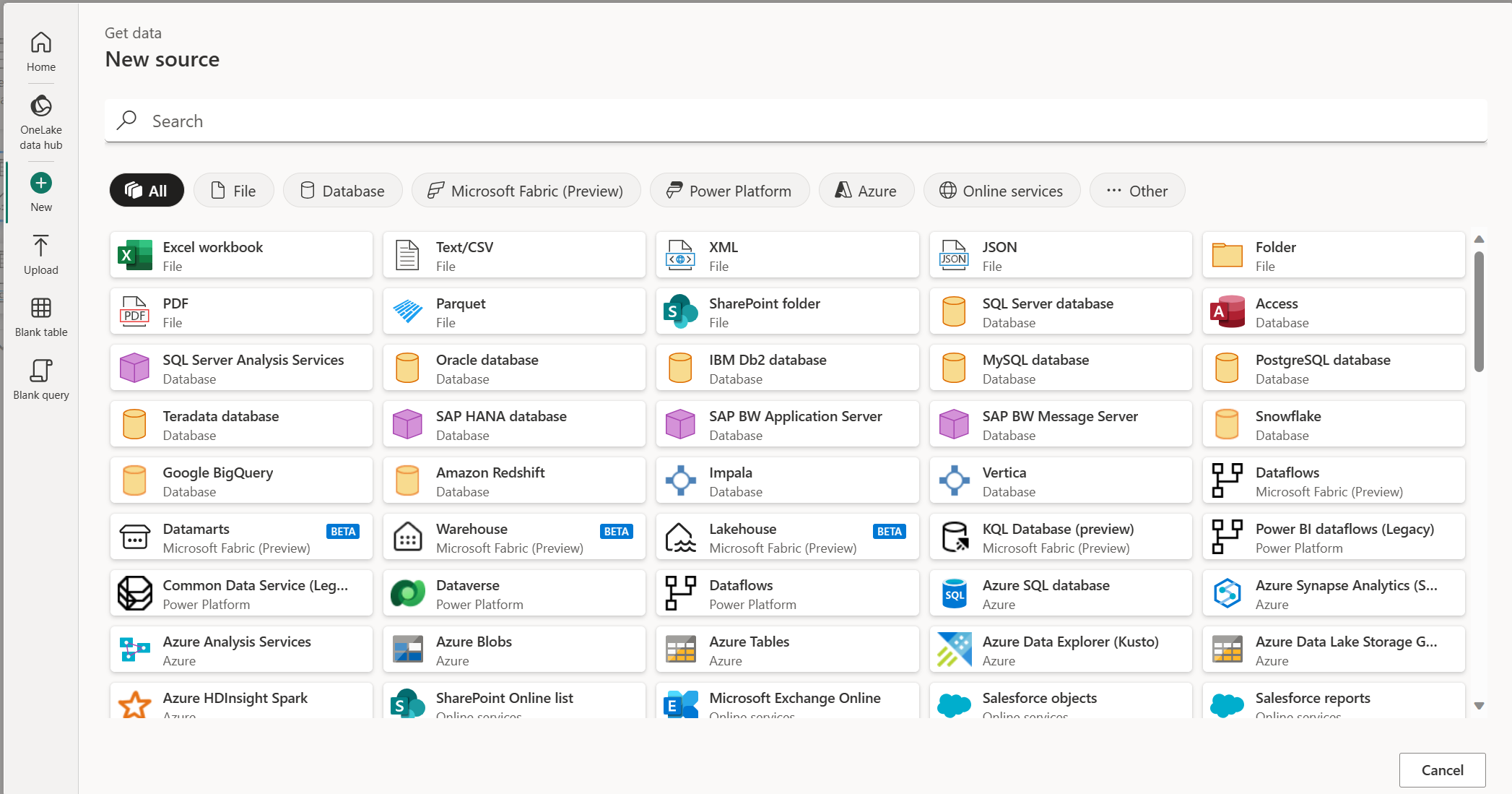
Nyt:
Det nye modul er det nye datakildemodul, hvor du kan vælge på den komplette liste over connectorer. På denne side kan du søge efter en forbindelse på tværs af alle kategorier ved at bruge søgefeltet øverst på siden. Du kan også navigere på tværs af kategorierne for at finde en bestemt connector, der skal integreres med. Når du vælger en connector, åbner du vinduet forbindelsesindstillinger, som starter processen med at oprette forbindelse.
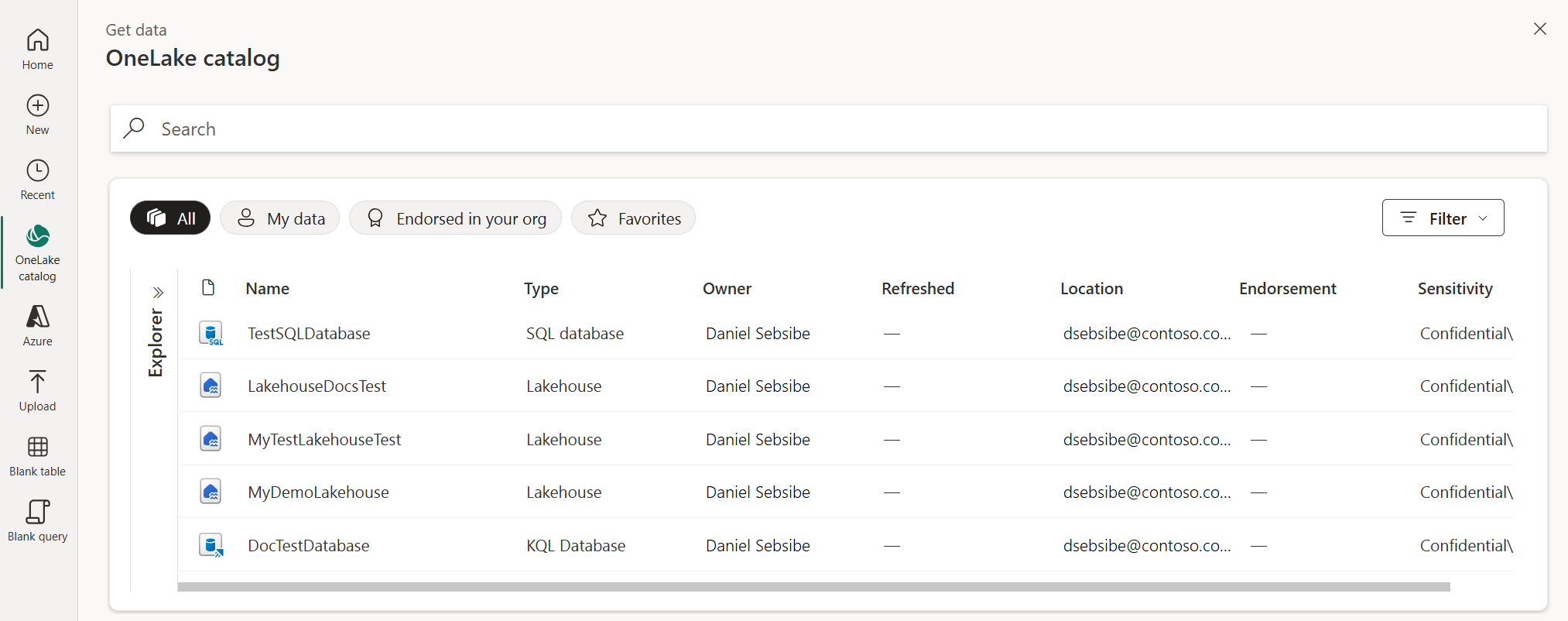
OneLake-katalog:
I Microsoft Fabric gør OneLake-katalogmodulet det nemt at finde, udforske og bruge de Fabric dataelementer i din organisation, som du har adgang til. Den indeholder oplysninger om de elementer og indgangspunkter, der skal bruges til at arbejde med dem. Du kan få flere oplysninger om OneLake-kataloget i OneLake-kataloget.
Azure:
Med Azure-modulet kan du oprette forbindelse til Azure hostede datakilder, f.eks. Azure SQL Database, Azure Blob Storage og Azure Data Lake Storage.

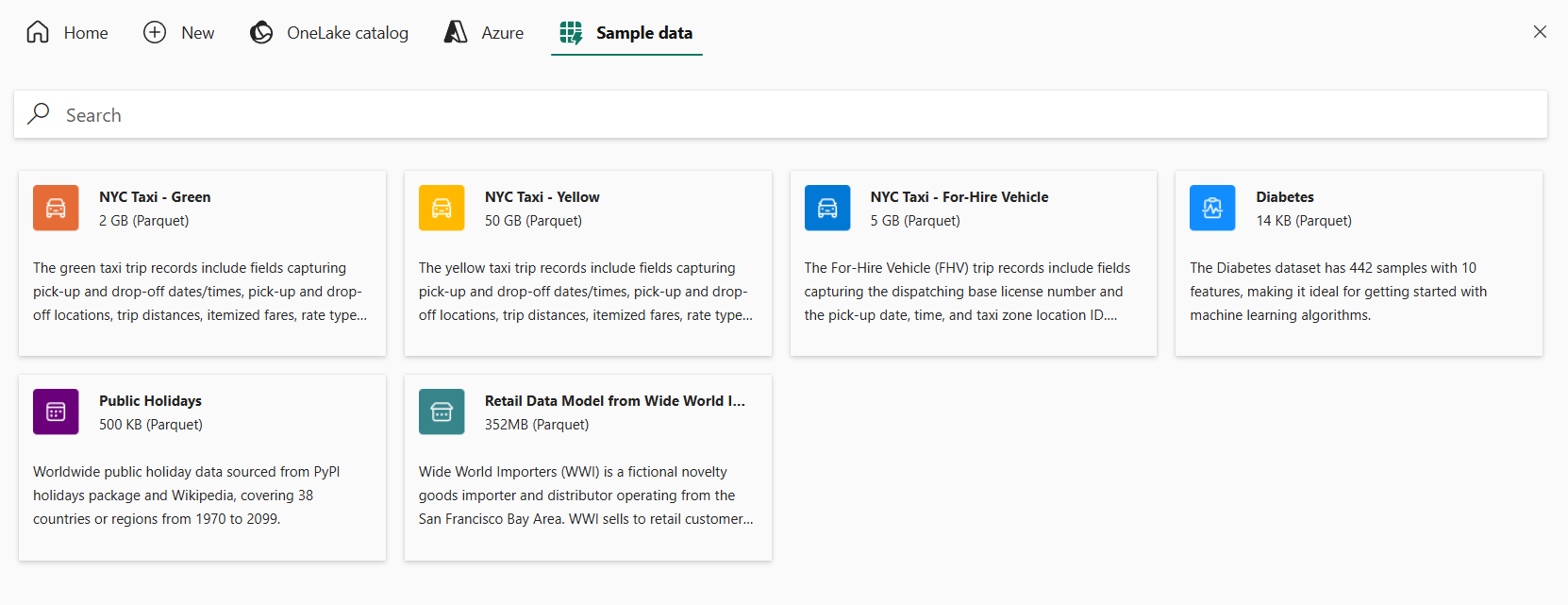
Eksempeldata:
Eksempeldata giver forberedte datasæt, som du kan bruge til at udforske Fabric-værktøjer eller teste et scenarie uden at forbinde til din egen datakilde. Du kan vælge mellem flere prøvedatasæt af varierende størrelse og type.
Nyt Fabric-produkt:
Med modulet Nyt Fabric element kan du oprette et Microsoft Fabric element, der skal bruges som destination. Dette modul vises, når du vælger en destination i understøttede Microsoft Fabric oplevelser.


Kendte begrænsninger
- I øjeblikket fungerer tilstanden trinvis kopiering kun sammen med nogle kilder. For detaljer, se understøttede connectors for Copy job.
- Sletning af rækker kan ikke hentes fra et kildelager.
- Når du kopierer filer til lagerplaceringer, oprettes der tomme filer på destinationen, hvis der ikke indlæses data fra kilden.