Bemærk
Adgang til denne side kræver godkendelse. Du kan prøve at logge på eller ændre mapper.
Adgang til denne side kræver godkendelse. Du kan prøve at ændre mapper.
Dataflow Gen2 giver flere måder at forbinde til og hente dine data på. Du kan gennemse datakilder efter kategori, finde Fabric-elementer i OneLake-kataloget, vende tilbage til nyligt brugte elementer, genbruge delte forespørgsler, uploade filer eller bruge Copilot til at indlæse og transformere data med naturlige sprogkommandoer.
Forudsætninger
Før du begynder, skal du sørge for, at du har følgende konfiguration:
- En Microsoft Fabric-lejerkonto med et aktivt abonnement. Opret en gratis konto.
- Et Microsoft Fabric-aktiveret arbejdsområde.
- Et Dataflow Gen2-element , eller tilladelser til at oprette et.
For Copilot-funktioner skal du også bruge:
- Et abonnement, der mindst har en F2- eller P1-kapacitet: Fabric Copilot Capacity.
Få data til Dataflow Gen2
Dataflow Gen2 understøtter et bredt udvalg af connectors til databaser, filer, onlinetjenester og mere. For den fulde liste over understøttede connectors og deres kapaciteter i Dataflow Gen2, pipelines og Copy job, se oversigten over Connectoren.
For at hente data i et dataflow, vælg ikonet Hent data fra Home-båndet. Vælg dropdown-menuen for at vælge en specifik kilde, eller vælg ikonet eller Mere-muligheden for at se alle forbindelsesmuligheder.
For Dataflow Gen2 omfatter forbindelsesmulighederne:
hjem:
Startsiden fungerer som en oversigt over alle modulerne og giver dig forskellige muligheder for at fremskynde processen og komme tættere på dine data. Dette modul indeholder typisk alle eksisterende datakilder og giver dig mulighed for at bruge en ny datakilde, tabel og uploadfiler. Fra forsiden kan du vælge Vis mere på højre side af sektionerne Nye kilder, Nylig (Forhåndsvisning) og OneLake for at besøge disse moduler.

Copilot:
Copilot i get data-oplevelsen for Dataflow Gen2 hjælper dig med at indlæse og transformere data med naturlige sprogkommandoer. Du kan få hjælp til at finde de rigtige data og anvende transformationer uden at forlade oplevelsen med at få data.
- Du kan nemt indtage data fra dine senest anvendte tabeller ved at vælge på listen over seneste tabeller.
- Chat med dine data for at anvende transformationer for at finde de data, du ønsker.
For mere information, se Chat med Copilot i get data-oplevelsen.
Nyt:
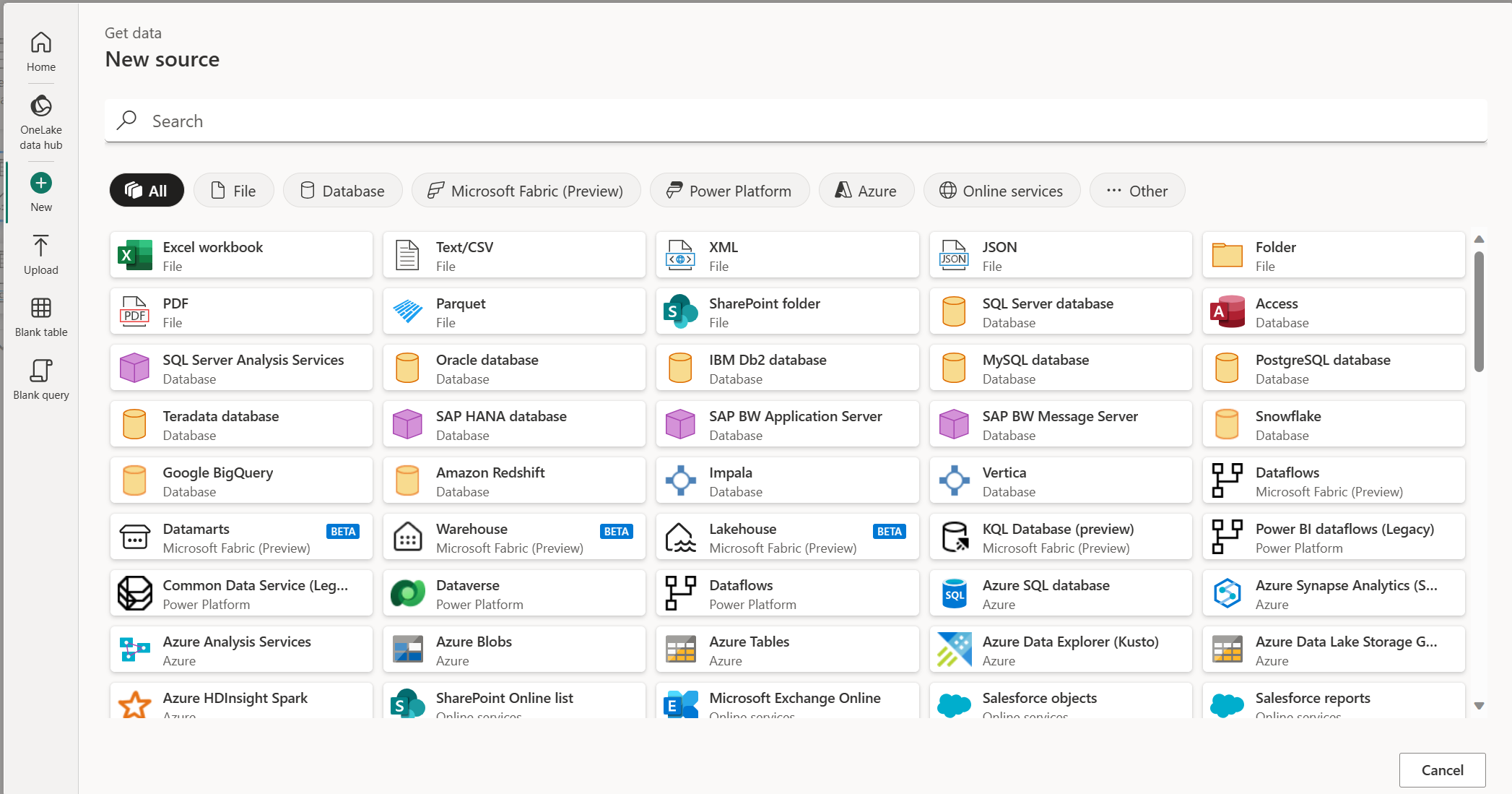
Det nye modul er det nye datakildemodul, hvor du kan vælge på den komplette liste over connectorer. På denne side kan du søge efter en forbindelse på tværs af alle kategorier ved at bruge søgefeltet øverst på siden. Du kan også navigere på tværs af kategorierne for at finde en bestemt connector, der skal integreres med. Når du vælger en connector, åbner du vinduet forbindelsesindstillinger, som starter processen med at oprette forbindelse.
Nylige og mine spørgsmål:
I modulet Seneste vises de senest anvendte datakilder, så du hurtigt kan genoprette forbindelsen til kilder, du brugte før.

For mere information, se Brug nylige data i Dataflow Gen2.
For at gennemse dit personlige forespørgselsbibliotek, vælg filteret Mine forespørgsler i dette modul. For instruktioner, se Import en forespørgsel fra Mine forespørgsler.
OneLake-katalog:
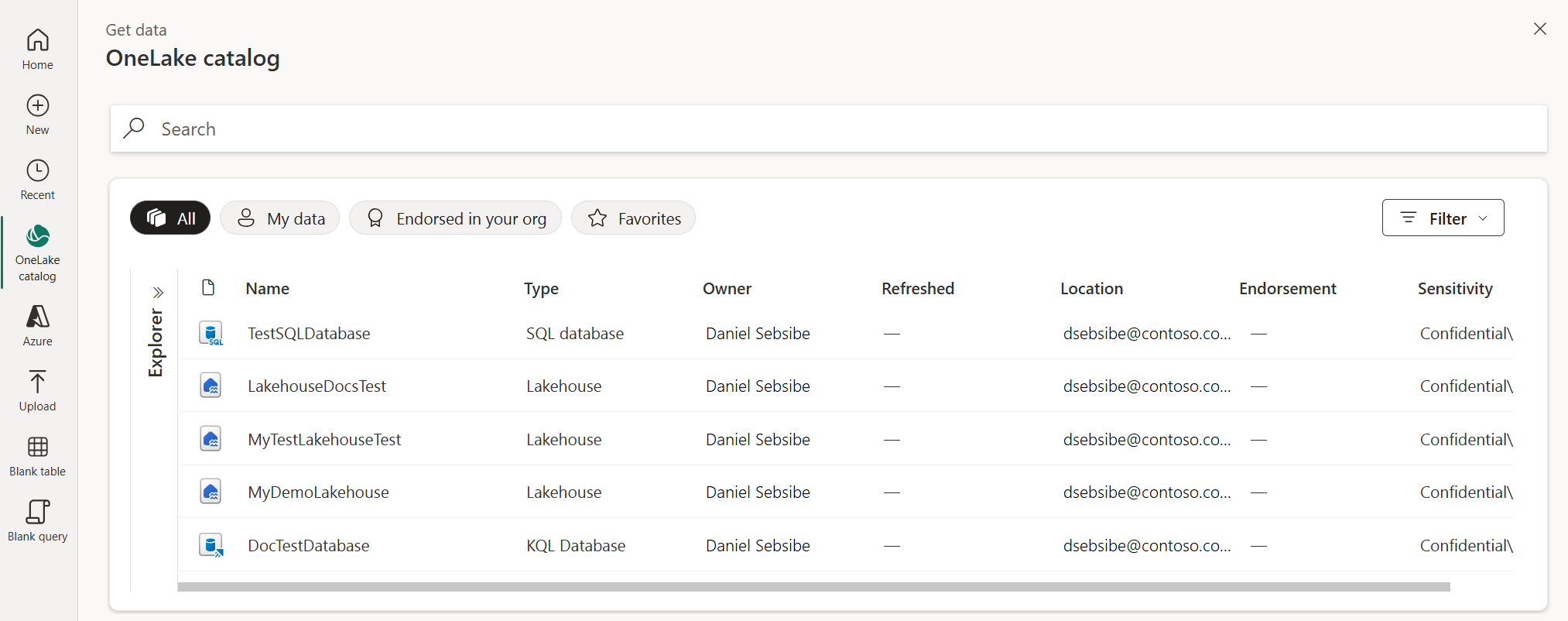
I Microsoft Fabric gør OneLake-katalogmodulet det nemt at finde, udforske og bruge de Fabric dataelementer i din organisation, som du har adgang til. Den indeholder oplysninger om de elementer og indgangspunkter, der skal bruges til at arbejde med dem. Du kan få flere oplysninger om OneLake-kataloget i OneLake-kataloget.
Azure:
Med Azure-modulet kan du oprette forbindelse til Azure hostede datakilder, f.eks. Azure SQL Database, Azure Blob Storage og Azure Data Lake Storage.

Upload:
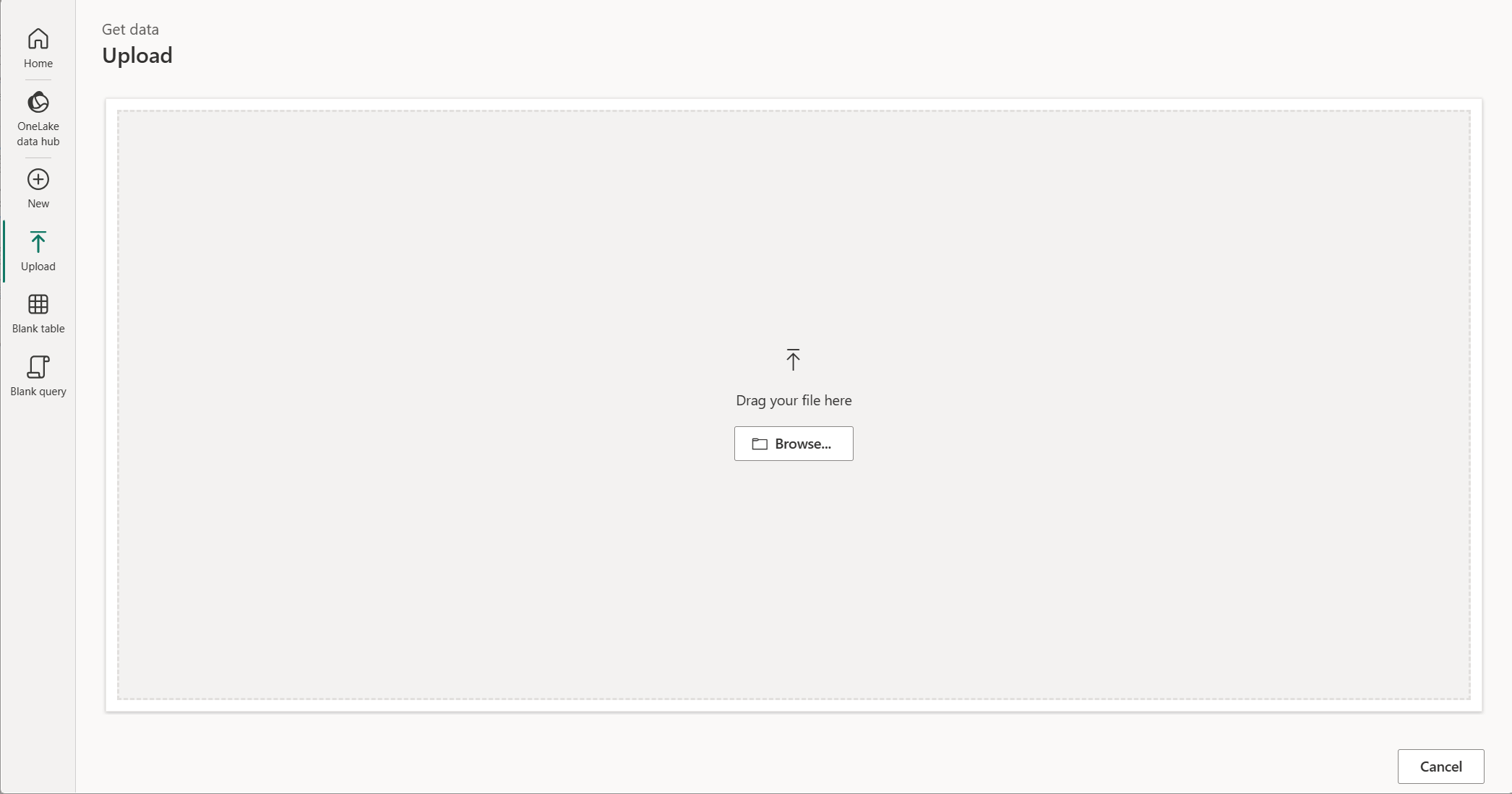
Overførselsmodulet accepterer filoverførsler direkte via gennemsyn af lokale filer eller træk og slip. Følgende connectors understøtter denne funktion:
Du kan få flere oplysninger om overførsel af filer under Upload en fil.
Tom tabel:
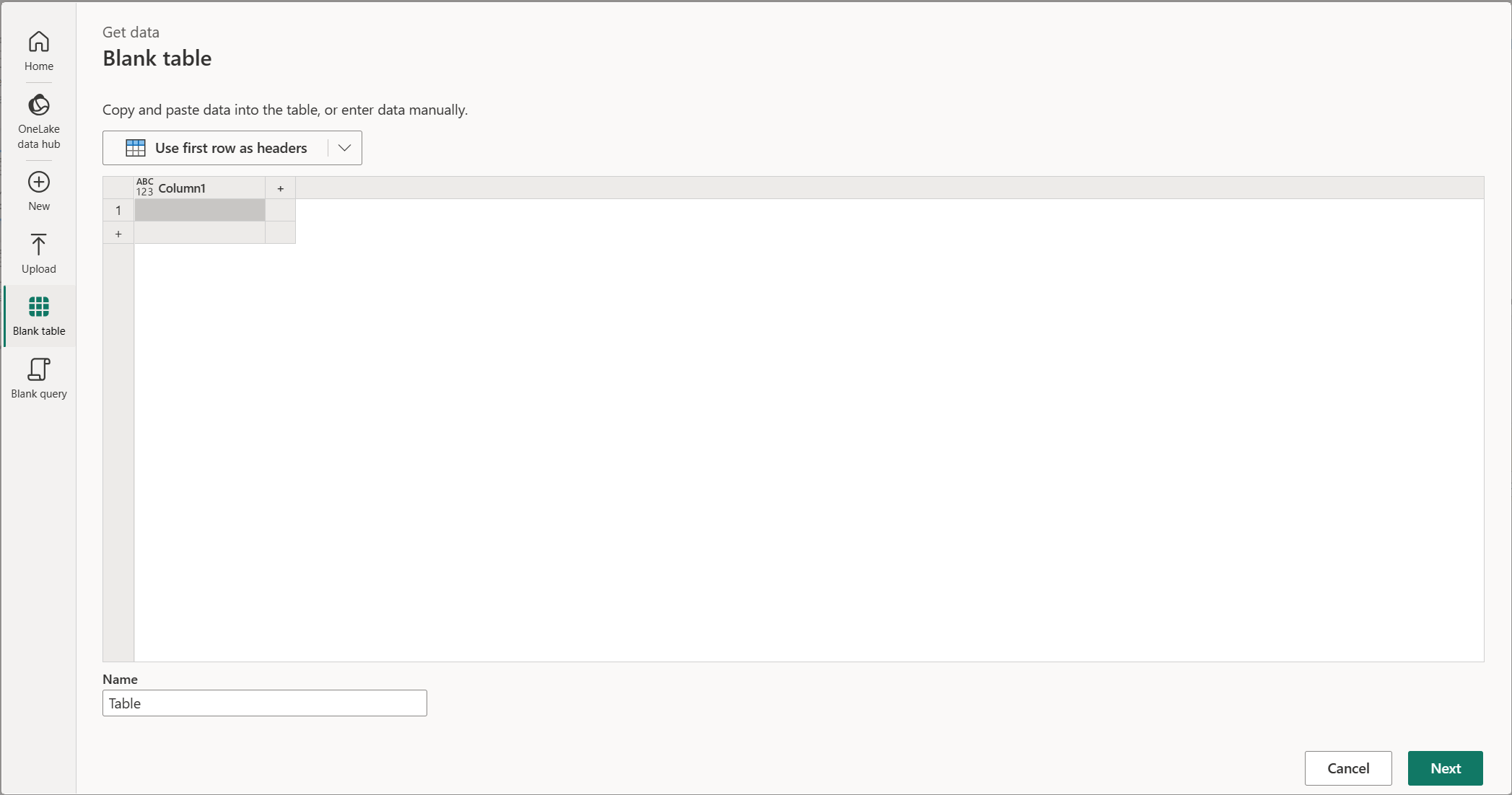
Modulet Tom tabel giver en hurtig start til oprettelse af en tabel i et Power Query dataflow.
Blank forespørgsel:
Med det tomme forespørgselsmodul kan du skrive eller indsætte dit eget M-script for at oprette en ny forespørgsel.

Delte forespørgsler (forhåndsvisning):
Modulet Shared forespørgsler er i øjeblikket i preview. Det er adskilt fra Recents & My Queries, ikke et filter i det. Gennemse dine tilgængelige arbejdsområder, mapper og undermapper for at finde dataflows med deling aktiveret. Vælg delte forespørgsler for at importere dem som uafhængige kopier i det dataflow, du skriver. For trin-for-trin instruktioner, se Gennemse og importer delte forespørgsler.


De moduler, der vises, kan variere afhængigt af produktoplevelsen og forbindelsen. For mere information om det delte Power Query-interface, se Get data-moduler i Power Query Online.
Oprette forbindelse til en datakilde
Sådan henter du data i Data Factory:
Vælg Arbejdsområderi venstre side af Data Factory.
Fra dit Data Factory-arbejdsområde vælger du Ny> og derefter dit data factory-element: et dataflow, pipeline, kopijob eller spejlingsjob.

Vælg enten Hent data på båndet i Power Query, eller vælg Hent data fra en anden kilde i den aktuelle visning.

På siden Vælg datakilde bruger du Søgning til at søge efter navnet på forbindelsen, eller vælg Vis mere til højre i stiklisten for at se alle forbindelser, der er tilgængelige i Data Factory.

Hvis du vælger at se flere stik, kan du stadig bruge Søgning til at søge efter navnet på forbindelsen eller vælge en kategori for at se en liste over forbindelser tilknyttet den kategori.


Når du har valgt en connector, følger du connector-specifikke instruktioner for at autentificere og vælge de tabeller, filer eller andre elementer, du vil indlæse i din dataflow.
Instruktioner og krav varierer for hver stik. For instruktioner til dit stik, vælg dit stik fra oversigten over forbindelsen.
Chat med Copilot i Get Data-oplevelsen
I Fabric Dataflow Gen2 vælger du Get data to start. I hent data-guiden vælger du fanen Copilot, og starter derefter med listen over nyligt brugte tabeller. Du kan enten vælge de senest brugte tabeller i get started-modulet eller vælge nylige tabeller fra Vælg kontekst i chatboksen.

Efter at have indlæst den nyligt brugte tabel, chat med Copilot for at finde de data, du ønsker. For en trin-for-trin undersøgelse bør du først gruppere efter data om kundernes titler for at tjekke resultaterne. Derefter, afhængigt af antallet af optællinger, besluttes hvilke intervaller der skal inkluderes.

Når du vælger tabelkolonner, skal du bruge @ til hurtigt at få vist tilgængelige kolonner. Indtast derefter bogstavet for at filtrere i detaljekolonnen.

Hvis du kender alle de operationer, du vil udføre i starten, så beskriv dem i én sætning. Så kan Copilot hurtigt forstå det og give dig de filtrerede resultater.

For at vende tilbage til det forrige trin, vælg Gendannelsesknappen ved siden af, og dine data går tilbage til det punkt. Du kan også kopiere preview-dataene for at bekræfte det med dine kolleger, før du gemmer det i Dataflow Gen2.

Brug nyere data i Dataflow Gen2
Vigtigt!
Seneste data er i øjeblikket i forhåndsvisning for Dataflow Gen2.
Filteret Nylig i modulet Recents & My Queries giver hurtig adgang til dataelementer, som du tidligere har brugt i Dataflow Gen2. Du kan vende tilbage til tabeller, mapper, databaser, ark og andre understøttede elementer uden at skulle navigere gennem forbindelsesdialoger og mappestrukturer igen.
Elementer, der understøtter nylige data
Seneste data følger følgende typer dataelementer:
- Tabel: En tabel fra en database eller anden datakilde.
- Ark: Et regneark fra en Excel-fil.
- Database: En databaseinstans fra en understøttet datakilde.
- Skema: Et databaseskema, der indeholder relaterede tabeller.
- Mappe: En mappe, der indeholder filer eller andre dataelementer, inklusive en mappe i et Fabric-søhus.
- Visning: En databasevisning, der præsenterer data fra en eller flere tabeller.
- Funktion: En tilpasset eller indbygget funktion fra en datakilde.
Når du tilgår et understøttet element i Dataflow Gen2, kan elementet dukke op i din seneste dataliste i fremtidige sessioner.
Få adgang til nylige data fra Power Query-båndet
Brug Power Query-båndet til at vende direkte tilbage til et nyligt brugt element.
- I dit Fabric-arbejdsområde skal du åbne et eksisterende Dataflow Gen2-element eller oprette et.
- I Power Query-editoren skal du vælge Nylige data fra båndet.
- Gennemgå de nyligt brugte elementer fra dine tidligere dataflow-sessioner.
- Vælg et element for at indlæse det i Power Query-editoren.

Få adgang til nylige data fra get data-oplevelsen
Brug get data-oplevelsen, når du tilføjer en datakilde til din dataflow.
I dit Fabric-arbejdsområde skal du åbne et eksisterende Dataflow Gen2-element eller oprette et.
I Power Query-editoren skal du vælge Hent data.
I dialogen Hent data skal du vælge modulet Seneste og Mine Forespørgsler .
Vælg Senest filter.
Gennemgå de nyligt brugte elementer fra dine tidligere dataflow-sessioner.
Vælg et element for at indlæse det i Power Query-editoren.
Følgende skærmbillede viser et tidligere Hent-datalayout med nylige data.


Gennemse relaterede artikler
Brug Gennemse placering til at udforske andre elementer i samme mappe eller database som et nyligt element.
- Vælg Gennemse placering for et element i listen over nylige data.
- Gennemgå de andre tabeller, filer eller genstande, der er tilgængelige samme sted.
- Vælg de elementer, der skal inkluderes i din dataflow. Hvert valgt element opretter en forespørgsel i Power Query-editoren.
- Anvend transformationer, flet forespørgsler sammen eller konfigurer dit dataflow efter behov.