Bemærk
Adgang til denne side kræver godkendelse. Du kan prøve at logge på eller ændre mapper.
Adgang til denne side kræver godkendelse. Du kan prøve at ændre mapper.
Parametre er byggestenene for filtre i Real-Time dashboards. Du administrerer dem på dashboard-niveau og tilføjer dem til forespørgsler for at filtrere de data, der vises i en visuel version. En forespørgsel kan bruge en eller flere parametre.
Denne artikel forklarer, hvordan man opretter og bruger parametre, krydsfiltre og drillthroughs i dashboards. Du kan filtrere dashboard-visuals enten ved at vælge parameterværdier i filterlinjen eller ved at bruge krydsfiltre.
De forespørgselseksempler, der bruges i denne artikel, er baseret på tabellen StormEvents i eksempeldataene vejranalyse , der er tilgængelige i galleriet med eksempler.
Bemærk
Du kan kun administrere parametre i redigeringstilstand for dashboard-editorer. Dashboardparametre filtrerer visuelle forespørgsler, hvis forespørgsler bruger disse parametre. Parametre filtrerer eller ændrer på anden måde Fabric Maps-fliser.
Forudsætninger
- Gennemførelse af oprettelse og administrering Real-Time dashboard-parametre.
- Et dashboard, der bruger StormEvents-tabellen i Weather analytics-eksempeldata fra sample-galleriet.
Brug parametre i din forespørgsel
En parameter skal bruges i forespørgslen, før filteret påvirker det visuelle billede. Efter du har defineret en parameter, kan du se den i filterlinjen på forespørgselssiden og i forespørgsels-IntelliSense.
Bemærk
Hvis forespørgslen ikke bruger parameteren, forbliver filteret inaktivt. Når du tilføjer parameteren til forespørgslen, bliver filteret aktivt.
Parametertyper
Dashboardet understøtter følgende parametertyper:
- Standardparameter for tidsinterval
- Parametre med faste værdier for enkeltvalg
- Parametre med faste værdier med flere markeringer
- Forespørgselsbaserede parametre med enkeltvalg
- Forespørgselsbaserede parametre med flere markeringer
- Parametre for fritekst
- Datakildeparametre
I følgende eksempler beskrives det, hvordan du bruger parametre i en forespørgsel til forskellige parametertyper.
Standardparameter for tidsinterval
Hvert dashboard indeholder som standard en tidsintervalparameter . Det vises kun som et filter, når du bruger det i en forespørgsel. Brug og _startTime nøgleordene _endTime til at anvende standard tidsintervalparameteren, som vist i følgende eksempel:
StormEvents
| where StartTime between (_startTime.._endTime)
| summarize TotalEvents = count() by State
| top 5 by TotalEvents
Når du gemmer forespørgslen, vises tidsintervallfilteret på dashboardet. Du kan derefter filtrere det visuelle ved at vælge en forudindstilling i Tidsinterval eller ved at vælge Brugerdefineret tidsinterval.

Parametre med faste værdier for enkeltvalg
Faste værdiparametre er baseret på foruddefinerede værdier, som du angiver. Følgende eksempel viser, hvordan man opretter en enkelt-udvalgt, fastværdi parameter.
Opret en parameter med faste værdier med en enkelt markering
Vælg Parametre for at åbne Parameter-panelet , og vælg derefter Ny parameter.
Indtast følgende oplysninger:
Navn: Hændelsestype
Parametertype: Enkelt markering
Variabelnavn:
_eventTypeDatatype: Streng
Pin som dashboardfilter: Valgt
Kilde: Faste værdier
I dette eksempel skal du bruge følgende værdier:
Værdi Parametervisningsnavn Tordenstorm, vind Tordenstormvind Hagl Hagl Lynflod Lynflod Tørke Tørke Vintervejr Vintervejr Tilføj en Select all-værdi : Ikke markeret
Standardværdi: Tordenvejrvind
Vælg Udført for at oprette parameteren.
Parameteren vises i Parameters-panelet , men du bruger den endnu ikke i nogen visuelle funktioner.
Brug en parameter med faste værdier med en enkelt markering
Kør en eksempelforespørgsel, der bruger den nye Event Type-parameter , ved at bruge
_eventTypevariabelnavnet:StormEvents | where StartTime between (_startTime.._endTime) | where EventType == _eventType | summarize TotalEvents = count() by State | top 5 by TotalEventsDen nye parameter vises i parameterlisten øverst på dashboardet.
Vælg forskellige værdier for at opdatere visualiseringerne.

Parametre med faste værdier med flere markeringer
Faste værdiparametre er baseret på foruddefinerede værdier, som du angiver. Følgende eksempel viser, hvordan man opretter og bruger en flervalgsparameter med fast værdi.
Opret en parameter med faste værdier med flere markeringer
Vælg Parametre for at åbne Parameter-panelet , og vælg derefter Ny parameter.
Udfyld detaljerne som beskrevet i Opret en enkeltvalgsparameter med faste værdier med følgende ændringer:
- Navn: Hændelsestype
- Parametertype: Flere markeringer
-
Variabelnavn:
_eventType
Vælg Udført for at oprette parameteren.
Den nye parameter vises i Parameters-panelet , men du bruger den endnu ikke i nogen visuals.
Brug en parameter med faste værdier med flere markeringer
Kør en eksempelforespørgsel, der bruger den nye Event Type-parameter og variablen
_eventType.StormEvents | where StartTime between (_startTime.._endTime) | where EventType in (_eventType) or isempty(_eventType) | summarize TotalEvents = count() by State | top 5 by TotalEventsDen nye parameter vises i parameterlisten øverst på dashboardet.
Vælg en eller flere forskellige værdier for at opdatere visualiseringerne.

Forespørgselsbaserede parametre med enkeltvalg
Forespørgselsbaserede parameterværdier hentes under indlæsning af dashboardet ved at udføre parameterforespørgslen. I følgende eksempel kan du se, hvordan du opretter og bruger en forespørgselsbaseret parameter med en enkelt markering.
For at bruge en forespørgselsbaseret parameter som et børnefilter, hvis værdier afhænger af en anden parameter, se Opret kaskaderende parametre.
Opret en forespørgselsbaseret parameter med én markering
Vælg Parametre for at åbne Parameter-panelet , og vælg derefter Ny parameter.
Udfyld detaljerne som beskrevet i Opret en enkeltvalgsparameter med faste værdier med følgende ændringer:
Navn: Tilstand
Variabelnavn:
_stateKilde: Forespørgsel
Datakilde: StormEventsSample
Vælg Rediger forespørgsel , og angiv følgende forespørgsel. Vælg Udført.
StormEvents | where StartTime between (_startTime.._endTime) | where EventType in (_eventType) or isempty(_eventType) | summarize TotalEvents = count() by State | top 5 by TotalEvents | project StateVærdi: Tilstand
Vist navn: Tilstand
Standardværdi: Vælg en standardværdi
Vælg Udført for at oprette parameteren.
Brug en forespørgselsbaseret parameter med én markering
I følgende eksempelforespørgsel med den nye tilstandsparameter bruges variablen
_state:StormEvents | where StartTime between (_startTime.._endTime) | where EventType in (_eventType) or isempty(_eventType) | where State == _state | summarize TotalEvents = count() by State | top 5 by TotalEventsDen nye parameter vises i parameterlisten øverst på dashboardet.
Vælg forskellige værdier for at opdatere visualiseringerne.
Forespørgselsbaserede parametre med flere markeringer
Forespørgselsbaserede parameterværdier kommer fra at køre en brugerspecificeret forespørgsel, når dashboardet indlæses. Følgende eksempel viser, hvordan man opretter en parameter, der bygger på flere udvalg, forespørgsler.
Opret en forespørgselsbaseret parameter med flere valg
Vælg Parametre for at åbne Parameter-panelet , og vælg derefter + Ny parameter.
Indtast detaljerne som beskrevet i Opret en enkeltvalgsbaseret forespørgselsparameter med følgende ændringer:
- Navn: Tilstand
- Parametertype: Flere markeringer
-
Variabelnavn:
_state
Vælg Udført for at oprette parameteren.
Brug en forespørgselsbaseret parameter med flere valg
Følgende eksempelforespørgsel bruger den nye tilstandsparameter ved hjælp af variablen
_state.StormEvents | where StartTime between (_startTime.._endTime) | where EventType in (_eventType) or isempty(_eventType) | where State in (_state) or isempty(_state) | summarize TotalEvents = count() by State | top 5 by TotalEventsBemærk
I dette eksempel bruges indstillingen Vælg alle ved at søge efter tomme værdier med funktionen
isempty().Den nye parameter vises i parameterlisten øverst på dashboardet.
Vælg en eller flere forskellige værdier for at opdatere visualiseringerne.
Parametre for fritekst
Fritekstparametre indeholder ingen værdier. De giver dig mulighed for at introducere din egen værdi.
Opret en fritekstparameter
- Vælg Parametre for at åbne Parameter-panelet , og vælg derefter + Ny parameter.
- Indtast følgende oplysninger:
- Navn: Tilstand
- Parametertype: Fri tekst
-
Variabelnavn:
_state - Datatype: Streng
- Standardværdi: Ingen standardværdi
- Vælg Udført for at oprette parameteren.
Brug en fritekstparameter
Kør en eksempelforespørgsel ved hjælp af den nye tilstandsparameter ved hjælp
_stateaf variabelnavnet:StormEvents | where StartTime between (_startTime.._endTime) | where EventType in (_eventType) or isempty(_eventType) | where State contains _state | summarize TotalEvents = count() by State | top 5 by TotalEvents
Datakildeparametre
Når du har tilføjet datakilder til dit dashboard, kan du oprette en parameter, der vælger en eller flere af de tilgængelige datakilder. Brug denne parameter i fliser og andre parametre.
Opret en datakildeparameter
Vælg Parametre for at åbne Parameter-panelet , og vælg derefter + Ny parameter.
Indtast følgende oplysninger:
- Navn: Kilde
- Parametertype: Datakilde
- Vis på sider: Markér alle
- Værdier: Markér alle
- Standardværdi: StormEvents
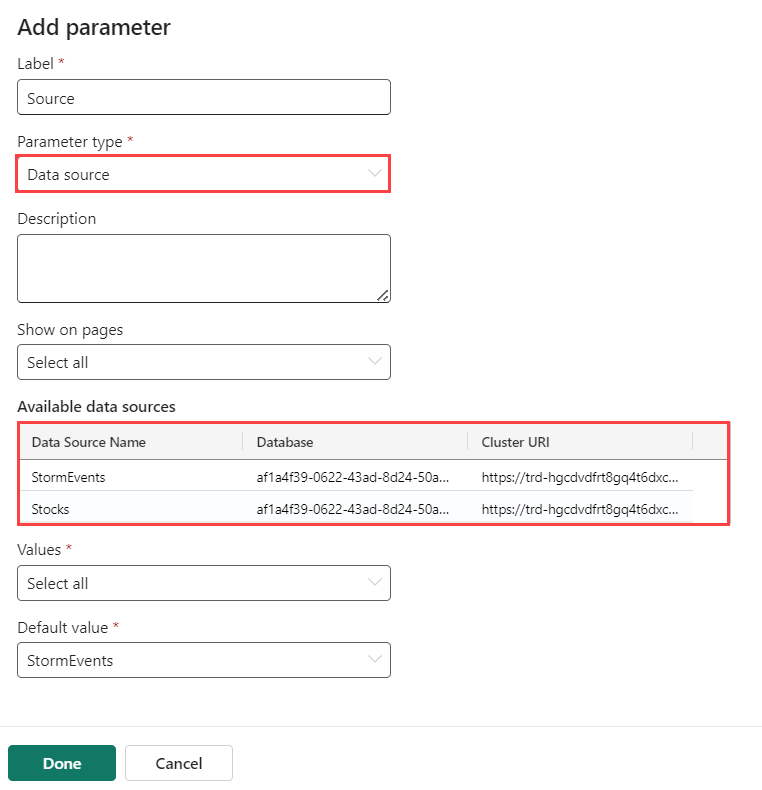
Vælg Udført.
Parameterlisten øverst på dashboardet viser nu den nye parameter.
Brug en datakildeparameter
Gå til forespørgslen på en ny eller eksisterende flise.
I Source skal du vælge navnet på den nye parameter under Datakildeparametre, f.eks. den nye kildeparameter .

Vælg Anvend ændringer.
Brug parameteren Source til at ændre datakilden for denne forbundne forespørgsel.
Brug filtersøgning til enkeltvalg og flerudvalgsfiltre
I enkelt-udvalgs- og flerudvalgsfiltre skal du indtaste den værdi, du ønsker. Filteret opdateres til kun at vise værdier, der matcher søgeordet.