Bemærk
Adgang til denne side kræver godkendelse. Du kan prøve at logge på eller ændre mapper.
Adgang til denne side kræver godkendelse. Du kan prøve at ændre mapper.
Lagindstillinger styrer, hvordan individuelle datasæt gengives i Fabric Maps, herunder farver, etiketter, symboler, klyngedannelse, synlighed og datadrevet styling. Ændringer påvirker kun det valgte lag og ændrer ikke indstillinger for hele kortet.
For indstillinger, der styrer basemap, initial map-visning, kortelementer, interaktive kontroller og lokalisering, se Konfigurer kortindstillinger i Fabric Maps.
Forudsætninger
- Et arbejdsområde med en Microsoft Fabric-aktiveret -kapacitet.
- Et kort, som du har tilladelse til at redigere, og som indeholder mindst ét datalag.
Konfigurer basemap-indstillinger
For kortomfattende indstillinger såsom stil, startvisning, kortelementer, kontroller og lokalisering, se Konfigurer kortindstillinger i Fabric Maps. Denne artikel dækker lagindstillinger.
Konfigurer lagindstillinger
Lagindstillinger styrer, hvordan det valgte datalag gengives. De tilgængelige indstillinger afhænger af lagets geometritype og, for punktgeometri, den valgte punktlagstype. Ændringer i lagindstillinger påvirker kun det valgte lag og ændrer ikke basemap-indstillingerne.
Fabric Maps bestemmer automatisk geometritypen ud fra datakilden. De understøttede geometrityper er punkt, linje og polygon. Punktlag kan bruge en af tre lagtyper: boble, markør eller heatmap.
Der er tre grupper af lagindstillinger:
- Geometritypeindstillinger: Kontroller udseendet og opførslen af det valgte punkt, linje eller polygonlag.
- Datalabel-indstillinger: Styr teksten, der vises for features i det valgte lag.
- Synlighedsindstillinger: Styr hvornår funktioner vises, og hvilke egenskaber der er tilgængelige i tooltips.
Bemærk
GeoJSON-multigeometrier, såsom MultiPoint, MultiLineString, og MultiPolygon, bruger indstillingerne for deres tilsvarende geometrifamilie: punkt, linje eller polygon.
Geometritypeindstillinger
Geometritypeindstillinger er specifikke for den geometritype, der automatisk vælges fra inputdataene. De indstillinger, der er tilgængelige i lagindstillingspanelet , varierer efter geometritype.
Polygonindstillinger
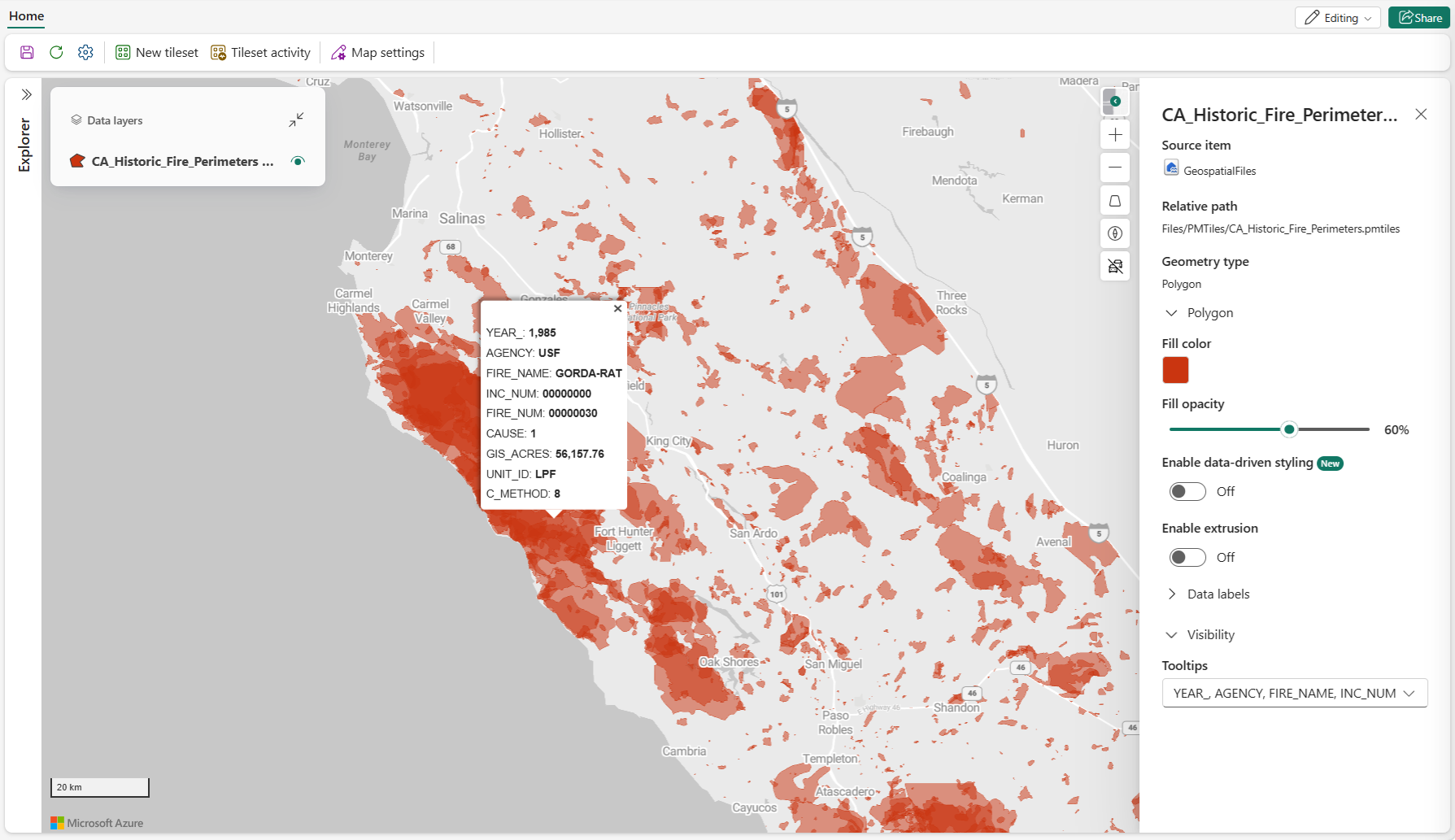
Polygonlag viser områder som grænser, zoner eller serviceområder. Du kan ændre fyldudseendet og eventuelt anvende datadrevne farver eller 3D-ekstrudering.
| Indstilling | Beskrivelse |
|---|---|
| Fyldfarve | Sætter fyldfarven for polygonfunktioner. Når Aktiver datadrevet styling er slået fra, vælg én farve for alle polygonfunktioner. Når datadrevet styling er aktiveret, og et gyldigt datafelt er valgt i Color by, vælg en farvepalet eller tilpas farver til de valgte værdier. |
| Fyld opacitet | Sætter opaciteten af polygonfunktioner. Gyldige værdier: 0% (fuldt gennemsigtig) til 100% (fuldt uigennemsigtige). |
| Muliggør datadrevet styling | Muliggør farvebaseret polygonstyling ved brug af dataværdier. Vælg Kategori for at tildele farver til forskellige værdier eller Værdiområde for at anvende farver på en numerisk skala i stedet for at bruge en enkelt fyldfarve. Standard = fra. For mere information, se Data-drevet styling for kortlag. |
| Farvelæg efter | Sætter dataegenskaben, hvis værdier bestemmer polygonens farve. Tilgængelig, når Aktiver datadrevet styling er slået til. |
| Stil af | Specificerer, hvordan værdier i farve efter feltet mappes til farver. Vælg Kategori for at tildele en unik farve til hver unik værdi, eller Værdiområde for at kortlægge numeriske værdier ved hjælp af en kontinuerlig farvegradient. Tilgængelig, når et gyldigt felt vælges i Farve af. |
| Vælg en metode | Specificerer, hvordan numeriske værdier mappes til farver, når Style by er sat til Værdiområde. Gyldige værdier: Gradient, som kortlægger værdier over et kontinuerligt farveområde; og Steps, som grupperer værdier i diskrete intervaller med separate farver. Tilgængelig, når Style by er sat til Værdiområde. |
| Aktiver ekstrudering | Muliggør 3D-polygonekstrudering ved brug af en højdekilde. Standard = fra. Når det er aktiveret, vises Højde og Brug original højde . For mere information, se Aktiver ekstrudering. |
| Højde | Sætter den numeriske dataegenskab, der bruges til ekstruderingshøjde. Tilgængelig, når aktivering af ekstrudering er slået til. |
| Brug den oprindelige højde | Bruger den oprindelige højdeværdi fra datakilden til ekstrudering i stedet for en valgt egenskab. Tilgængelig, når aktivering af ekstrudering er slået til. |
Bemærk
Indstillingen Fyldfarve vises først, når datadrevet styling er slået fra. Når datadrevet styling er aktiveret, vises den efter de datadrevne stylingindstillinger og giver farvepalette eller farveprøvevalg.
Aktiver ekstrudering
Følgende skærmbillede viser polygonfunktioner gengivet med 3D-ekstrudering. Ekstruderingshøjden er baseret på den konfigurerede højdekilde.

Linjeindstillinger
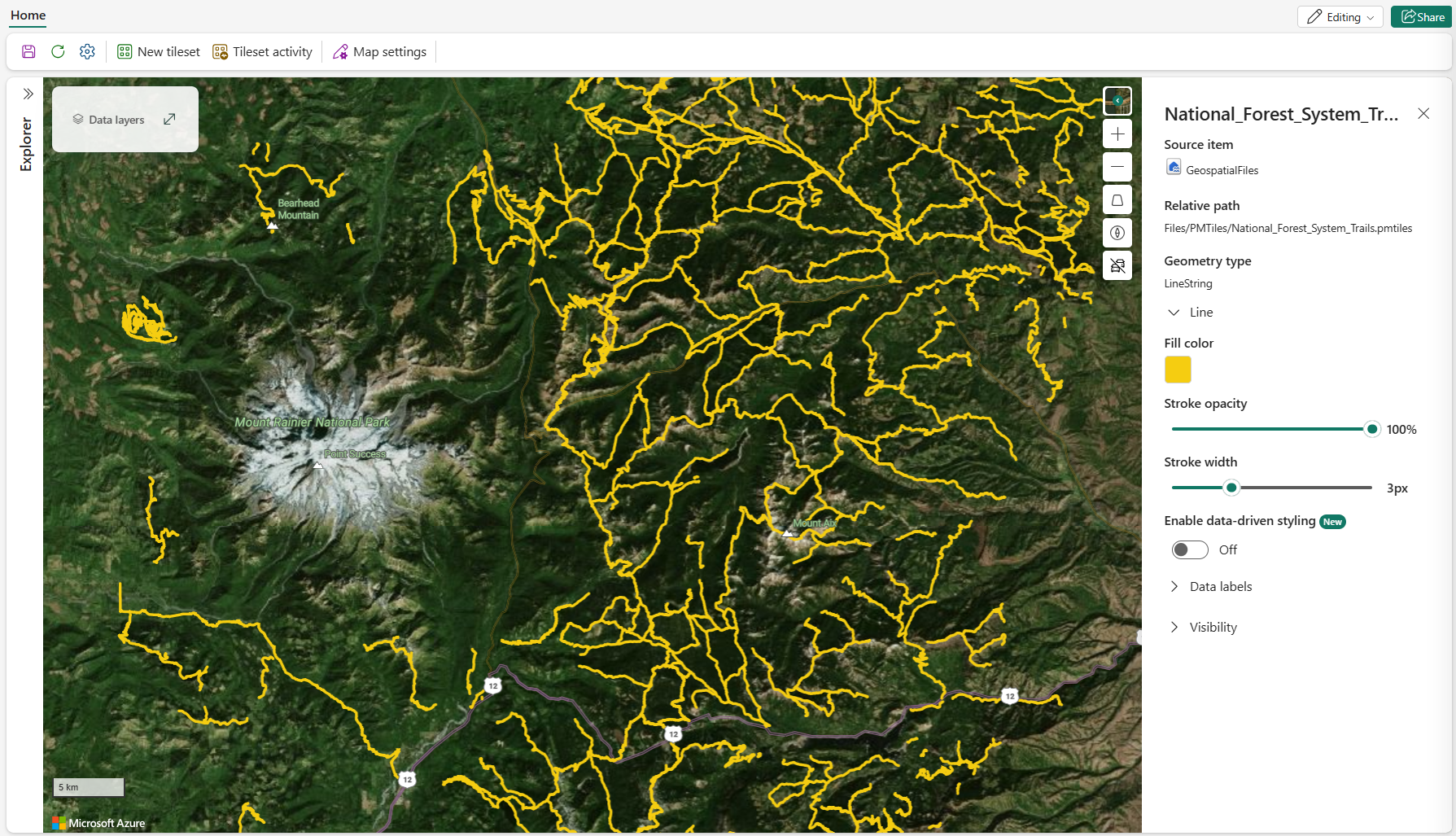
Linjelag viser lineære træk som veje, stier, ruter og grænser.
| Indstilling | Beskrivelse |
|---|---|
| Slagtilfælde opacitet | Sætter opaciteten af linjetræk. Gyldige værdier: 1% til 100%. |
| Stregbredde | Sætter linjebredde i pixels. |
| Muliggør datadrevet styling | Muliggør farvebaseret linjestyling ved brug af dataværdier. Vælg Kategori for at tildele forskellige farver til værdier eller Værdiområde for at anvende farver på en numerisk skala i stedet for at bruge en enkelt linjefarve. Standard = fra. For mere information, se Data-drevet styling for kortlag. |
| Farvelæg efter | Sætter dataegenskaben, hvis værdier bestemmer linjefarven. Tilgængelig, når Aktiver datadrevet styling er slået til. |
| Stil af | Specificerer, hvordan det numeriske felt valgt i Color by mappes til farver. Vælg Kategori for at tildele forskellige farver til værdier eller Værdiområde for at kortlægge værdier over et kontinuerligt farveområde. Tilgængelig, når et numerisk felt vælges i Farve af. |
| Vælg en metode | Specificerer, hvordan numeriske værdier mappes til farver, når Style by er sat til Værdiområde. Gyldige værdier: Gradient, som kortlægger værdier over et kontinuerligt farveområde; og Steps, som grupperer værdier i diskrete intervaller med separate farver. Tilgængelig, når Style by er sat til Værdiområde. |
| Fyldfarve | Sætter linjefarven. Når Enable data-driven styling er slået fra, vælg én farve for alle linjefunktioner. Når datadrevet styling er aktiveret, og et gyldigt datafelt er valgt i Color by, vælg en farvepalet eller tilpas farver til de valgte værdier. |
Bemærk
Når kategorisk styling er aktiveret, tildeles op til 100 forskellige værdier unikke farver. Yderligere værdier grupperes som Andre og vises i grå.
Punktindstillinger
Punktlag viser individuelle lokationer eller begivenheder. Vælg en punktlagstype for at vælge, hvordan punktdataene gengives:
- Boblen viser punkter som cirkler.
- Markøren viser punkter som indbyggede ikoner eller brugerdefinerede billeder.
- Heatmap viser punkttæthed ved hjælp af en farvegradient.
Boblelag
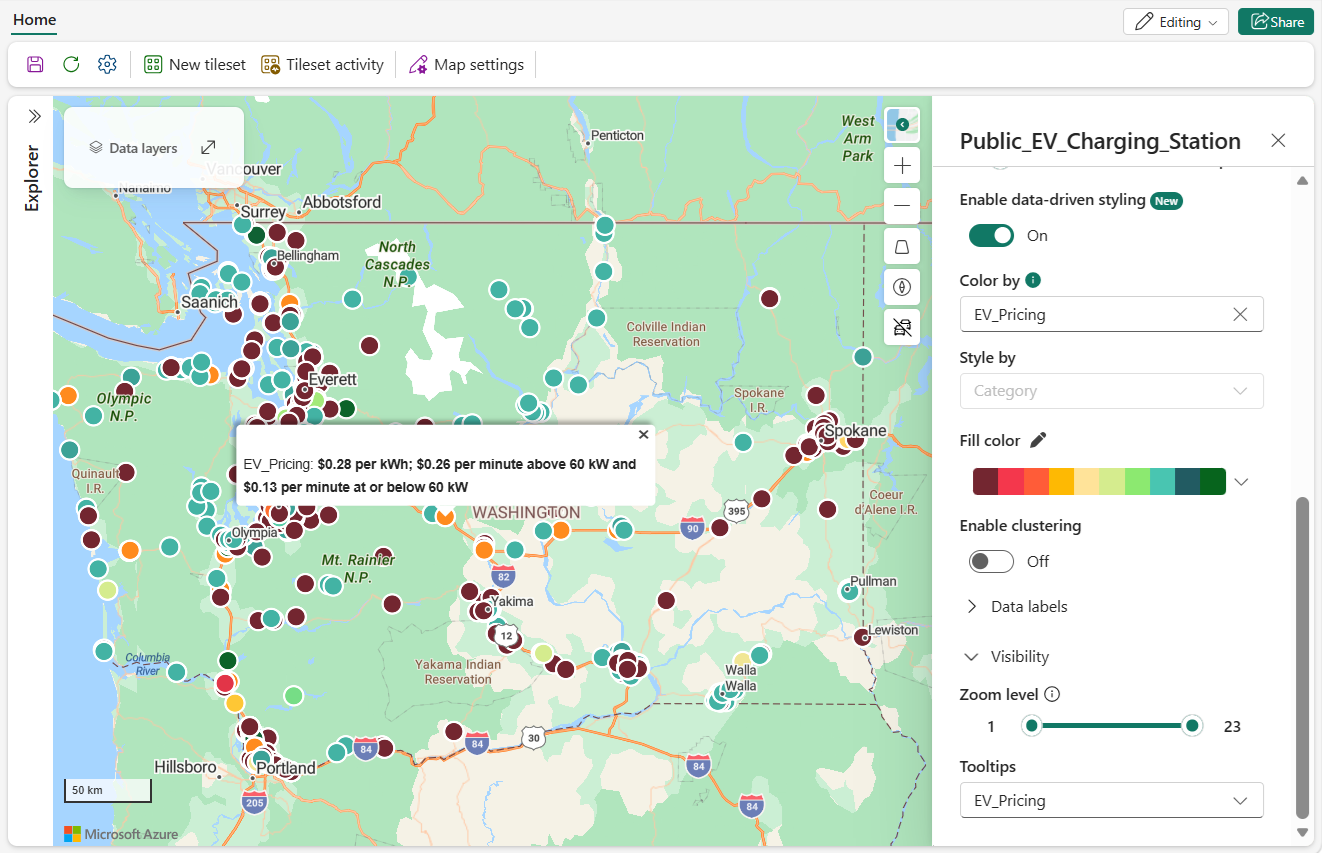
Boblelag viser punkter som cirkler. Brug størrelse, farve, opacitet og klyngedannelse til at vise forskelle mellem steder eller til at reducere visuel rod.
| Indstilling | Beskrivelse |
|---|---|
| Fyldfarve | Sætter fyldfarven på boblefunktioner. Når Aktiver datadrevet styling er slået fra, vælg én farve for alle boblefunktioner. Når datadrevet styling er aktiveret, og et gyldigt datafelt er valgt i Color by, vælg en farvepalet eller tilpas farver til de valgte værdier. |
| Streg farve | Sætter kantfarven på boblefunktioner. |
| Stregbredde | Sætter kantbredden i pixels. |
| Opacitet | Sætter opaciteten af boblefunktioner. Gyldige værdier: 0% (fuldt gennemsigtig) til 100% (fuldt uigennemsigtige). |
| Størrelse | Sætter hvordan boblestørrelse bestemmes: Fast størrelse eller By-data. |
| Fast størrelse | Sætter én fast boblestørrelse for alle punkter. Tilgængelig, når Størrelse er sat til Fast størrelse. |
| Efter data | Skalerer boblestørrelsen ved hjælp af en numerisk dataegenskab. Tilgængelig, når Størrelse er sat til By-data. |
| Muliggør datadrevet styling | Muliggør boblefarvestyling ved udvalgte dataværdier ved brug af enten kategori- eller værdiområde-stylingtilstande i stedet for én fast boblefarve. Standard = fra. For mere information, se Data-drevet styling for kortlag. |
| Farvelæg efter | Sætter dataegenskaben, hvis værdier bestemmer boblefarven. Tilgængelig, når Aktiver datadrevet styling er slået til. |
| Stil af | Specificerer, hvordan værdier i farve efter feltet mappes til farver. Vælg Kategori for at tildele en unik farve til hver unik værdi, eller Værdiområde for at kortlægge numeriske værdier ved hjælp af en kontinuerlig farvegradient. Tilgængelig, når et gyldigt felt vælges i Farve af. |
| Vælg en metode | Specificerer, hvordan numeriske værdier mappes til farver, når Style by er sat til Værdiområde. Gyldige værdier: Gradient, som kortlægger værdier over et kontinuerligt farveområde; og Steps, som grupperer værdier i diskrete intervaller med separate farver. Tilgængelig, når Style by er sat til Værdiområde. |
| Aktiver klynger | Grupperer nærliggende punkter i klynger for at reducere visuel rod. Standard = fra. Når den er aktiveret, vises Klyngestørrelse og Aggregation efter post. |
| Klyngens størrelse | Sætter størrelsen på klyngede punkter. Tilgængelig, når aktivering af clustering er slået til. |
| Aggregat efter | Sætter den numeriske dataegenskab, der bruges til at opsummere punkter i hver klynge. Tilgængelig, når aktivering af clustering er slået til. |
Boble-klyngedannelse
Følgende skærmbilleder viser boblepunkter grupperet i klynger. Zoom ind afslører mere granulære klynger og individuelle punkter.


Markørlag
Markørlag viser punkter som ikoner. Du kan bruge et indbygget Fluent-ikon eller et brugerdefineret billede, der er gemt i et søhus.

| Indstilling | Beskrivelse |
|---|---|
| Symbol | Sætter ikonet, der bruges til at repræsentere hvert punkt. |
| Fyldfarve | Sætter fyldfarven for understøttede indbyggede symboler. Når Enable data-driven styling er slået fra, skal du vælge én farve for alle understøttede symboler. Når datadrevet styling er aktiveret, og et gyldigt datafelt er valgt i Color by, vælg en farvepalet eller tilpas farver til de valgte værdier. Denne indstilling gælder måske ikke for brugerdefinerede billeder. |
| Streg farve | Sætter kantfarven på markøren. |
| Stregbredde | Sætter kantbredden i pixels. |
| Muliggør datadrevet styling | Muliggør markeringsfarvestyling ved valgte dataværdier ved brug af enten kategori- eller værdiområde-stileringstilstande i stedet for én fast markørfarve. Standard = fra. Brugerdefinerede billeder understøtter måske ikke datadrevet farvestyling. For mere information, se Data-drevet styling for kortlag. |
| Farvelæg efter | Sætter dataegenskaben, hvis værdier bestemmer markørens farve. Tilgængelig, når Aktiver datadrevet styling er slået til. |
| Stil af | Specificerer, hvordan værdier i farve efter feltet mappes til farver. Vælg Kategori for at tildele en unik farve til hver unik værdi, eller Værdiområde for at kortlægge numeriske værdier ved hjælp af en kontinuerlig farvegradient. Tilgængelig, når et gyldigt felt vælges i Farve af. |
| Vælg en metode | Specificerer, hvordan numeriske værdier mappes til farver, når Style by er sat til Værdiområde. Gyldige værdier: Gradient, som kortlægger værdier over et kontinuerligt farveområde; og Steps, som grupperer værdier i diskrete intervaller med separate farver. Tilgængelig, når Style by er sat til Værdiområde. |
| Størrelse | Sætter markørstørrelsen. |
| Rotation | Sætter hvordan markørens rotation bestemmes: Fast rotation eller By-data. |
| Fast rotation | Sætter én fast markørrotationsværdi. Tilgængelig, når rotation er sat til Fast rotation. |
| Efter data | Sætter markørens rotation ud fra en valgt dataegenskab. Tilgængelig, når rotation er sat til By-data. |
| Opacitet | Sætter opaciteten af markørfunktioner. Gyldige værdier: 0% (fuldt gennemsigtig) til 100% (fuldt uigennemsigtige). |
| Markøroverlap | Aktiverer eller deaktiverer overlap mellem markører og andre kortelementer. |
| Markøranker | Sætter hvilket punkt på ikonet, der er forankret til funktionens geografiske position. |
| Rotationsjustering til kort | Fastlægger, om markøren roterer med kortorienteringen. |
| Pitch-justering til kort | Bestemmer om markøren følger kortets tonehøjde. |
| Aktiver klynger | Grupperer nærliggende punkter i klynger for at reducere visuel rod. Standard = fra. Når den er aktiveret, vises Klyngestørrelse og Aggregation efter post. |
| Klyngens størrelse | Sætter størrelsen på klyngede markører. Tilgængelig, når aktivering af clustering er slået til. |
| Aggregat efter | Sætter den numeriske dataegenskab, der bruges til at opsummere punkter i hver klynge. Tilgængelig, når aktivering af clustering er slået til. |
Vigtigt!
De indbyggede Airplane- og Arrow-markørikoner er opdateret (pr. august 2026), så deres standardorientering ved 0° rotation peger mod nord. Denne ændring tilpasser markørkunsten til den standard kortrotationskonvention, som Fabric Maps bruger.
Hvis dit kort bruger fly- eller pilmarkør-ikonerne sammen med et rotationsfelt eller brugerdefinerede rotationsværdier, kan markørens orientering se anderledes ud efter opgraderingen. Gennemgå og juster om nødvendigt eventuelle faste rotationsværdier eller rotationslogik for at bevare det tilsigtede visuelle udseende.
Denne ændring påvirker kun de indbyggede fly- og pilmarkør-ikoner. Alle andre indbyggede markørikoner er upåvirkede.
Brugerdefinerede markører
For at bruge et brugerdefineret billede som markør, gennemse filerne i et søhus og vælg et understøttet billedformat som SVG, PNG eller JPG. Efter du har valgt billedet, bruger Fabric Maps det som symbol for punktdata.

Tips
SVG fungerer bedst til brugerdefinerede markørbilleder, der skal skaleres på tværs af zoomniveauer. SVG-ikoner er vektorbaserede og ændrer størrelsen uden at miste skarphed, hvilket holder markørerne skarpe og læsbare i forskellige størrelser. PNG og JPG er rasterformater og kan se slørede eller pixelerede ud, når de skaleres op. Brugerdefinerede markørbilleder skal være 1 MB eller mindre.
Heatmap-lag
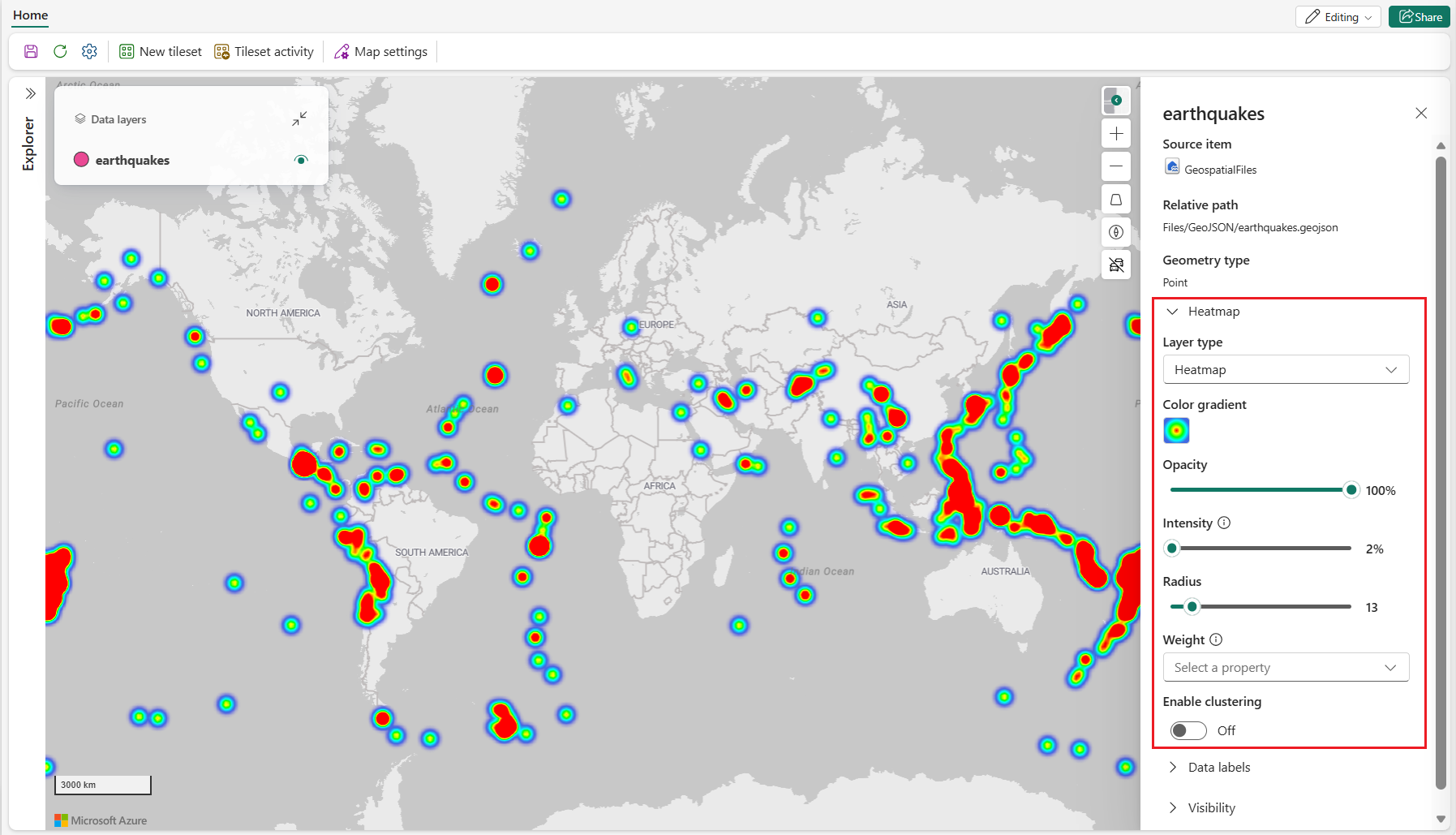
Heatmap-lag bruger farvegradienter til at vise tætheden af punktfunktioner. Brug intensitet, radius og vægt til at kontrollere, hvordan hvert punkt bidrager til heatmap'et.
| Indstilling | Beskrivelse |
|---|---|
| Farveforløb | Sætter farvegradienten, der bruges til at repræsentere punkttæthed. Vælg én gradient for laget for at kortlægge værdier fra lav til høj tæthed. |
| Opacitet | Sætter opaciteten på heatmap'et. |
| Intensitet | Sætter multiplikatoren anvendt på hvert punkts vægt. |
| Radius | Sætter pixelradiusen, der bruges til at gengive hvert punkts indflydelse. |
| Vægt | Sætter hvert punkts bidrag ved hjælp af en numerisk dataegenskab. Standard = 1 , når ingen egenskab er angivet. |
| Aktiver klynger | Grupperer nærliggende punkter i klynger for at reducere visuel rod. Standard = fra. Når den er aktiveret, vises Klyngestørrelse og Aggregation efter post. |
| Klyngens størrelse | Sætter størrelsen på klyngede heatmap-punkter. Tilgængelig, når aktivering af clustering er slået til. |
| Aggregat efter | Sætter den numeriske dataegenskab, der bruges til at opsummere punkter i hver klynge. Tilgængelig, når aktivering af clustering er slået til. |
Påfør vægt
Følgende skærmbillede viser et heatmap, hvor en numerisk egenskab bidrager med forskellige mængder intensitet til hvert punkt.

Klynge-heatmap
Følgende skærmbillede viser et klynge-heatmap med justeret radius og intensitet.

Datalabel-indstillinger
Dataetiketter viser tekst fra en valgt dataegenskab direkte på kortet. For at vise etiketter skal du aktivere datalabels og derefter konfigurere label-egenskaberne.
Følgende eksempler viser dataetiketter på punkt-, linje- og polygonlag.
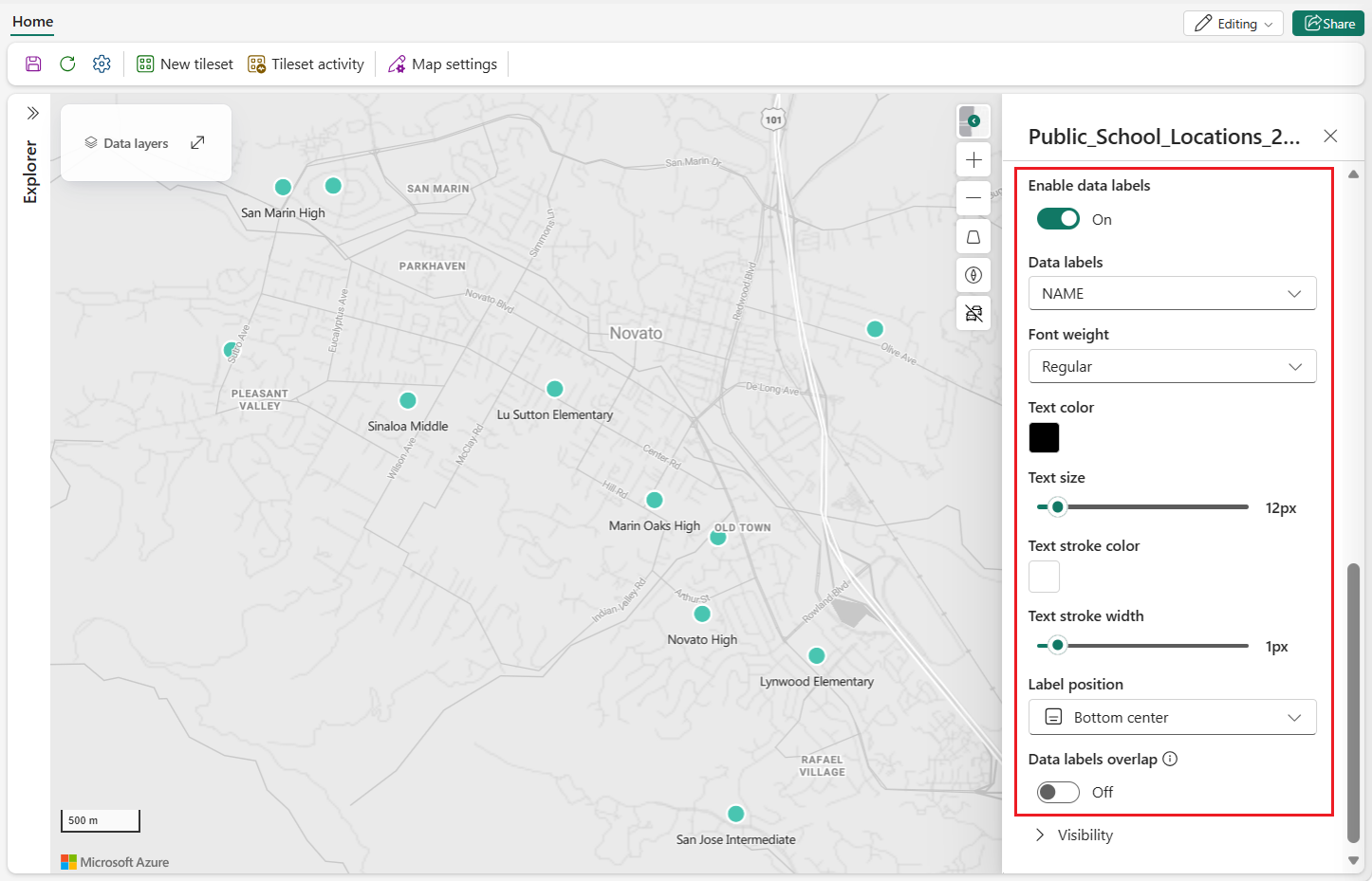


| Indstilling | Beskrivelse |
|---|---|
| Aktiver dataetiketter | Viser eller skjuler dataetiketter for det valgte lag. Når den er aktiveret, vises de resterende data-label-indstillinger. |
| Dataetiketter | Sætter dataegenskaben, hvis værdier vises som etiketter. Tilgængelig, når Aktiver dataetiketter er slået til. |
| Skrifttype | Sætter vægten på etiketten. Gyldige værdier: Almindelig, Mellem,Fed. Tilgængelig, når Aktiver dataetiketter er slået til. |
| Tekstfarve | Sætter etikettens tekstfarve. Tilgængelig, når Aktiver dataetiketter er slået til. |
| Tekststørrelse | Sætter tekststørrelse på etiketten. Gyldige værdier: 8 til 48. Standard = 12. Tilgængelig, når Aktiver dataetiketter er slået til. |
| Tekststregfarve | Sætter farven på tekstens omrids. Tilgængelig, når Aktiver dataetiketter er slået til. |
| Tekststregbredde | Sætter tekstens omridsbredde. Gyldige værdier: 0 til 10. Standard = 1. Tilgængelig, når Aktiver dataetiketter er slået til. |
| Pladeselskabets position | Sætter etikettens position i forhold til den tilknyttede funktion. For linjelag skal du vælge toppen, bunden eller midten. For polygonlag er labels som standard centreret. For punktlag, vælg øverst i midten, nederst i midten, øverst til venstre, øverst til højre, nederst til venstre eller nederst til højre. Tilgængelig, når Aktiver dataetiketter er slået til. |
| Datalabel-overlap | Sætter om labels kan overlappe kortsymboler. Tilgængelig, når Aktiver dataetiketter er slået til. |
Indstillinger for synlighed
Synlighedsindstillinger styrer, hvornår et lag vises, og hvilke dataegenskaber der er tilgængelige, når brugere holder musen over dets funktioner.
| Indstilling | Beskrivelse |
|---|---|
| Zoom-niveau | Sætter zoomområdet, hvor laget vises. Data vises, maxZoom når zoom er større end eller lig med minZoom og mindre end (maxZoomfor eksempel 23 skærme op til zoomniveau 22; minZoom 0 viser fra zoomniveau 0). Understøttes ikke, når man bruger PMTiles som datakilde. |
| Værktøjstip | Sætter hvilke dataegenskaber der vises, når en bruger holder musen over en kortfunktion. |
Datadrevet styling for kortlag
Datadrevet styling lader dig styre, hvordan vektorlag farves baseret på ejendomsværdier i dit datasæt, i stedet for at anvende én fast farve på alle funktioner. Denne tilgang hjælper med at fremhæve mønstre, tendenser og outliers direkte på kortet.
Datadrevet styling understøttes for følgende lagtyper:
I Lag-indstillingspanelet konfigurerer du datadrevet farvestyling gennem:
- Farve efter: Vælger dataegenskaben, der bruges til farvekortlægning.
- Style efter: Vælger stylingtilstand (kategori eller værdiområde).
- Vælg en metode: Tilgængelig, når Style by er sat til Værdiområde , og lader dig vælge Steps eller Gradient.
| Designtilstand | Beskrivelse | Understøttede datatyper | Tilgængelige metoder | Typiske anvendelsestilfælde |
|---|---|---|---|---|
| Kategori | Tildeler en særskilt farve til hver unik værdi i den valgte egenskab og viser en diskret forklaring. | Tekst eller kategoriske felter | Ikke anvendelig | Statusværdier (for eksempel Aktiv og Inaktiv), aktivtyper, regioner, ejerskab eller andre diskrete klassifikationer. |
| Værdiområde | Tildeler farver baseret på numeriske værdiintervaller og viser en intervalbaseret forklaring. | Numeriske legemer | Trin eller gradient | Højde, hastighed, temperatur, udnyttelse, risikoscore og andre kontinuerlige målinger. |
Brug datadrevet styling på et kortlag
Åbn kortet i Redigeringstilstand .
Vælg et vektordatalag (linje, polygon, boble eller markør).
I panelet Lagindstillinger vælger du Aktiver datadrevet styling.
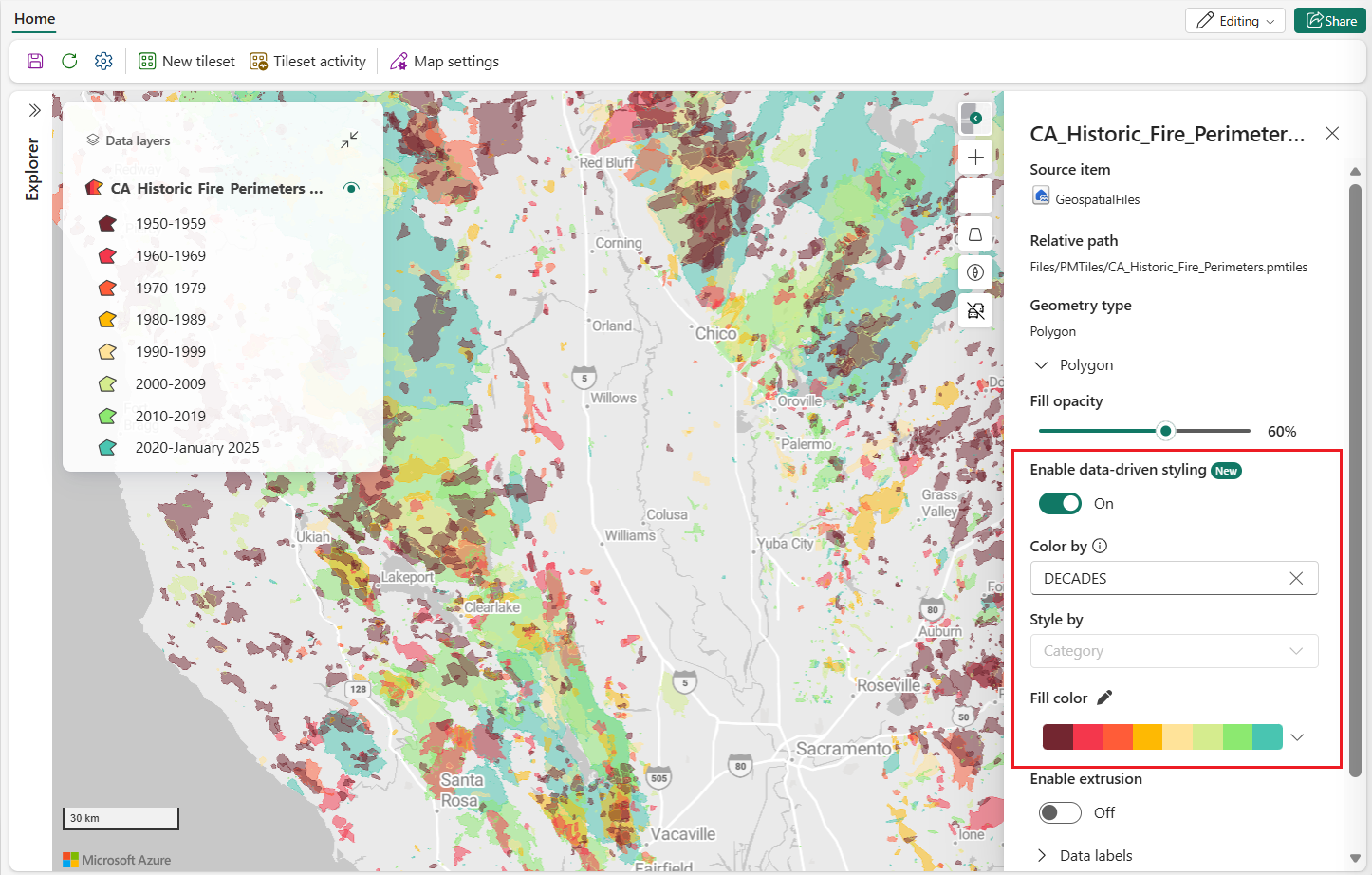
I Color by vælger du den egenskab, der styrer farve.
I Style ved at vælge en af følgende muligheder:
- Kategori
- Værdiområde
Hvis du vælger Værdiområde, vælger du i Vælg en metode enten Trin eller Gradient.
Konfigurer værdiområde-metoder
Når du sætter Style by til Value range, brug en af disse metoder:
- Trin: Opdeler det numeriske domæne i diskrete spande, hvor hver spand får en særpræget farve. Brug denne metode, når du vil have eksplicitte klassebrud.
- Gradient: Anvender en kontinuerlig farvestigning over det numeriske domæne. Brug denne metode, når du ønsker glatte visuelle overgange mellem lave og høje værdier.
Rotater markører efter datafelt
Markørlag understøtter datadrevet rotation, hvilket er nyttigt til retningsdata som kurs, kurs eller vindretning.
- Vælg et Marker-lag .
- I Rotation vælger du Af data.
- I Rotation-egenskaben skal du vælge et numerisk felt.
Brug dataværdier i området 0 til 360 , så markørerne roterer korrekt.
Yderligere adfærd og overvejelser
- Datalagspanelet viser en farveforklaring for både kategori- og værdiområdestilarter.
- For kategori-styling kollapser legenden automatisk, når mere end 10 genstande vises; Vælg Vis mere for at udvide.
- For kategori-design understøtter legenden op til 100 kategorier. Yderligere værdier vises som Overhovedet.
- For markørlag understøttes datadrevet farvestyling for indbyggede markørsymboler, undtagen når man bruger gradientbaseret farvestyling. Brugerdefinerede markørbilleder understøtter ikke datadrevet farvestil.
- Datadrevet styling fungerer sammen med andre lagfunktioner som filtre og etiketter. På grund af en nuværende begrænsning opdateres legender for PMTiles-baserede lag ikke, når filtre anvendes, og fortsætter med at vise værdier for det ufiltrerede datasæt.