Bemærk
Adgang til denne side kræver godkendelse. Du kan prøve at logge på eller ændre mapper.
Adgang til denne side kræver godkendelse. Du kan prøve at ændre mapper.
Operationsagenter i Microsoft Fabric Real-Time Intelligence reagerer på de forhold, de overvåger, ved at tage handlinger. Som standard kan en operationsagent sende en besked i Microsoft Teams til den bruger, der har oprettet agenten, når den opdager en tilstand, der matcher virksomhedens forretningsmål. Du behøver ikke konfigurere noget ekstra for at modtage disse beskeder.
Du kan også udvide agenten med yderligere handlinger, såsom at køre en Fabric-notebook eller udløse et Power Automate-flow, så agenten kan gøre mere end blot at sende en notifikation.
Modtag beskeder fra en operationsagent
For at gøre det muligt for agenten at kontakte dig proaktivt, når den identificerer data, der matcher de definerede regler, installer Fabric Operations Agent Teams-appen. Hvis appen ikke installeres automatisk, kan du finde den ved at søge efter Fabric Operations Agent i Teams app-butikken.

Efter du har installeret appen, kan agenten sende beskeder i Teams, når den identificerer data, der matcher de specificerede betingelser. Disse beskeder indeholder et resumé af indsigter og anbefalede handlinger. Du kan opdatere modtagerne af disse beskeder i agentens konfigurationsindstillinger. Modtagere skal tilhøre din organisation og have skrivetilladelser til agent-elementet i Fabric. Du kan finde disse detaljer i operationsagentens item-indstillinger under Agentadfærd.
Vælg Rediger og vælg mellem at sende en direkte besked til en individuel bruger eller poste i en Teams-kanal.

Vigtige oplysninger
Agenten opererer ved at bruge den delegerede identitet og tilladelser fra sin skaber. Når en modtager godkender en anbefaling, udfører agenten handlingen på vegne af skaberen med skaberens tilladelser.
Når agenten kommer med en anbefaling, modtager du en besked med kontekst om de data, der udløste den tilstand, den overvågede. Du modtager også et forslag fra agenten om den bedste handling at tage som svar.
Forstå anomalialarmer med Investigator insights (forhåndsvisning)
Når operationsagenten opdager en afvigelse, kører den automatisk Investigator Insights for at give mere kontekst om, hvad der skete. Investigator Insight analyserer telemetridata og opdager korrelerede eller forklarende mønstre omkring tidspunktet for anomalien, hvilket hjælper dig med at forstå de mulige årsager uden manuel undersøgelse af dataene.
Vigtige oplysninger
Denne funktion er i prøveversion.
Se efterforskerindsigter i Teams
For at se Investigator-indsigter, åbn agentens besked i Teams og vælg Undersøg videre.

Agensen genererer en detaljeret analyse af anomalien og et resumé af den grundlæggende årsag. For at se den fulde analyse, vælg Vis fuld undersøgelse.

Den fulde undersøgelse omfatter følgende sektioner:
Undersøgelsesomfang:
- Viser navnet på den tabel, der blev analyseret.

Vigtige observationer:
- Lister faktiske fund:
- Faktiske værdier
- Afvigelser fra baseline
- Tendenser og undtagelser

- Lister faktiske fund:
Mønsteranalyse:
- Fremhæver ændringer omkring anomalien, herunder:
- Dimensioner med væsentlige ændringer
- Signaler, der skiftede
- Indikerer, hvornår der ikke blev fundet meningsfulde mønstre
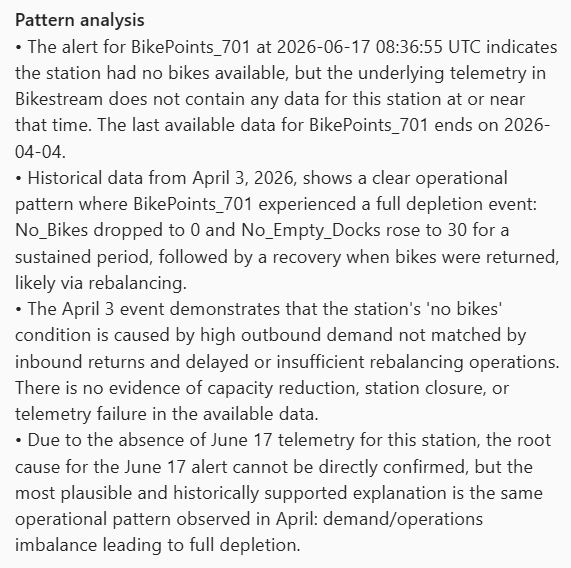
- Fremhæver ændringer omkring anomalien, herunder:


Ingen tilgængelige efterforskerindsigter
Hvis agenten ikke finder nogen meningsfulde mønstre, viser den en besked, der forklarer, hvad den har analyseret, og bekræfter, at den ikke har fundet nogen statistisk signifikante mønstre. Dette udfald er normalt, når der ikke er nogen identificerbar rodårsag. Det betyder, at undersøgelsen blev gennemført fuldstændigt, og dataene viste ingen korrelerede signaler.
Agenten kan også undertrykke Investigator Insights-resultater, hvis:
- Analysen modsiger alarmlogikken.
- Analysen producerer irrelevant information.
- Resultaterne overstiger Teams' beskedgrænser.
Konfigurer agenthandlinger
Operationsagenten kan udføre forskellige handlinger, når den opdager en tilstand. Vælg den relevante fane for at konfigurere din foretrukne handlingstype.
Du kan konfigurere operationsagenten til at sende en direkte besked til en individuel bruger eller et opslag i en Teams-kanal, når den opdager en tilstand. I operationsagent-indstillingerne, under Agentadfærd, vælg Rediger og vælg modtageren af beskederne.


