Bemærk
Adgang til denne side kræver godkendelse. Du kan prøve at logge på eller ændre mapper.
Adgang til denne side kræver godkendelse. Du kan prøve at ændre mapper.
Notat
Dette selvstudium er en del af en serie. Du kan finde det forrige afsnit under: Selvstudium del 7: Registrer uregelmæssigheder i en Eventhouse-tabel.
I denne del af selvstudiet lærer du, hvordan du opretter et kort ved hjælp af geospatiale data.
Opret en funktion i KQL-databasen
I dette trin opretter du en funktion i KQL-databasen, der peger på de geospatiale data i Eventhouse-tabellen. Denne funktion gør det nemt at forespørge geospatiale data og bruge dem på kortet.
Åbn det selvstudium , du oprettede i den forrige del af selvstudiet.
Vælg Tutorial_queryset.
Vælg + knappen på båndet for at oprette en ny fane.
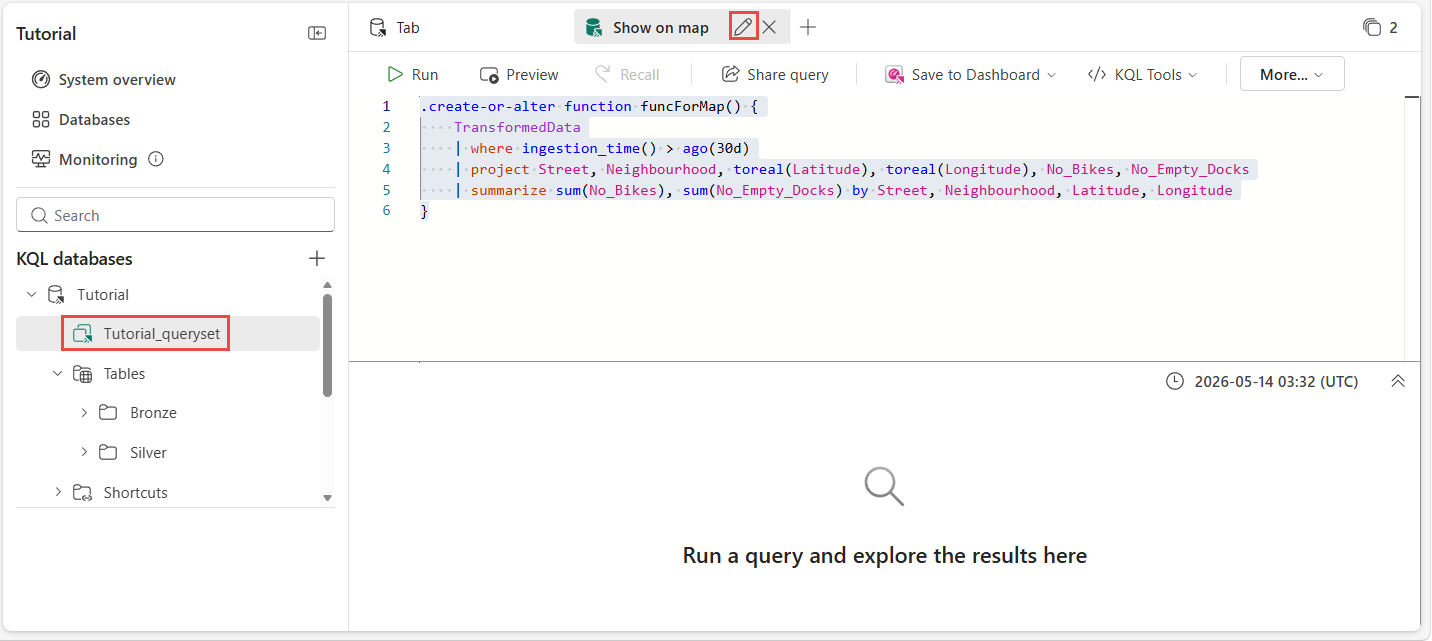
Vælg blyantikonet under fanen, og omdøb forespørgselsfanen Vis på kort.
Kopiér/indsæt og kør følgende forespørgsel.
.create-or-alter function funcForMap() {
    TransformedData
    | where ingestion_time() > ago(30d)
    | project Street, Neighbourhood, toreal(Latitude), toreal(Longitude), No_Bikes, No_Empty_Docks
    | summarize sum(No_Bikes), sum(No_Empty_Docks) by Street, Neighbourhood, Latitude, Longitude
}
Opret et Lakehouse og upload GeoJson-filer
Gå til dit arbejdsområde, og vælg knappen + Nyt element i øverste venstre hjørne. Søg derefter efter og vælg Lakehouse.

Indtast TutorialLakehouse som navn.
Vælg det arbejdsområde, du har oprettet dine ressourcer i.
Højreklik på Fil-noden og under Upload, og vælg Upload filer.
Download følgende to GeoJSON-filer fra følgende links, og upload dem til Lakehouse.


Opret et kort
Gå til dit arbejdsområde, og vælg knappen + Nyt element i øverste venstre hjørne. Søg derefter efter og vælg Kort.
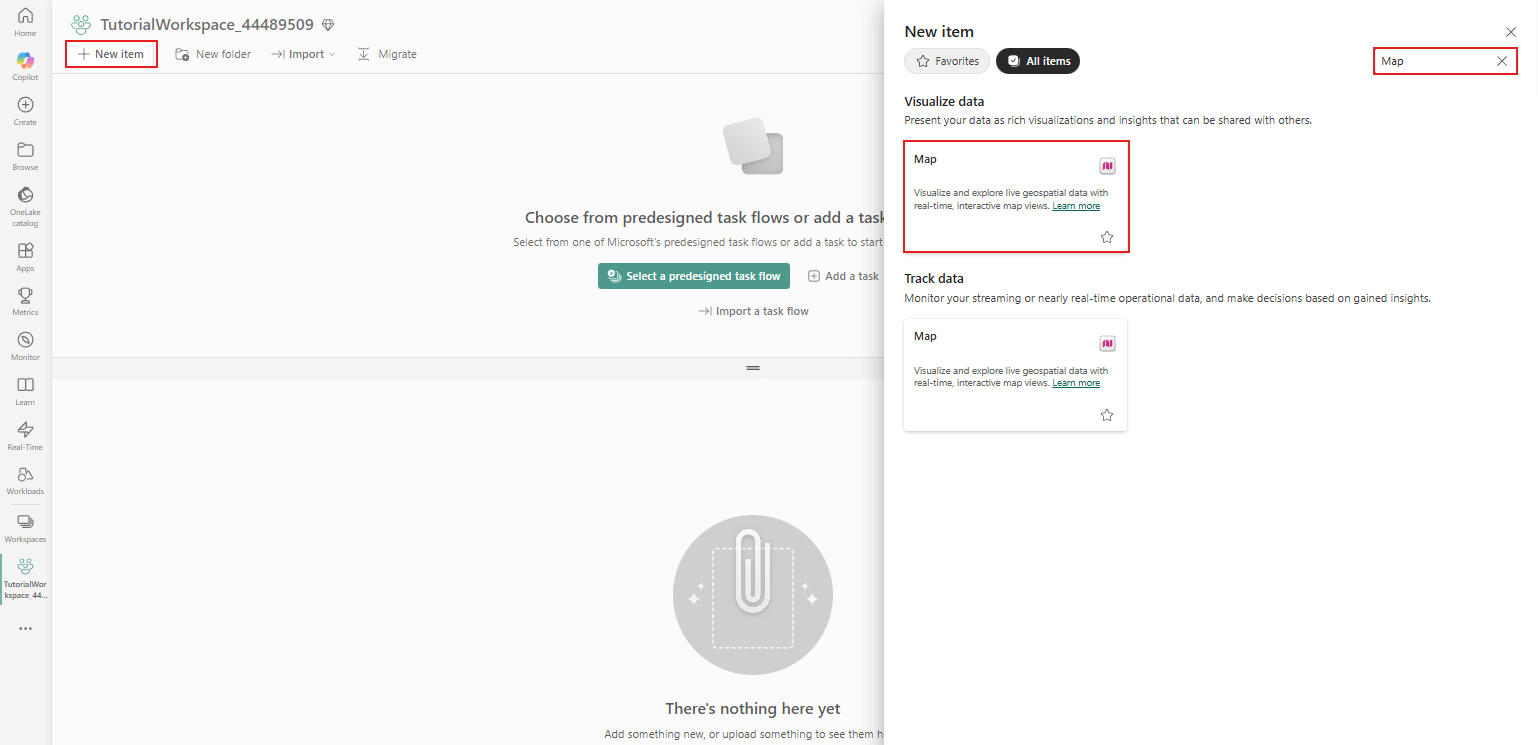
Indtast TutorialMap i Navn, og vælg Opret
Føj Eventhouse-data til kortet
I Explorer-panelet vælger du + Tilføj og vælg KQL Database.
Vælg tutorial-eventhuset .
Vælg Opret forbindelse.
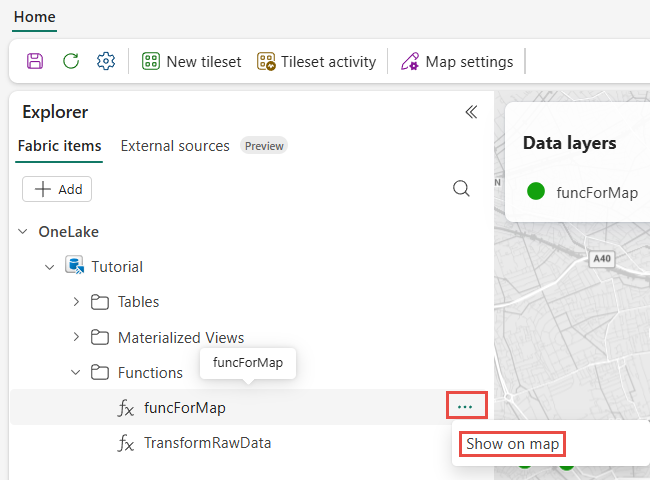
Under Tutorial udvid Funktioner og vælg funcForMap-funktionen .
Vælg menuen mere (...) ved siden af funcForMap og vælg Vis på kortet.
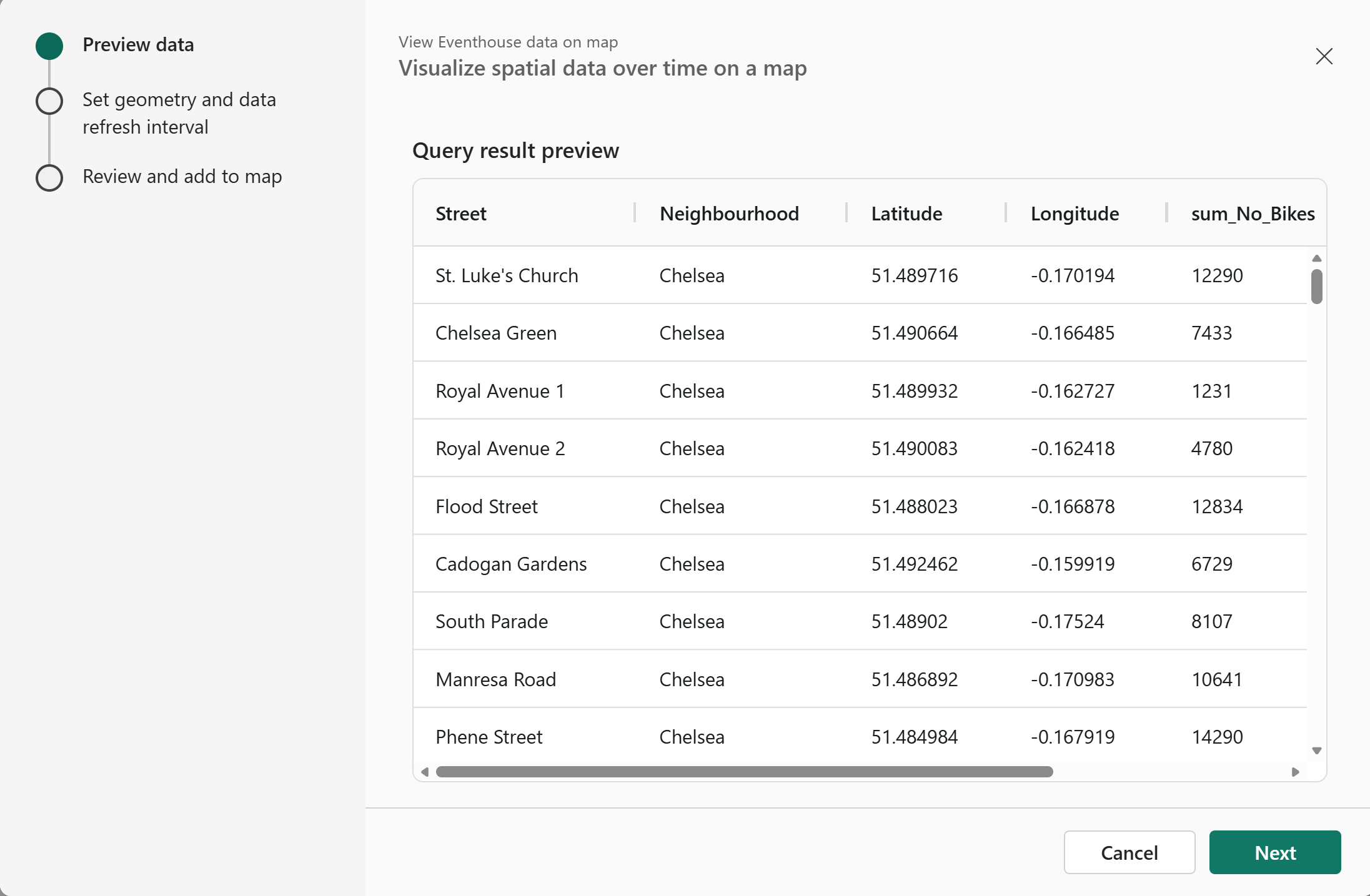
Der åbnes et nyt vindue, der viser et eksempel på data for forespørgslen. Vælg Næste .
På siden for Set geometry og dataopdateringsinterval i guiden følger du disse trin:
- Ind træder BikeLatLong som navn.
- For placering af søjlen Geometri, vælg Breddegrad og Længdegrad i separate kolonner.
- For kolonnen Latitude, vælg Latitude.
- For kolonnen Længdegrad vælg Længdegrad.
- Vælg 5 minutter under Dataopdateringsinterval . Vælg Næste.

På siden Anmeldelse og tilføj i guiden skal du vælge Tilføj til kortet.

Hold musen over BikeLatLong i Data-lag-sektionen , vælg ..., og vælg derefter Zoom for at zoome ind i et London-område, der viser cykelstationer på kortet.

Vælg BikeLatLong under Datalag, og følg disse trin:
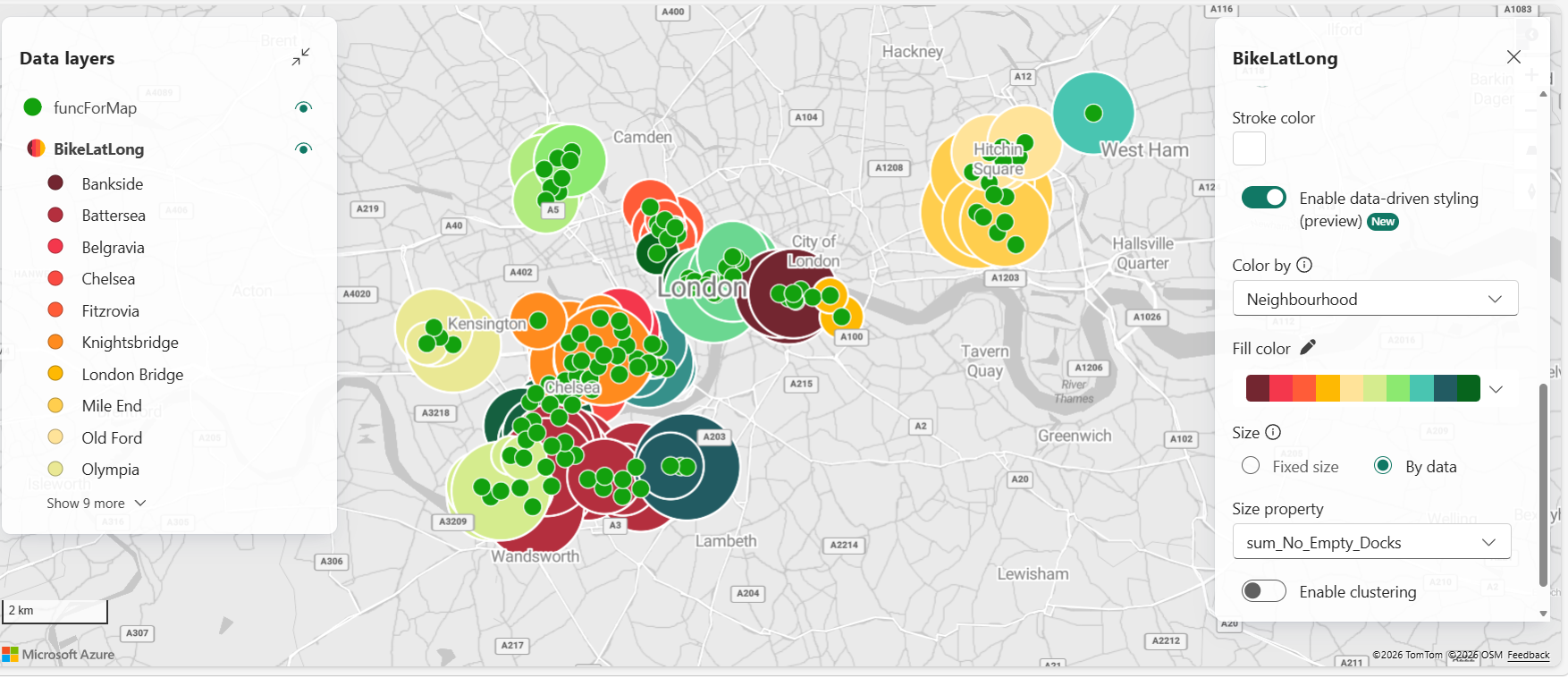
Udvid generelle indstillinger, og tilføj Gade og Nabolag nedenfor for Tooltips.
Vælg Aktiver datadrevet styling.
Skift Størrelse til Efter data , og vælg sum_No_Empty_Docks.
Denne indstilling bør straks træde i kraft på kortet, hvor boblestørrelser repræsenterer antallet af tomme dokker og farver repræsenterer forskellige nabolag.


Tilføj GeoJSON-filer fra Lakehouse til kortet
I Stifinder-panelet vælger du + Tilføj og vælg Lakehouse.
Vælg TutorialLakehouse-søhuset , og vælg Opret forbindelse.
Udvid TutorialLakehouse, udvid Filer, og vælg derefter filen london-boroughs.geojson , højreklik på filen og vælg Vis på kort. Gentag trinnet for buckingham-palace-road.json fil.
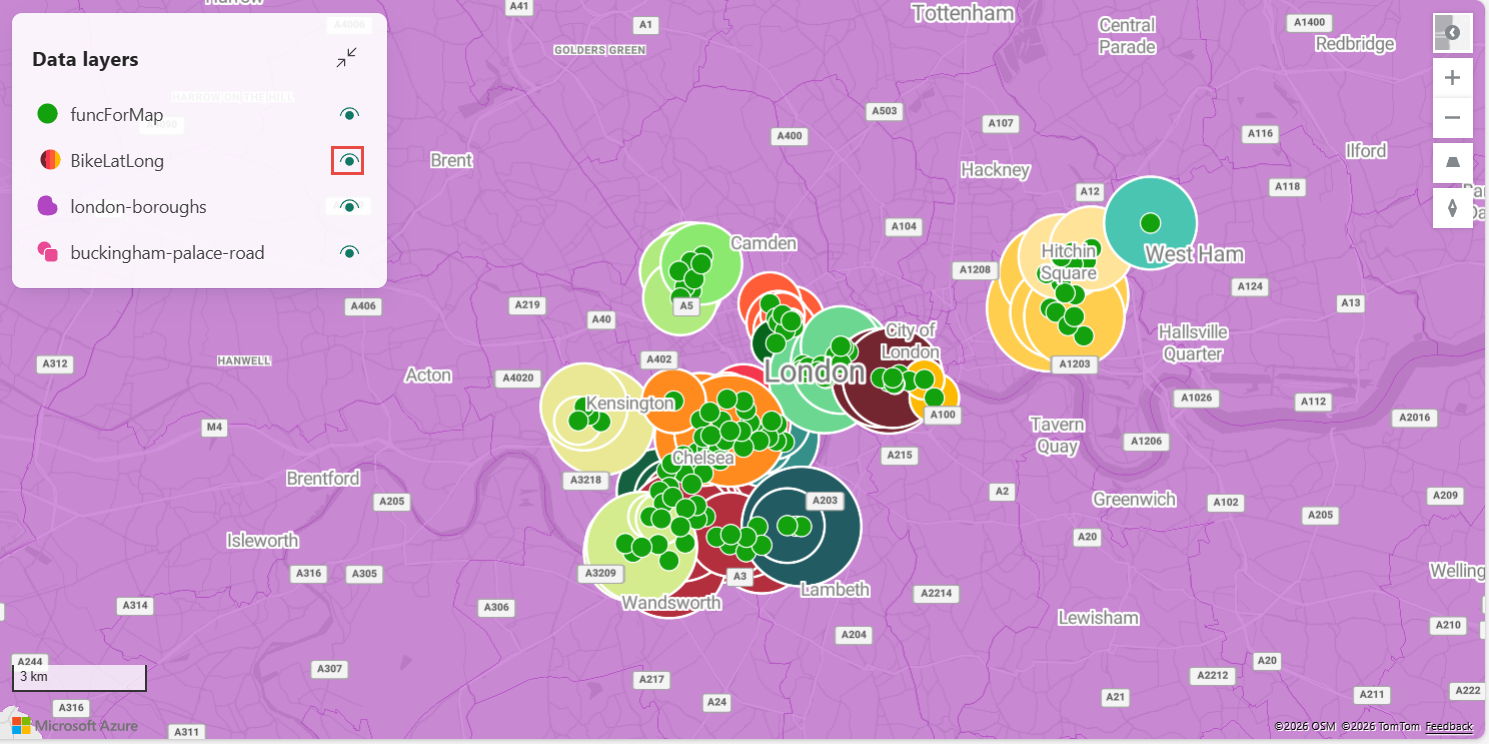
Bygrænserne og Buckingham Palace-vejen fremgår af kortet. Du kan slå synligheden af hvert lag til og fra ved at vælge øjeikonet ved siden af hvert lag under Datalag.
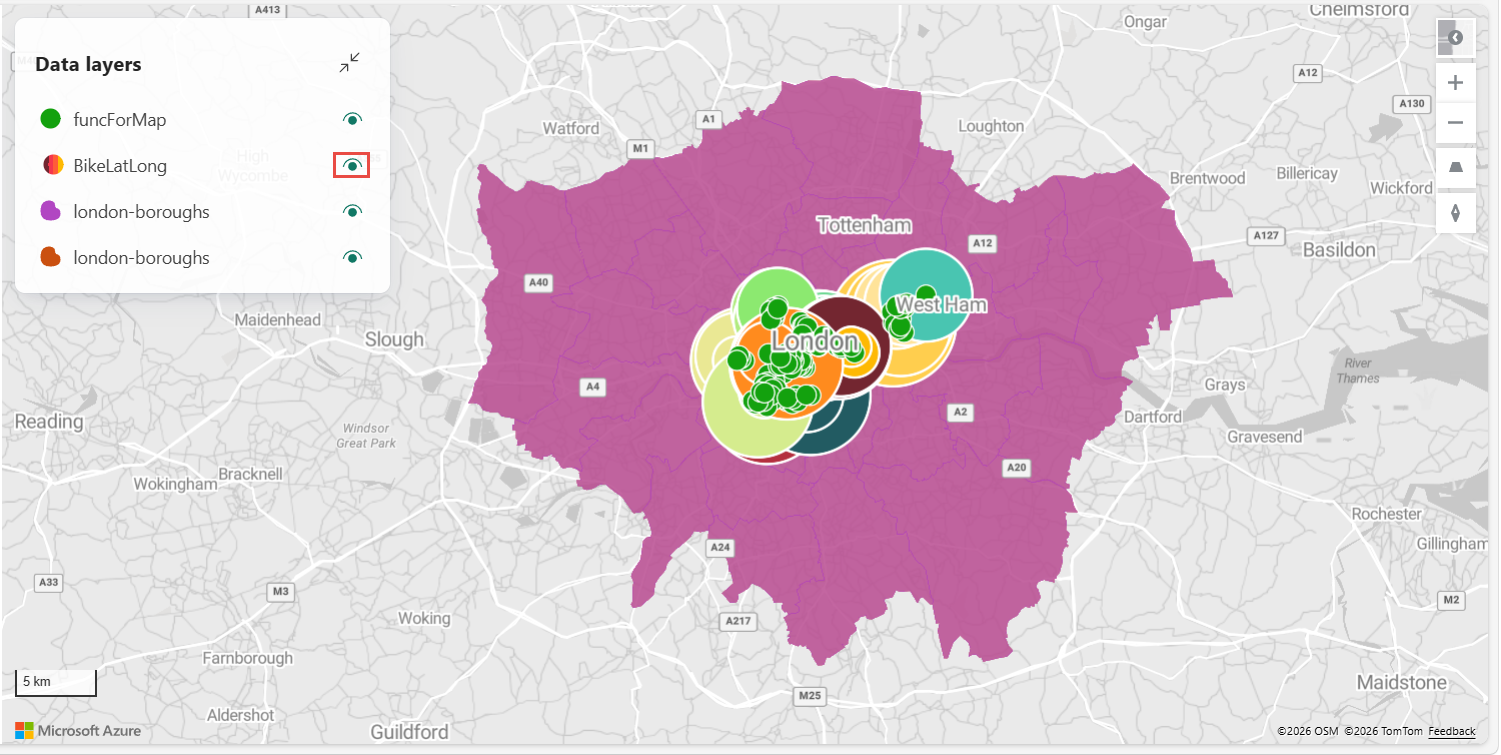
I afsnittet Datalag skal du holde musen over buckingham-palace-road, vælge ..., og vælge Zoom for at zoome ind på Buckingham Palace Road-området på kortet.

Fra menulinjen skal du vælge ikonet Gem .

Relateret indhold
Du kan finde flere oplysninger om opgaver, der udføres i dette selvstudium, under: