Bemærk
Adgang til denne side kræver godkendelse. Du kan prøve at logge på eller ændre mapper.
Adgang til denne side kræver godkendelse. Du kan prøve at ændre mapper.
I denne artikel får du mere at vide om, hvordan du opretter et nyt Agents SDK .NET-projekt i Visual Studio ved hjælp af Microsoft 365 Agents Toolkit.
Forudsætninger
Installer udvidelsen Agents Toolkit til Visual Studio til Visual Studio.
En Azure OpenAI-model fra Azure AI Foundry-portalen. Du skal bruge følgende data om modellen:
- Navn
- Mål-URI
- Nøgle
Opret et nyt projekt
Agents Toolkit indeholder en projektskabelon, der kan hjælpe dig med at komme i gang med at bygge en agent. Du kan starte fra en skabelon i værktøjskassen eller fra eksempler i Agents SDK. I dette dokument fokuseres der på de skabeloner, der er tilgængelige i Agents Toolkit. Der er forskellige skabeloner og muligheder til at oprette Agents SDK-projekter med værktøjspakken. I denne gennemgang fokuseres der på at oprette en vejragent ved hjælp af Semantic Kernel og Azure AI Foundry.
Bemærkning
Den efterfølgende procedure fungerer i øjeblikket kun for .NET.
Åbn Visual Studio, og vælg Opret et nyt projekt.
Søg efter "agent" for at finde nye skabeloner, der bruger Microsoft 365 Agent Toolkit og Agents SDK.
Vælg Microsoft 365 Agents, og vælg derefter Næste.

Der vises en dialogboks, så du kan navngive agenten. Du kan også ændre placeringen og løsningsnavnet, hvis du vil.
Når du er færdig, skal du vælge Opret

Du kan vælge et par forskellige indstillinger, som værktøjspakken indeholder til oprettelse af agenter.
I denne gennemgang skal du vælge Weather Agent>Nyt eksempel for at bruge SDK til Microsoft 365-agenter. Dette færdigbyggede eksempel implementerer semantisk kerne til orkestrering med Azure AI Foundry- eller Azure OpenAI-modeller. Du kan også bruge eksemplet på en tom agent, hvis du vil begynde uden en model eller en orkestrator.

En dialog beder dig om den LLM-tjeneste, du ønsker at bruge.

I denne gennemgang skal du vælge Azure OpenAI.
Disse oplysninger kan findes i Azure AI Foundry under Modeller og slutpunkter.

Udfyld de påkrævede input: Azure OpenAI-tjenestenøgle, Azure OpenAI-slutpunkt og Azure OpenAI-installationsnavn.
Vælg Opret. Værktøjssættet opretter projektet ud fra en skabelon for dig.
På kort tid skal du have oprettet et nyt projekt ved hjælp af Agents SDK.
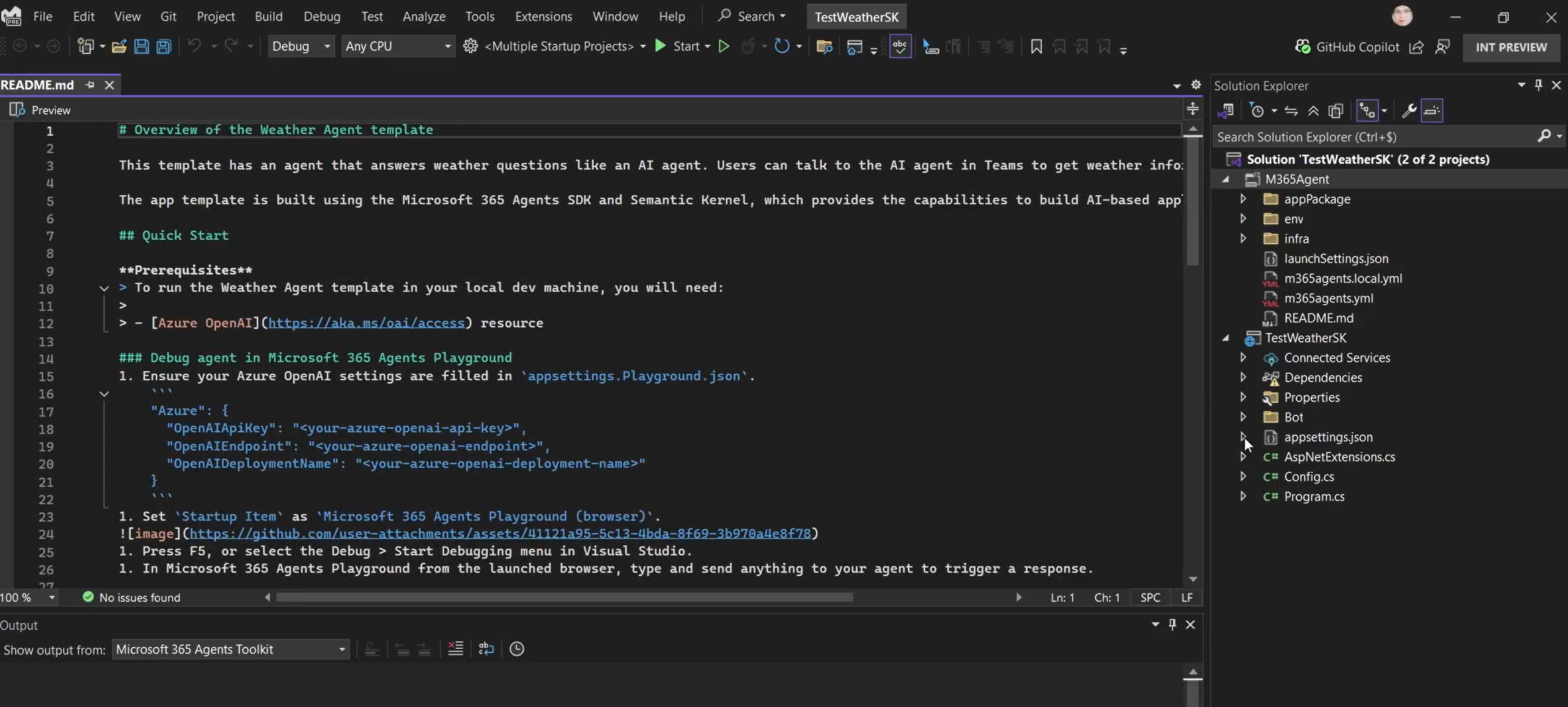
Test din agent i Microsoft 365 Agents Playground
For at komme i gang kan du teste lokalt ved hjælp af Microsoft 365 Agents Playground i Toolkit.
Hvis du vil starte testen, skal du angive, at destinationen for fejlfinding i projektet skal være Microsoft 365 Agents Playground."
Legepladsen åbner for dig at teste i et nyt browservindue med din lokale vært og viser legepladsen med den klar til test. Begynd at sende meddelelser til din agent for at teste dens funktionsmåde.
Debug og test din agent i Microsoft Teams eller Microsoft Copilot
Du kan også sætte debug-målet direkte i Microsoft Teams eller Microsoft Copilot.
Vælg en af fejlfindingsindstillingerne som destination for fejlfinding på listen over destinationer.

Det tager et øjeblik at skifte til Microsoft Teams. Du bliver bedt om at tilføje din agent i den Teams-klient, der åbnes.

Vælg Tilføj. Der vises en meddelelsesrude, der angiver, at agenten er tilføjet.

Vælg Åbn på din nye agent for at åbne i Teams. Du kan stille spørgsmål til din agent direkte i Teams. Du kan angive pausepunkter for at arbejde med fejlfinding af din oplevelse, når det er nødvendigt.

Resumé
Du har nu:
- Startede et nyt Microsoft 365 Agents-projekt og en ny agent ved hjælp af Agents Toolkit
- Testet agenten lokalt ved hjælp af Microsoft 365 Agents Playground
- Udrullet agenten til fejlfinding direkte i Teams- eller Microsoft 365-kanalen