Bemærk
Adgang til denne side kræver godkendelse. Du kan prøve at logge på eller ændre mapper.
Adgang til denne side kræver godkendelse. Du kan prøve at ændre mapper.
Skabelonen til dokumentvalideringsagent til Microsoft Copilot hjælper organisationer med at gennemse dokumenter for at sikre overholdelse af interne retningslinjer, politikker, brandingstandarder og lovkrav. Den automatiserer manuelle gennemgangsprocesser ved at identificere indhold, der ikke overholder angivne standarder, kategorisere overtrædelser efter risiko og levere handlingsrettet afhjælpningsvejledning direkte i dokumenter.
Denne agent er udviklet til scenarier med høj indsats og gentagen gennemgang, hvor nøjagtighed, konsistens og auditerbarhed er afgørende.
Vigtigt!
Microsoft Copilot-optimering er i øjeblikket tilgængelig for et begrænset antal kunder via programmer med tidlig adgang. Adgang gennem Frontier er planlagt til april 2026. Funktioner og krav kan ændres.
Hvad skabelonen Dokumentvalideringsagent gør
Skabelonen Agent til dokumentvalidering:
- Udtrækker regler automatisk fra et regelsæt eller et dokument med retningslinjer.
- Validerer dokumenter mod disse regler.
- Identificerer og kategoriserer overtrædelser efter risikoniveau (kritisk eller rådgivende).
- Indeholder forklaringer og foreslåede løsninger.
- Indsætter fund som kommentarer i Word-dokumenter.
Ved at standardisere dokumentgennemgange reducerer agenten gennemsynstiden, forbedrer ensartetheden og hjælper med at mindske overholdelsesrisici på tværs af teams.
Almindelige scenarier
Brug skabelonen til agent til dokumentvalidering i arbejdsprocesser, der kræver, at dokumenter følger strenge eller repeterbare regler, f.eks.:
- Kontraktgennemgange (leverandørkontrakter, arbejdserklæringer)
- Juridiske vurderinger og overholdelsesvurderinger
- Lovgivningsmæssige oplysninger
- Kontrol af overholdelse af finansielle eller sundhedsmæssige standarder
- Overholdelse af brand og politik for kundevendt indhold
Understøttede funktioner og begrænsninger
Skabelonen understøtter følgende funktioner:
- Validering mod brugerleverede regelbøger.
- Automatisk regeludtrækning med menneskelig gennemgang.
- Risikobaseret kategorisering med forklaringer.
- Indbyggede kommentarer med foreslåede løsninger.
- Enkelt dokumentvalidering pr. prompt.
Skabelonen understøtter ikke følgende funktioner:
- Multimodal analyse (billeder, diagrammer, scannede dokumenter).
- Validering af flere dokumenter i en enkelt prompt.
- Validering uden et angivet regelbog.
Skabelonen understøtter følgende filformater:
- .docx
- .txt
- .html
Skabelonen understøtter ikke andre formater, herunder PowerPoint, billeder, håndskrevne dokumenter og scannede filer.
Kom i gang
Hvis du vil bruge skabelonen Agent til dokumentvalidering, skal du have et regelsæt eller et dokument med retningslinjer (.docx eller .txt), som du vil validere i forhold til.
I Microsoft Copilot Chat skal du starte en ny chat med skabelonen agent til dokumentvalidering.

Brug en af de foreslåede prompter, eller skriv din egen prompt for at angive din retningslinje eller regelbog (.docx eller .txt) og et dokument (.docx eller .txt), som du vil validere.
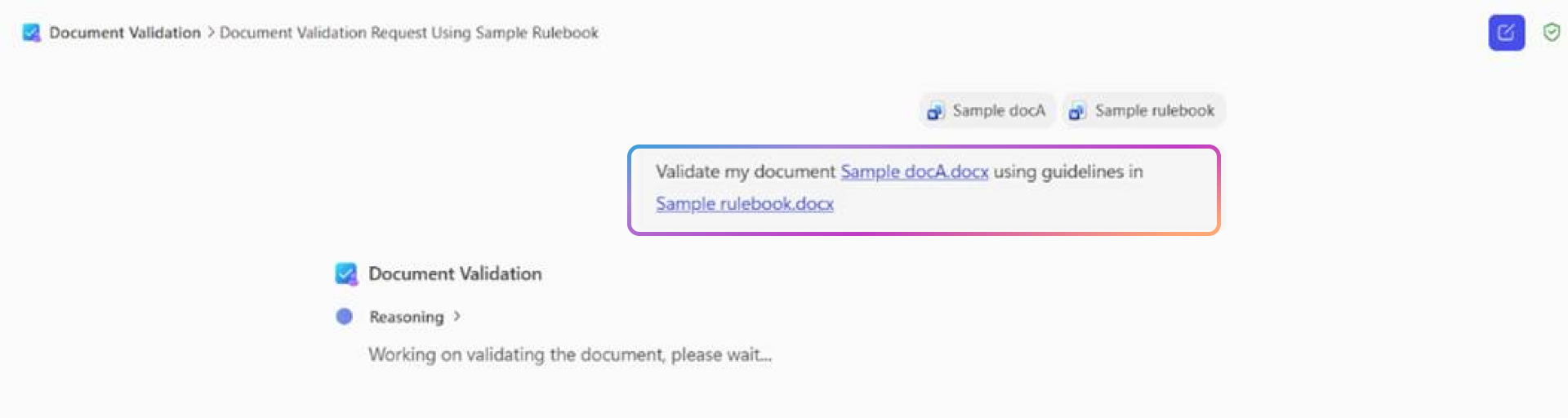
Agenten klarer resten. Den udtrækker systematisk regler fra regelbogen og validerer dokumentet i forhold til hver enkelt regel for at identificere manglende overholdelse og foreslå en løsning.
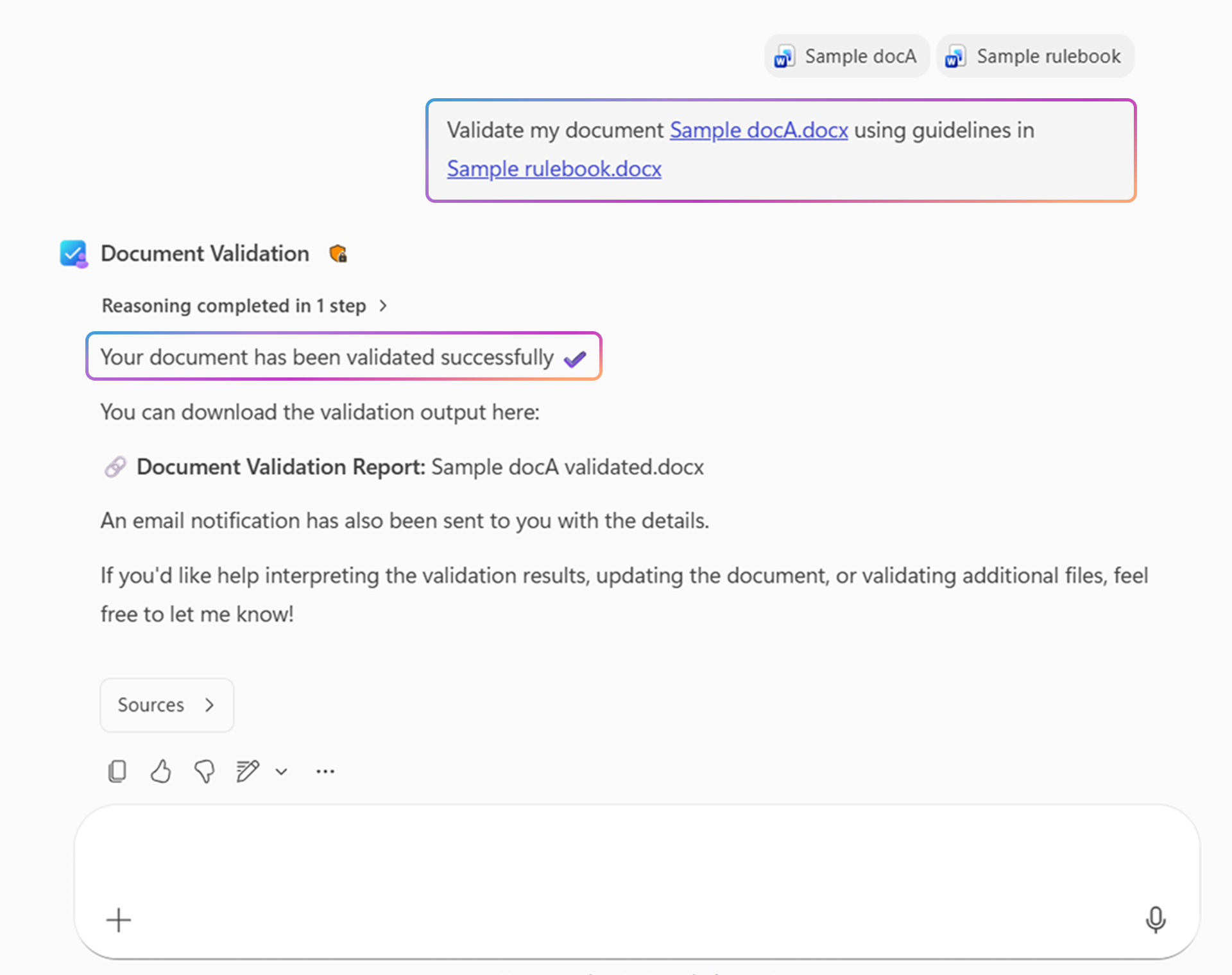
Agenten svarer med et dokument, der indeholder kommentarer, der er indsat, og fremhæver overtrædelser med en forklaring, et risikoniveau (kritisk/vejledende) for hver overtrædelse og en foreslået løsning.


Oversigt over justerbar agent
Du kan finjustere agentskabelonen til dokumentvalidering for at tilpasse den til din organisations specifikke behov for gennemsyn og overholdelse. Tuning giver dig mulighed for at:
- Integrer dine regelbøger og retningslinjer, så agenten validerer dokumenter i henhold til dine unikke standarder.
- Kontroller tonen og vigtigheden af regler for kommentarer og oversigter.
- Øg nøjagtigheden ved at træne agenten i dine domænespecifikke eksempler.
- Evaluer agentens kvalitet baseret på dine scenariemål.
Ved at justere agenten kan du:
- Bevar regler og retningslinjer på tværs af sessioner.
- Tilpas tonen og alvorsgraden af feedback.
- Øg nøjagtigheden med domænespecifikke eksempler.
- Evaluer agentkvaliteten i forhold til scenariespecifikke mål.
Hvorfor tune?
Alle organisationer har forskellige regler, terminologi og risikoprioriteter. Justering sikrer, at agenten kan tænke som din organisations korrekturlæsere ved at anvende dine regler konsekvent. Justering hjælper med at reducere fejl og gennemsynstid for dokumenter med høj indsats og skalere overensstemmelseskontroller på tværs af teams og arbejdsprocesser.
Du kan finjustere agenter i de følgende to trin. Vælg en passende justeringsfase for din agent baseret på scenariet.
- Finjustere kontekst: Hurtig tilpasning til faste regler og tone uden fuld træning.
- Finjuster model: Avanceret finjustering ved hjælp af eksempler på brugssituationer, der kræver maksimal præcision og genkaldelse.
Justerbare agenter understøtter målbaserede evalueringer, så du kan måle succes ved hjælp af målepunkter, der er tilpasset din organisations prioriteter, ikke kun generiske nøjagtighedsscorer. På hvert trin i justeringen kan du evaluere agentens kvalitet ud fra de mål, du definerer.
Finjuster kontekst
Brug Finjuster kontekst til at tilpasse agentens funktionsmåde uden at finjustere modellen fuldt ud. Det er perfekt for teams, der ønsker faste regler og ensartet gennemgangsadfærd med minimal konfiguration.
Brug Finjuster kontekst, når du:
- Vil have regler indbygget i agenten til gentagen brug
- Vil gennemse og redigere udtrukne regler
- Vil konfigurere tone, detaljeringsniveau og risikoniveauer
- Har endnu ikke tilstrækkelige data til finjustering af modeller
Ved hjælp af Finjuster kontekst kan du:
- Gemme regelbøger, politikker eller retningslinjer som permanent kontekst
- Gennemse, rediger, tilføj eller fjern udtrukne regler
- Tildel risikoniveauer (kritiske eller rådgivende)
- Konfigurer tone (formel, venlig, rådgivende)
- Genkør evalueringer, og opdater kontekst over tid
- Del en brugsklar valideringsagent med andre i organisationen
Bedste fremgangsmåder for regelbøger
Du opnår de bedste resultater ved at bruge følgende fremgangsmåder i dine regelbøger:
- Brug klare, præcise og entydige regler
- Undgå vage eller åbne retningslinjer
- Medtag eksplicitte kriterier, hvor det er muligt
- Markere regler med stor indvirkning som kritiske
- Undgå store regelsæt for at reducere ventetiden
Brug Finjuster kontekst med en agentskabelon til dokumentvalidering
Sådan bruger du Finjuster kontekst med en agentskabelon til dokumentvalidering:
Opret agent: Opret en ny agent fra agentlageret ved hjælp af skabelonen Dokumentvalidering .
Tune-agent: Gå til den nye agent, og vælg Tune-agent for at starte tuningoplevelsen i det højre panel. Vælg Finjuster kontekst.
Angiv dine mål: Beskriv dit hovedmål for agenten, virksomhedens domæne og mindst ét eksempeldokument, der er repræsentativt for et typisk dokument, som agenten godkender. Disse oplysninger hjælper med at tilpasse agenten til dine unikke forretningsbehov. Angiv klare mål og eksempeldokumenter i høj kvalitet for at opnå de bedste resultater. Vælg Gem , når du er færdig.

Gennemse mål og undermål: Agenten genererer afklarende anbefalinger for at forstå dine mål korrekt. Gennemse dem for at sikre, at de nøjagtigt repræsenterer din agents formål med din use case.
- Notering alle entydige regler eller retningslinjer, som din organisation følger for denne use case.
- Tilføj, rediger eller fjern mål eller undermål efter behov. Vælg Gem , når du er færdig.

Gennemse evalueringskriterier: Agenten genererer evalueringsmålepunkter, der definerer, hvad god ydeevne betyder for din agent. Agentens ydeevne måles på disse målepunkter.
- Disse målepunkter tilpasses baseret på de mål og delmål, du definerer. Gennemgå dem for at sikre, at de definerer, hvordan succes ser ud for dig.
- Tilføj eventuelle specifikke forventninger, der kræves af din organisation til denne use case. Disse kriterier bør omfatte specifikke krav, som denne agents output skal overholde.
- Tilføj, rediger eller fjern efter behov. Vælg Gem, når du er færdig.


Angiv regelbog: Som et sidste trin skal du tilføje kontekst for din valideringsagent. Angiv de regelbøger eller retningslinjer, du vil bruge til at validere dine dokumenter, og vælg Generér regler.

Gennemse genererede regler: Agenten udtrækker regler fra din regelbog eller dit retningslinjedokument. Disse regler er kategoriseret i regler og underregler. Gennemgå dem for at sikre, at de nøjagtigt repræsenterer din organisations retningslinjer. Tilføj, rediger eller fjern eventuelle regler eller underregler. Vælg Gem , når du er færdig.

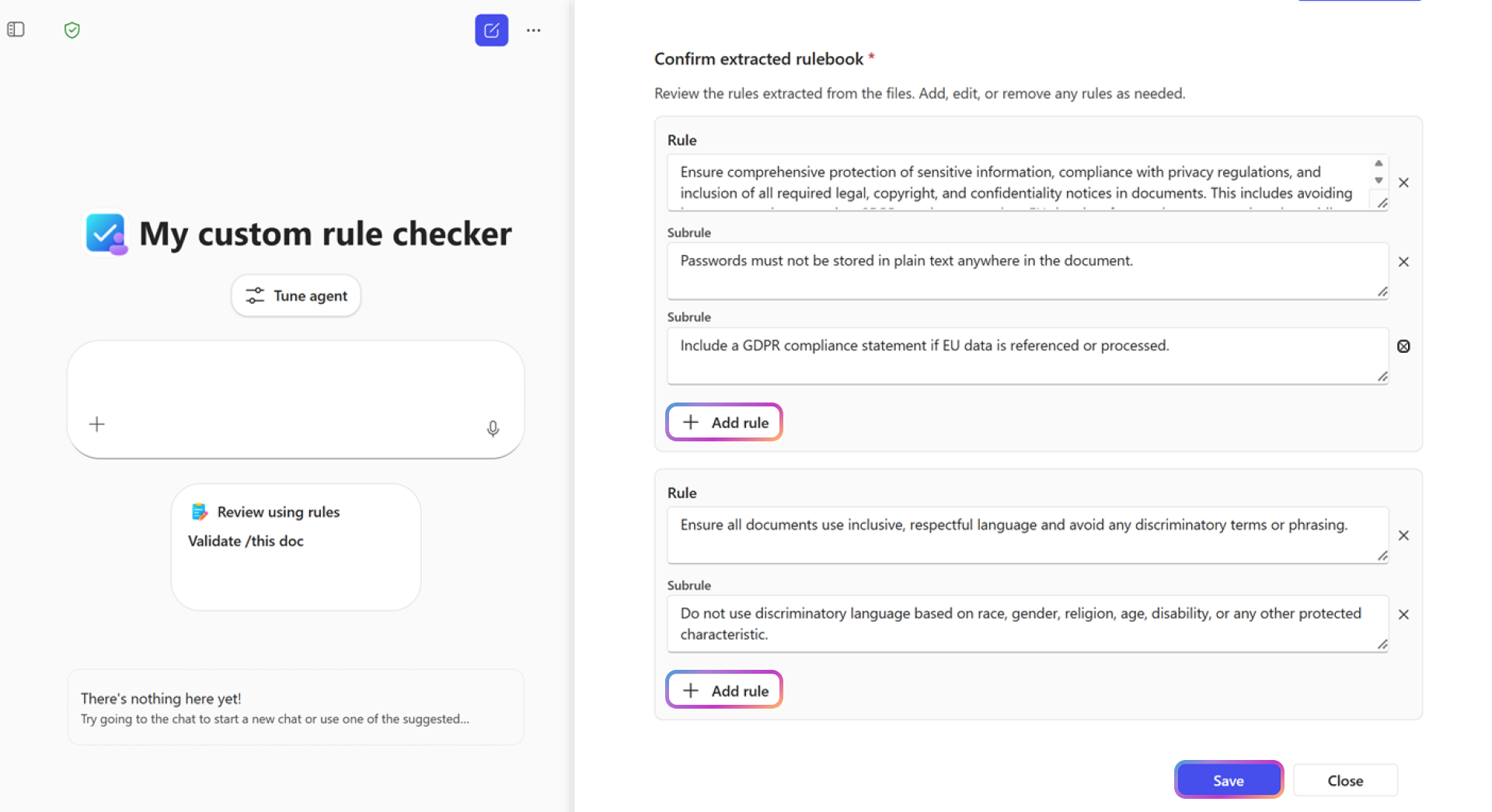
Brugerdefineret evaluering: Når finjuster kontekst er færdig, starter justeringsoplevelsen automatisk evalueringerne. Denne proces er asynkron. Du kan lukke det højre panel og begynde at bruge din tunede agent.
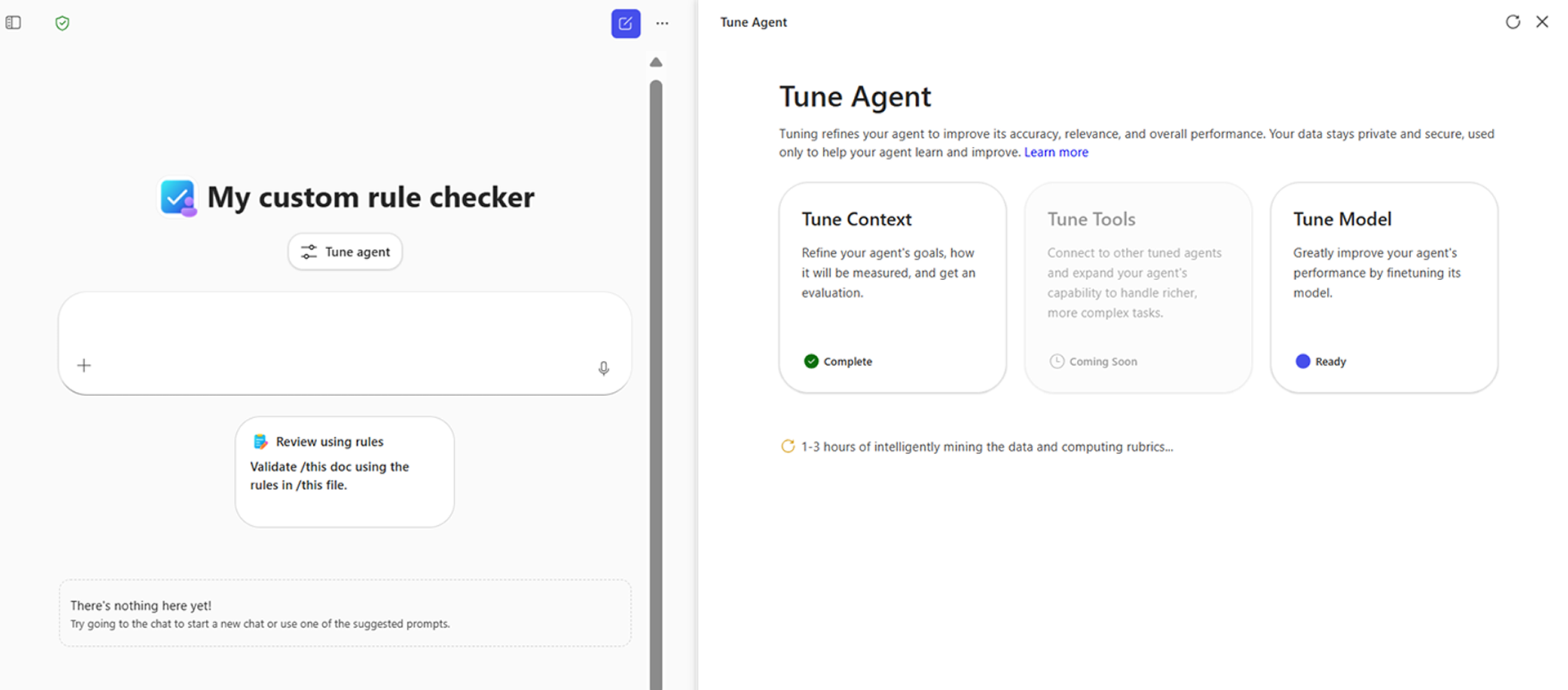
Evalueringsresultater: Du modtager en mail, når resultaterne af evalueringen er tilgængelige. Du kan se resultater for alle de målepunkter for evaluering, du har defineret, sammen med forklarende indsigter. Du kan gennemse detaljerede evalueringsresultater ved at vælge Vis evalueringsfil nederst på resultatsiden.

Del agent: Du kan dele din nyligt tunede agent med brugere i din organisation. De kan bruge din tunede agent til at validere alle dokumenter ved hjælp af de retningslinjer, du har finjusteret.

Brug en konteksttunet agent
Sådan bruger du en konteksttunet agent:
- Chat med en tunet agent for at komme i gang og levere et dokument, som du vil validere. Du behøver ikke at angive regelbøger i chatten, når du bruger en tunet agent.
- Agenten scanner dokumentet og validerer det i forhold til de konteksttunede regler for at identificere overtrædelser.
- Agenten svarer med et dokument med kommentarer, der fremhæver overtrædelser og giver en forklaring, et risikoniveau (kritisk/rådgivende) for hver overtrædelse og en foreslået løsning.
- Agenten ignorerer og bruger ikke regelbøger, der er uploadet i chat, til validering. Du kan når som helst kontekstfinjustere og evaluere agenter igen for at tilføje eller redigere regler i konteksten.
Eksempler på use cases
- Gennemgang af kontrakter: Microsoft gemmer din SOW-strategiplan til kontrol af leverandørkontrakter hver uge.
- Overholdelse af regler og standarder: Hold lovgivningsmæssige retningslinjer klar til hurtig validering af afsløring.
- Gennemgang af politikker: Anvend ensartede tone- og risikoindstillinger på tværs af flere dokumenter.
Finjuster model
Finjuster model er den mest avancerede tilpasningsmulighed. Den finjusterer den underliggende model ved hjælp af din organisations data for at opnå højere præcision og genkaldelse.
Brug Tune-modellen, når:
- Reglerne er komplekse eller nuancerede.
- Scenariet indebærer høj lovgivningsmæssig eller juridisk risiko.
- Kontekstjustering giver ikke tilstrækkelig nøjagtighed.
- Du har tilstrækkelige oplæringsdata.
Påkrævede data
Hvis du vil bruge tune-modellen, skal du bruge:
- Regelbog: Klare regler eller politikker, der bruges til træning og evaluering. Et regelsæt kan være .docx, .txt eller .html.
- Eksempler: Mindst 20 dokumenter uden overtrædelser, hver på mindst 1 side, der demonstrerer ideel overholdelse. Dokumenter kan være .docx, .txt eller .html.
En Tune-model kan:
- Giv meget nøjagtige valideringsgennemgange, der er afbalanceret med Genkald og præcision i henhold til dine præferencer, der er angivet i mål.
- Giv risikobevidsthed om kritiske kontra rådgivende overtrædelser.
- Valider enkelte tekstbaserede dokumenter i forhold til lært viden under træning.
- Bevar regler og toneindstillinger for gentagen brug. Du kan dele den med brugere i organisationen til brug.
Rubrikker til evaluering
Evaluer modeltunede agenter ved hjælp af:
- Genkald for kritiske overtrædelser: Denne evaluering sikrer, at modellen fanger alle kritiske overtrædelser og minimerer manglende kritisk vigtige overtrædelser.
- Præcision for overtrædelser af rådgivning: Denne evaluering sikrer, at overtrædelser markeret med flag er relevante og maksimerer anvendeligheden af foreslåede problemer og rettelser.
- Brugerdefinerede mål og målepunkter fra Finjuster kontekst.
Bedste fremgangsmåder for finjustermodel
- Regelbøger: Sørg for, at regelbogen indeholder klare og utvetydige regler. Overvej at medtage specifikke evalueringskriterier for komplekse regler. Undgå alt for store regelbøger for at minimere ventetid.
- Eksempeldokumenter: Et større antal eksempeldokumenter forbedrer modeltræningen. Sørg for, at eksemplerne er repræsentative for scenariet og inkluderer forskellige nuancer. Hvis du f.eks. bygger en model til evaluering af overholdelse for forskellige typer kontrakter, skal du medtage tilstrækkeligt med eksempler på alle typer kontraktdokumenter til uddannelse.
- Vigtighed af regel: Markér vigtige regler som kritiske, når du gennemser udtrukne regler under justeringsprocessen. Dette trin forbedrer modellens ydeevne ved at balancere korrekt mellem kritisk vigtige regler og andre regler.
- Valider: Når finjusteringen er fuldført, skal du validere evalueringskategorierne, før du gemmer den nye model. Test din tunede agent ved at validere et eksempeldokument, før du publicerer det for din organisation.

Brug Finjuster modellen med en dokumentvalideringsagent
Sådan bruger du Finjuster model med en dokumentvalideringsagent:
Finjuster agent. Vælg Finjuster agent i din specialiserede dokumentvalideringsagent, som du oprettede ud fra skabelonen Dokumentvalideringsagent. Gå til indstillingen Finjuster model .
Bemærk!
Du skal fuldføre trinnet Finjuster kontekst for at låse op for indstillingen Finjuster model .
Levere data. Upload dine eksempeldokumenter. Angiv mindst 20 repræsentative dokumenter af høj kvalitet , hver på mindst 1 side, som er ideelle eksempler, og som overholder alle regler eller politikker i regelbogen og ikke indeholder overtrædelser.
- Sørg for at vælge en mappe, der indeholder filer. Du kan ikke uploade individuelle filer separat. Du kan uploade maksimalt 20 mapper.
- Et større antal dokumenter giver bedre resultater i forbindelse med modeltræning.
- Justering udtrækker dine dokumenter for at forberede dem til modeltræning. Denne proces kan tage 1-6 timer.
- Det regelbog, du angiver i tune-kontekst, bruges også til modeljustering. Du kan redigere regelbøgerne i finjusterkonteksttrinnet , før du starter justeringsmodellen.
Gennemse adgang. Konfigurer, hvem der kan bruge din finjusterede agent. Vælg et par sikkerhedsgrupper baseret på dit valg af filer i forrige trin.
- Brugere, der har adgang til de underliggende filer, kan få adgang til den finjusterede model.
- Vælg en af de anbefalede indstillinger for brugere og grupper, der kan få adgang til din agent.
- Tuning forbereder dine træningsdata baseret på valgte adgangsgrupper. Denne proces kan tage 1-6 timer.
Start finjustering. Følg vejledningen for at starte finjusteringen.
- Når du vælger Start finjustering, kan det tage 24-72 timer at fuldføre processen. Når modellen er oplært, starter evalueringer automatisk.
- Du modtager en mail, når modeltræningen er fuldført, og evalueringsresultaterne er klar.
Gennemse målepunkter for evaluering, og beslut at publicere. Målepunkter for evaluering opdateres med den nyligt finjusterede model.
- Du kan se en sammenligning af målepunkter fra før og efter finjustering.
- Gennemse resultaterne, og vælg Ja, jeg vil bruge den tunede model, hvis du er tilfreds, og vælg derefter Publicer.
- Denne handling implementerer din nyligt finjusterede model og opdaterer din agent til at bruge den nye finjusterede model.
Brug en modeltunet agent
Sådan bruger du en modeljusteret agent:
- Chat med din agent, og upload et dokument, som du vil validere. Du behøver ikke at angive regelbøger i chatten, når du bruger en tunet agent.
- Agenten scanner dokumentet og validerer det i forhold til de regler, den har lært under oplæringen for at identificere overtrædelser.
- Agenten svarer med et dokument med kommentarer, der fremhæver overtrædelser med en forklaring, et risikoniveau (kritisk/rådgivende) for hver overtrædelse og en foreslået løsning.
- Agenten ignorerer og bruger ikke regelbøger, der er uploadet i chat, til validering.
Begrænsninger for modeltunede agenter
Modeltunede agenter har følgende begrænsninger:
- Du kan ikke ændre regler efter finjustering.
- Agenten understøtter i øjeblikket ikke omskoling.
- Agenten understøtter ikke multimodal validering.
- Du kan kun validere ét dokument pr. prompt.
Evaluering af justerbare agenter
På hvert justeringstrin kan du evaluere agenten med tilpassede kriterier. Definer disse brugerdefinerede evalueringskriterier baseret på organisationens forventninger.
Mål
- Beskriv dine justeringsmål for agentens opgave. Du kan have et eller flere mål.
- Brug disse mål til at definere agentens adfærd og generere undermål og målepunkter for evaluering.
Eksempelfiler
- Angiv eksempeldokumenter, der er repræsentative for et typisk dokument, som agenten validerer. Du skal bruge mindst ét dokument.
Undermål og målepunkter
- Tydeliggørelse af anbefalinger, herunder delmål, genereres på baggrund af dine mål. Gennemgå dem for at sikre, at de repræsenterer din agents formål korrekt. Du kan tilføje, redigere eller fjerne mål eller undermål.
- Målepunkter for evaluering genereres på baggrund af undermålene. Du kan gennemse og tilføje, redigere eller slette målepunkter.
- De undermål og eksempelfiler, du angiver, bruges til at generere evalueringsdata, der evaluerer agentens funktionsmåde på målepunkterne.
Regelbog: Retningslinje eller standarder
- Angiv regelbogen eller de retningslinjer, som skabelonen for agenten til dokumentvalidering bruger til validering af dokumenter. Du kan redigere eller tilføje regelbøger når som helst, før du vælger Finjustermodel.
Evalueringsdata
- Systemet genererer automatisk evalueringsdata baseret på de delmål, eksempelfiler og målepunkter, du definerer.
- Systemet evaluerer den tunede agent ved hjælp af evalueringsdataene og scorer den for målepunkterne.
Evalueringsresultater
- Få vist resultater for de målepunkter til evaluering, du har defineret, og gennemse deltaforbedringer efter hvert tilpasningstrin, før du publicerer den modeltunede agent. Du kan se korte forklarende indsigter, der fremhæver forbedringer og opsummerer nøgleresultater fra evalueringsresultaterne.
- Systemet genererer og opdaterer automatisk evalueringsresultater efter hver justeringsfase. Denne proces er asynkron. Du kan bruge agenten, mens evalueringerne kører i baggrunden.
Evalueringsresultaterne viser kvalitetsresultater og deltaforbedringer mellem justeringstrinene, hvilket hjælper dig med at beslutte, hvornår agenten er klar til at publicere.
Agentdeling og styring
Du kan gemme en finjusteret agent for dokumentvalidering som en specialiseret agent og dele den på tværs af organisationen.
- Det er kun agentens ejer, der kan finjustere eller ændre agenten.
- Andre brugere kan bruge agenten, men kan ikke ændre dens konfiguration.
- Alle data forbliver inden for Microsoft 365-lejerens grænser.
Ofte stillede spørgsmål
Kan jeg validere flere dokumenter på én gang?
Du kan ikke validere flere dokumenter på én gang. Du skal validere hvert dokument i en separat prompt.
Kan jeg opdatere regler efter justering?
Du kan opdatere konteksttunede agenter. Du kan ikke ændre modeltunede agenter efter finjustering.
Understøtter agenten numeriske valideringer?
Skabelonen Agent til dokumentvalidering understøtter numeriske valideringer, når reglerne indeholder numeriske grænseværdier.
Hvad sker der, hvis mit regelsæt er stort?
Store regelbøger kan øge ventetiden under regeludtrækning og -validering.
Hvornår skal jeg bruge tune-kontekst vs. tune-model?
Brug finjuster kontekst , når du ønsker faste regler og toneindstillinger uden fuld modeltræning. Det er ideelt til hurtig konfiguration og genbrug på tværs af sessioner og brugere.
Brug finjuster modellen , når du har brug for høj præcision og genkaldelse af regler, især i lovgivningsmæssige og overholdelsesscenarier, og du har 20+ eksempler, der hver især er mindst én side lang til oplæring.
Hvilke filformater understøttes?
- Understøttet: .docx, .txt .html.
- Ikke understøttet: .pptx, billeder, scannede dokumenter.
Hvad nu, hvis mine agentoutput virker unøjagtige?
Kontrollér, at:
- Du har uploadet de korrekte regelbøger.
- Du har gennemset reglerne og angivet prioritetsniveauer.
- Du har angivet toneindstillinger korrekt.
For tunede agenter skal du gennemgå evalueringsmålepunkter. For en finjusteret agent skal du sørge for at levere eksempeldokumenter af høj kvalitet til uddannelse. Hvis du vil opnå den bedste ydeevne, skal du følge de bedste fremgangsmåder, der er beskrevet for finjuster kontekst og finjuster modellen.
Er mine data sikre?
Alle data forbliver i din Microsoft 365-lejer og er sikre. Tuning er fuldautomatisk og udføres i nøglefærdige miljøer.