Bemærk
Adgang til denne side kræver godkendelse. Du kan prøve at logge på eller ændre mapper.
Adgang til denne side kræver godkendelse. Du kan prøve at ændre mapper.
Denne artikel forklarer, hvordan du indsamler telemetridata på agentniveau fra din Copilot Studio-agent drevet af standardharnesset til brug i Azure Application Insights.
Opret forbindelse mellem din Copilot Studio-agent og Application Insights
Hvis du vil forbinde din agent med Application Insights, skal du først føje din instrumenteringsnøgle til din agents konfiguration.
Gå til siden Indstillinger for din agent, og vælg Avanceret.
I afsnittet Application Insights skal du angive forbindelsesstrengen. Du kan få mere at vide om, hvordan du finder dine forbindelsesstreng, i dokumentationen til Azure Monitor.
Alternativt kan du vælge at aktivere en af følgende indstillinger.
Aktivér logføring: Hvis den er slået til, logfører systemet oplysninger om indgående og udgående meddelelser og hændelser.
Logfør samtaleoplysninger: Indeholder bruger-id, brugernavn og meddelelsestekst (til meddelelsesaktiviteter). Når OpenTelemetry-sporing er aktiveret, styrer denne indstilling også argumenter for værktøjsinput og resultater af værktøjsoutput, der registreres i tidsrum.
Logfør følsomme aktivitetsegenskaber: Hvis de er slået til, indeholder loggene værdierne for visse egenskaber, der kan betragtes som følsomme i indgående og udgående meddelelser og hændelser.
Udførelseshændelser for noder: Logfør en hændelse, hver gang en node i et emne udføres.
Analysere robottelemetri med Application Insights
Efter du har forbundet din agent til Application Insights, logger den telemetridata, når brugere interagerer med agenten, herunder under test i Copilot Studio. For at se de loggede telemetridata, gå til Logs-sektionen i din Application Insights-ressource i Azure. Her kan du bruge Kusto-forespørgsler til at forespørge og analysere dine data. Lær mere i eksempelforespørgsler.
Eksempelforespørgsler
En forespørgsel kan være så enkel som at angive en enkelt tabel, f.eks. customEvents, som viser alle brugerdefinerede telemetrihændelser, der er logført fra Copilot Studio. Men du kan også bruge Kusto-forespørgsler til at indsnævre dine resultater yderligere, herunder:
- Tilføjelse af et tidsinterval
- Udvidelse af dine resultater ved hjælp af brugerdefinerede dimensioner. Brugerdefinerede dimensioner er brugerdefinerede egenskaber, som du logger sammen med de færdigbyggede felter, f.eks. tidsstempel eller hændelsesnavnet
- Tilføjelse af en where-delsætning for at begrænse de returnerede data baseret på en betingelse
- Brug af mere indbyggede Kusto-funktioner til at bestemme, hvad og hvordan oplysninger skal vises
Følgende eksempelforespørgsel resulterer i et kurvediagram, der viser, hvor mange forskellige brugere der har kommunikeret med din robot pr. dag i de seneste 14 dage.
let queryStartDate = ago(14d);
let queryEndDate = now();
let groupByInterval = 1d;
customEvents
| where timestamp > queryStartDate
| where timestamp < queryEndDate
| summarize uc=dcount(user_Id) by bin(timestamp, groupByInterval)
| render timechart
Vigtigt!
Dataene i visse felter varierer og er mere eller mindre relevante, afhængigt af den kanal, der bruges. Du får f.eks. kun et korrekt antal entydige brugere i forespørgslen, hvis brugerne er godkendt, og deres bruger-id'er er konsistente på tværs af samtaler. I anonyme scenarier, hvor der genereres et tilfældigt bruger-id i hver samtale, er bruger-id-feltet mindre nyttigt.
Udelad telemetri fra testsamtaler i dine forespørgsler
Din robot logfører telemetri for alle samtaler, herunder dem, der sker i Copilot Studio under test. Hvis du vil udelade telemetri, der indsamles under test, skal du udvide din forespørgsel ved hjælp af den designMode brugerdefinerede dimension, som alle hændelser registrerer, og bruge en where-delsætning i forespørgslen.
I følgende eksempel vises alle brugerdefinerede hændelser, med undtagelse af hændelser, der registreres via testlærredet.
customEvents
| extend isDesignMode = customDimensions['designMode']
| where isDesignMode == "False"
Brugerdefinerede dimensioner
Mange af de specifikke aktivitetsdata, der modtages fra Copilot Studio, gemmes i feltet customDimensions. Du kan se, at der anvendes et brugerdefineret felt i en forespørgsel til at udelukke telemetri fra testsamtaler.
| Felt | Beskrivelse | Eksempelværdier |
|---|---|---|
| type | Type af aktivitet |
message, , conversationUpdateevent,invoke |
| kanal-id | Kanal-id |
emulator, , directlinemsteams,webchat |
| fromId | Fra identifikator | <id> |
| fraNavn | Brugernavn fra klient |
John Bonham, , Keith MoonSteve Smith,Steve Gadd |
| landestandard | Klientens oprindelseslokale |
en-us, , zh-cnen-GB, de-dezh-CN |
| recipientId | Identifikation af modtager | <id> |
| modtagerNavn | Modtagernavn |
John Bonham, , Keith MoonSteve Smith,Steve Gadd |
| sende sms | Tekst i besked | find a coffee shop |
| designMode | Samtalen fandt sted i testlærredet | True / False |
Se overvågningsresultater (forhåndsvisning)
Vigtigt!
Denne artikel indeholder dokumentation til prøveversionen af Microsoft Copilot Studio. Der kan forekomme ændringer.
Prøveversionsfunktioner er ikke beregnet til produktionsbrug og kan have begrænset funktionalitet. Disse funktioner er tilgængelige før en officiel udgivelse, så du kan få tidlig adgang og give feedback.
Hvis du skal bygge en produktionsklar agent, kan du se Oversigt over Microsoft Copilot Studio.
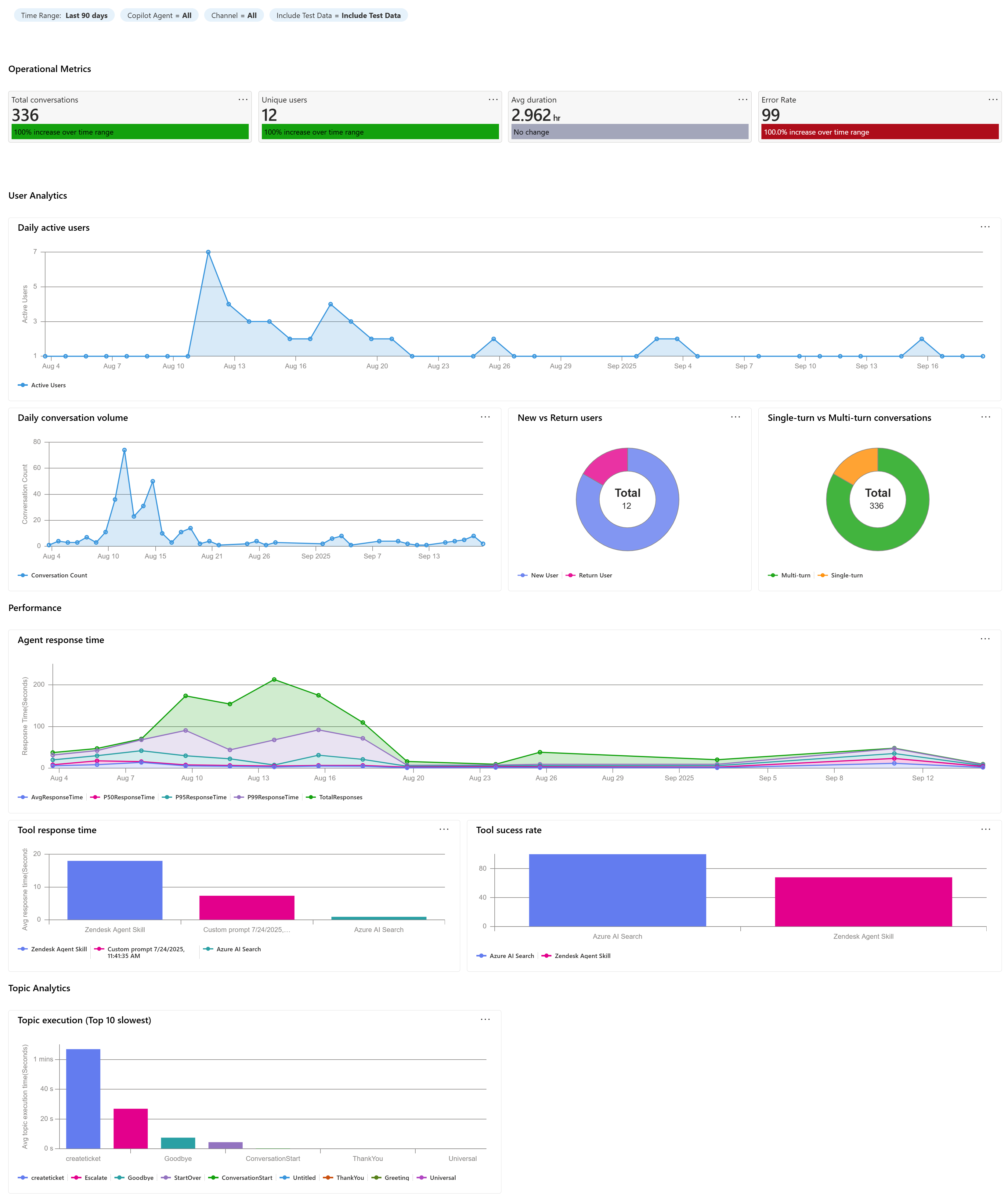
Den Copilot Studio dashboardvisning bruger signaler fra Azure Monitor Application Insights. Den forespørger Application Insights via Azure projektmapper og opretter visualiseringer.
Disse visninger giver vigtige målepunkter, f.eks. samlede samtaler, ventetid, undtagelser, brug af værktøjer og emneanalyser, i en enkelt visning. Den enkelte visning giver teams gennemsigtighed, så de kan spore driftsmæssig tilstand og kvalitet, forstå tendenser og løbende vurdere for at forbedre deres anvendelse.
Følg disse trin for at få adgang til og bruge den indbyggede overvågningsvisning i Application Insights:
- Gå til din Application Insights-ressource.
- Vælg fanen Overvågning i venstre navigationsrude.
- Under fanen Overvågning skal du vælge Projektmapper. Åbn Copilot Studio Dashboard fra projektmappegalleriet.

Tilpas og del dit dashboard
Application Insights er et effektivt værktøj til overvågning af programydeevne (APM), der giver indsigt i dine programmers tilstand og ydeevne.
Dashboardet åbnes som en redigerbar projektmappe, hvor du kan tilpasse projektmappen og gemme den efter dine behov.
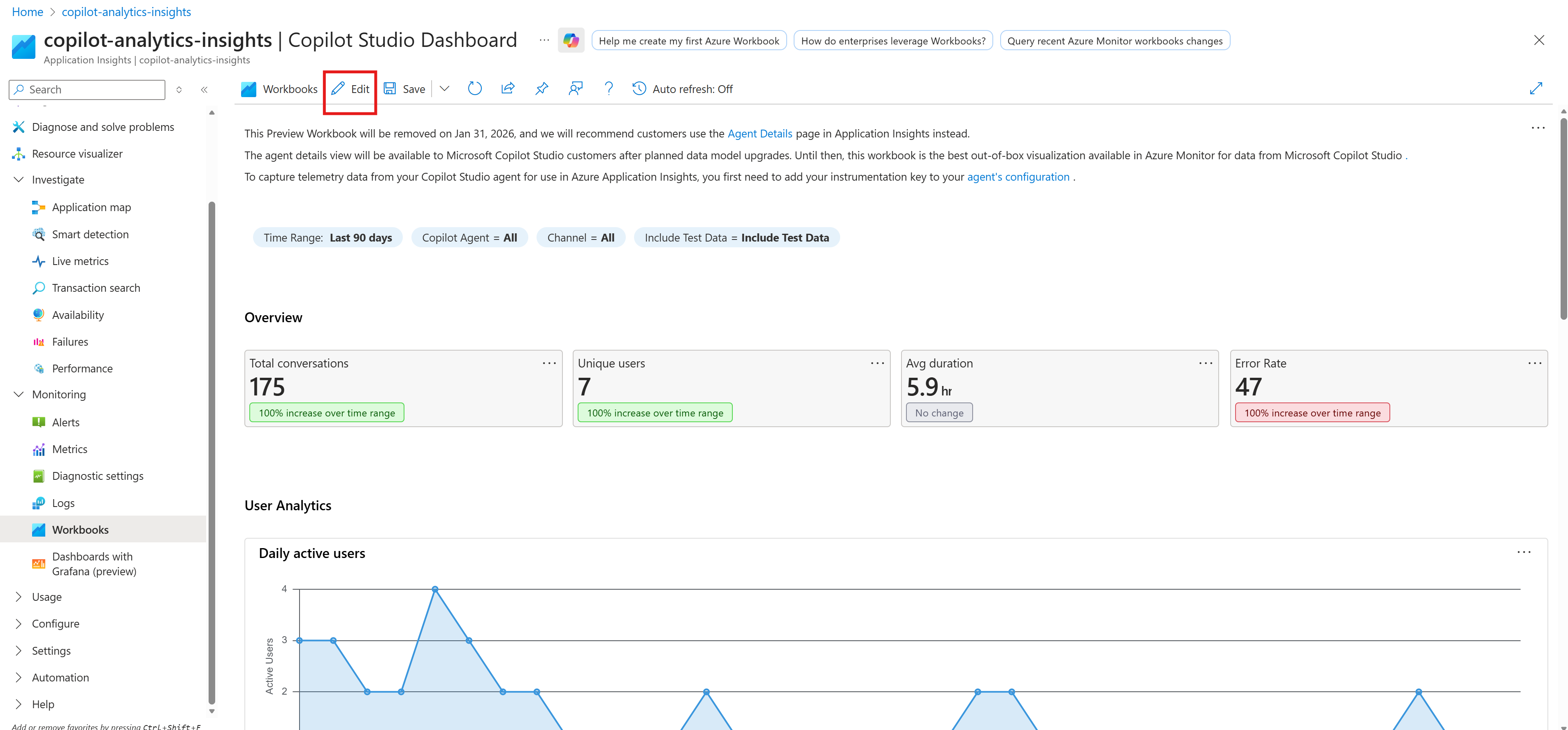
Vælg Rediger på kommandolinjen.
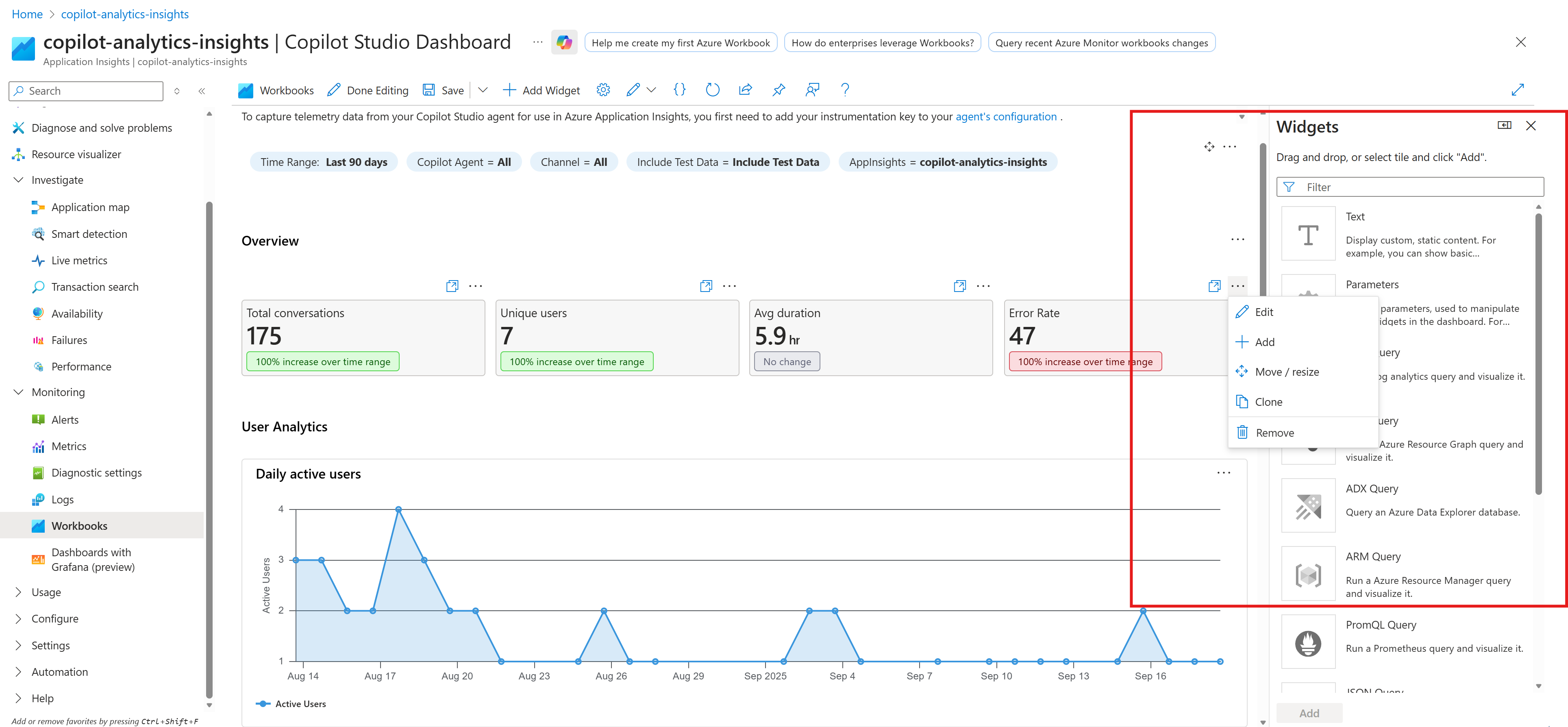
Rediger elementer efter behov for din use case. Vælg de tre prikker (...) for et element, der skal redigeres, tilføjes, flyttes eller ændres størrelse, klones eller fjernes. Du kan f.eks. tilføje et felt, der bruger KQL til at spore en brugerdefineret attribut, du indsamler, som den indbyggede visning ikke viser.
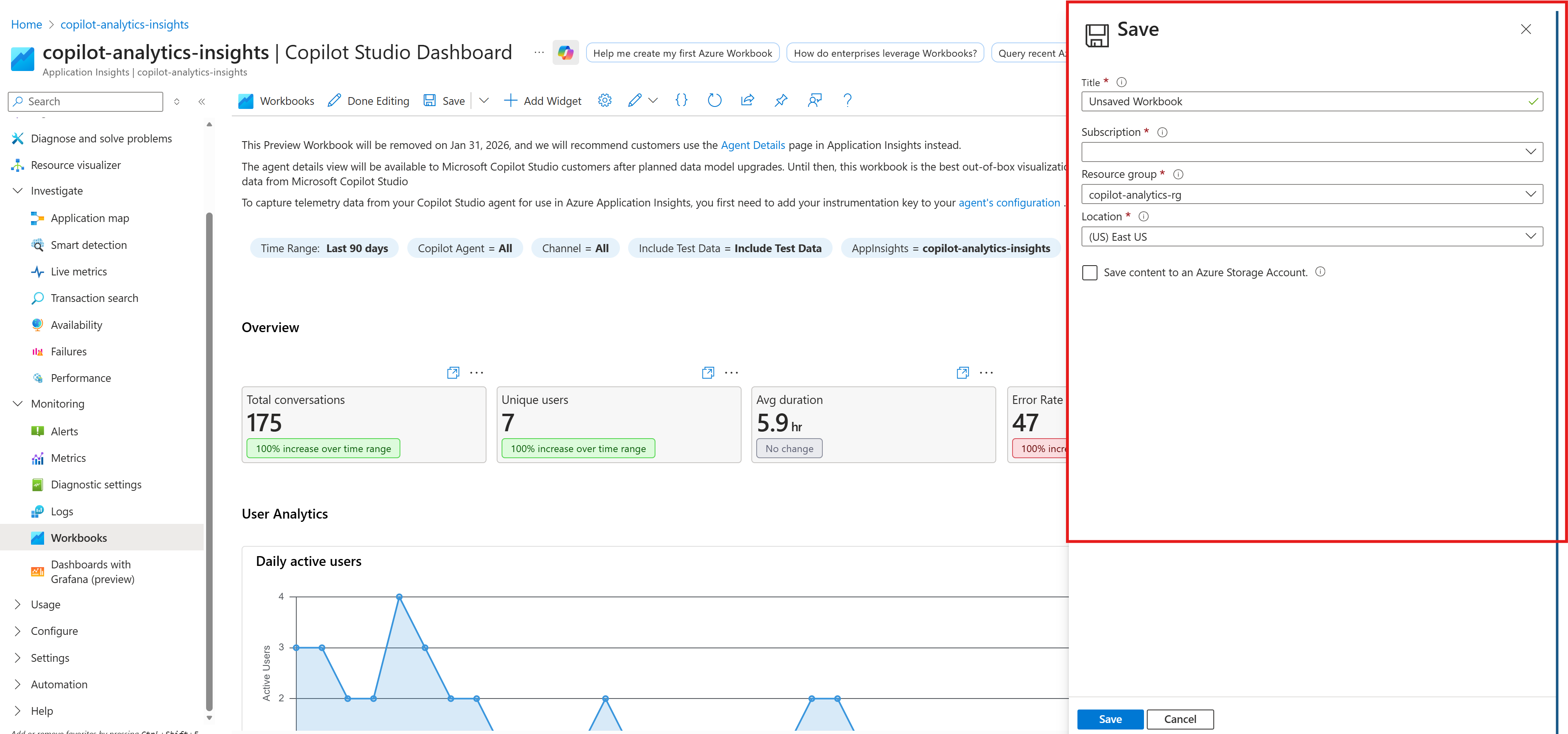
Vælg Gem for at gemme de seneste ændringer og oprette forskellige visninger efter behov.
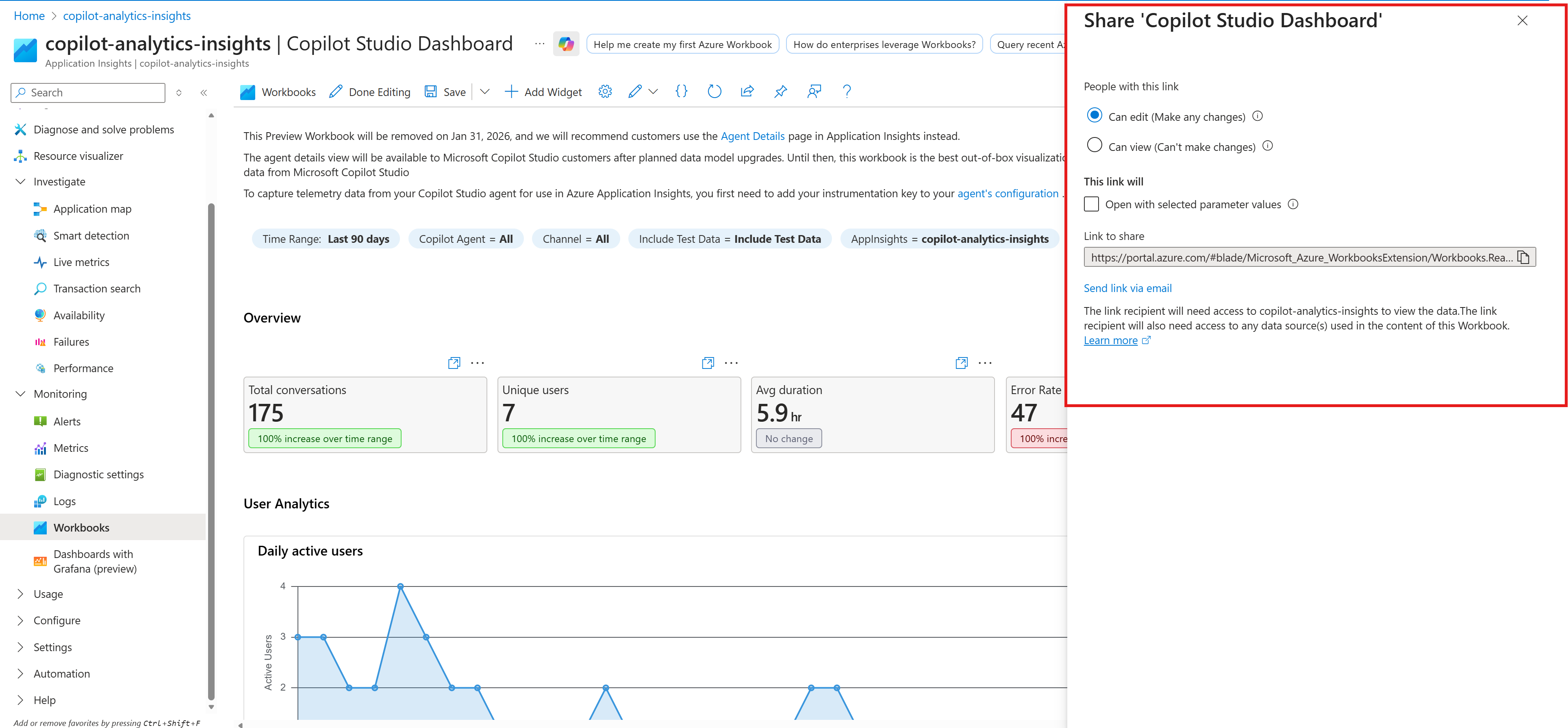
Vælg ikonet Del på kommandolinjen for at dele med dit team.
Bemærkning
Når du deler projektmappen med dine gruppemedlemmer, skal de som minimum have rollen Læser for den tilknyttede Application Insights-ressource for at få vist de viste oplysninger.
Deaktiver agent-niveau Application Insights-telemetri
For at forhindre producenter i at aktivere Agent-level Application Insights-telemetri, bloker Application Insights in Copilot Studio-connectoren via en datapolitik i Power Platform-administrationscentret.
Før du begynder, skal du sørge for, at du har:
- Power Platform-administrator- eller Dynamics 365-administratorrolle på lejerniveau i Microsoft Entra ID.
- Adgang til målmiljøet, hvor Copilot Studio-agenter er udstationeret.
For at deaktivere Application Insights-telemetri på agentniveau, følg disse trin:
- I Power Platform administrationscenter, vælg Sikkerhed i venstre panel, vælg Data og privatliv, og vælg derefter Datapolitik.
- Opret en ny datapolitik eller rediger en eksisterende politik.
- Vælg de miljøer, som politikken skal anvendes på, og vælg Tilføj til politik.
- I trinnet Connectors (ny politik) eller Prebuilt Connectors (eksisterende politik) søger du efter Application Insights i Copilot Studio og vælger det.
- Vælg Blok for at flytte Application Insights i Copilot Studio til Blocked connector-gruppen.
- Fuldfør de resterende policy-konfigurationstrin og offentliggør politikken.
Bemærkning
Connectoren kan optræde under Microsoft built-in connectors liste som Application Insights i Copilot Studio.
Når datapolitikken håndhæves, blokeres Application Insights i Copilot Studio-connectoren for de målrettede miljøer. Brugere og producenter kan ikke bruge denne connector i miljøer, der er underlagt politikken.