Bemærk
Adgang til denne side kræver godkendelse. Du kan prøve at logge på eller ændre mapper.
Adgang til denne side kræver godkendelse. Du kan prøve at ændre mapper.
En kommando virker ikke. Hvordan bruger jeg værktøjet til kontrol af kommandoer på tidslinjen?
Få mere at vide om, hvordan du aktiverer og bruger kommandokontrol i Fejlfinding af problemer på båndet i Power Apps.
Hvis du forsøger at bruge kommandohandlingen til aktiviteter på en tidslinje, men kommandohandlingen er skjult af brugerdefinerede regler, får du muligvis følgende fejlmeddelelse:
"Vi kan ikke fuldføre den handling, du har valgt."
Du kan kontrollere, om handlingen er skjult, ved at gå til Relaterede>aktiviteter.

Under fanen Aktiviteter skal du vælge den samme aktivitet, som du vil udføre handlingen på, og derefter kontrollere, om du kan udføre den samme kommandohandling derfra.

Hvis kommandohandlingen fungerer der, men ikke fra tidslinjen, skal du kontakte Microsoft Support.
Hvis du ikke kan finde kommandohandlingen i det relaterede aktivitetsgitter, kan du foretage yderligere fejlfinding af problemet med kommandokontrol for at finde ud af, hvilken brugerdefineret regel der skjuler kommandoen.
Afspil den modelbaserede app, der har tidslinjen.
Vælg Relaterede>Aktiviteter i en tabelpost, der viser tidslinjen, for at gå til Visning for tilknyttet åben aktivitet.
Aktivér kommandokontrolværktøjet ved at føje parameteren
&ribbondebug=truetil appens URL-adresse.
Vælg kommandoen Command checker, der vises på kommandolinjen i appen. Den vises muligvis i pop op-vinduet Flere.
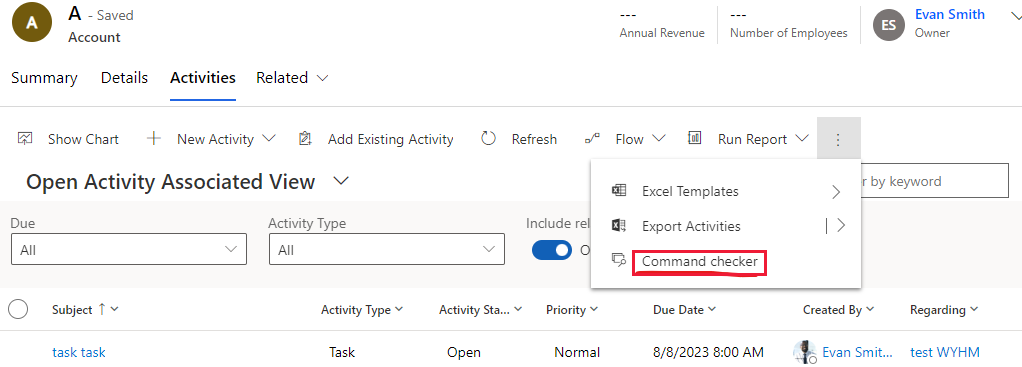
På den viste side Kommandokontrol skal du vælge Gruppe-id: Mscrm.SubGrid.activitypointer.MainTab.Actions.
Vælg en skjult kommando, f.eks . Markér som fuldført (skjult), og vælg derefter fanen Kommandoegenskaber for at finde ud af, hvilke brugerdefinerede regler der bruges til at skjule kommandoens handling.

Bemærk
På tidslinjen vises altid kommandohandlinger uden at overholde de brugerdefinerede regler for at skjule eller deaktivere kommandoknappen af hensyn til ydeevnen.
Hvorfor vises opslag ikke på tidslinjen, og hvorfor kan jeg ikke oprette et nyt opslag?
Indlæg på tidslinjen er kun tilgængelige for Dynamics 365 appaktiverede Dataverse-miljøer. I nye miljøer er opslag på tidslinjen som standard slået fra. Følg disse trin for at aktivere opslag:
I Dynamics 365 Customer Service administrationscenter skal du gå til Diverse>nye og kommende funktioner og derefter vælge Brugerindlæg på tidslinje.

Kontrollér, om egenskaben til konfiguration af indlæg er aktiveret i den aktuelle tabel. Gå til Indstillinger>Konfiguration af aktivitetsopdateringer>Konfigurationer af indlæg. I det følgende eksempel er den aktiv for sager.

Hvis tabellen ikke vises, skal du søge efter den i visningen Konfigurationer af inaktive indlæg. Hvis den ønskede tabel ikke vises, skal du vælge Opdater på kommandolinjen. Vælg tabellen, og vælg derefter Aktivér.
Sørg for, at indlæg er aktiveret fra konfigurationen af tidslinjen i den aktuelle formularen. Få mere at vide under Posttyper, der skal vises.
Sørg for, at indstillingen Aktivér brugeropslag er aktiveret i den aktuelle formular. Hvis afkrydsningsfeltet er markeret, skal du fjerne markeringen og markere det igen. Gem, og publicer ændringerne fra formulardesigneren.

Opdateres tidslinjeposter automatisk?
Nr. Tidslinjen opdaterer ikke automatisk poster. Du skal genindlæse tidslinjen manuelt for at se ændringer, der er foretaget i en post. Hvis du f.eks. opdaterer en post, når du besvarer en mail, skal du opdatere tidslinjen manuelt for at se den opdaterede post.
Hvorfor ændres kolonnerne "Ændret den" i mine poster, når der ikke foretages ændringer af dem?
Overlapningsmetoden med den overordnede post kan forårsage dette scenarie. Det kan f.eks. forekomme, når en sag er tildelt til en anden bruger. Den samme kaskadefunktionsmåde kan opdatere værdien Ændret af for tidslinjeposter, når den overordnede post omfordeles. Få mere at vide om, hvordan du konfigurerer denne funktionsmåde i Table Relationships.
Du kan også konfigurere tidslinjen til at sortere noter efter deres Oprettet den-dato. Få mere at vide i Bemærkninger om tidslinjen.
Hvad privilegier skal jeg bruge til en tidslinje?
- Hvis du vil åbne vedhæftede filer, skal du have læserettigheder til tabellen Vedhæftet fil til aktivitet.
- I forbindelse med personlige indstillinger og bogmærker skal du læse, skrive og oprette rettigheder til tabellen Udvidede brugerdefinerede indstillinger.
Power Platform-administratorer kan tildele brugerne disse rettigheder. Få mere at vide under Sikkerhedsroller og rettigheder.
Hvordan konfigurerer jeg tidslinjen for mobile offline?
Få mere at vide om generel vejledning i aktivering af mobil offline for din app i Konfigurer mobil offline.
Bemærk
- Offline-profilen skal have tabellerne Note og Bruger for at tidslinjen kan fungere.
- Kun noter er tilgængelige i offline-tilstand.
Hvordan kan jeg løse problemer med e-mailsporing eller automatisk registrering?
Gå til Autoregistrering i Dynamics 365 Sales få generelle oplysninger, eller gå til Ofte stillede spørgsmål om automatisk hentning.
Relaterede oplysninger
Konfigurer kontrolelementet Tidslinje
Bruge kontrolelementet Tidslinje