Bemærk
Adgang til denne side kræver godkendelse. Du kan prøve at logge på eller ændre mapper.
Adgang til denne side kræver godkendelse. Du kan prøve at ændre mapper.
RTF-editorkontrolelementet er en HTML-baseret letvægtseditor, der er indbygget i den populære CKEditor. Det giver dig mulighed for at oprette, indsætte og redigere formateret tekst i dine modelbaserede apps. Hvis du vil formatere tekst i editoren, kan du brug editorværktøjslinjen, indsætte HTML-koder eller indsætte formateret tekst fra andre programmer, f.eks. en webbrowser eller Word.
Du kan tilpasse editorens udseende, funktioner og funktionsmåde.

Forbedringer af moderne teksteditorer
Den moderne teksteditor er designet til at tilpasse sig de velkendte og intuitive grænseflader i Microsoft programmer, f.eks. Outlook, Word og OneNote. Denne oplevelse, der er angivet som standard, introducerer et moderne design, mørk tilstand, temaer med stor kontrast og en ny Copilot funktion, der forbedrer dine funktioner til tekstredigering.
> [! BEMÆRK! > – Den klassiske version af RTF-editoren frarådes fra april 2025. Hvis du har problemer med at opgradere eller bruge den moderne RTF-editor, skal du kontakte Microsoft Kundesupport. > – Hvis du har tilpasset den tidligere version af RTF-editoren, skal du muligvis genoprette dine tilpasninger i den moderne RTF-editor.
Føj kontrolelementet RTF-editor til en tekstkolonne i en formular
Log på Power Apps.
Vælg Løsninger i navigationsruden til venstre.
Åbn en løsning, og åbn derefter tabellen i løsningen.
I området Dataoplevelser, vælg Formularer, og åbn derefter den formular, der indeholder den tekstkolonne, du vil føje RTF-editoren til.
Vælg en eksisterende tekstkolonne i formulardesignerens lærred. Du kan også vælgeNy tabelkolonne for at oprette en ny tekstkolonne, angive et Vist navn, vælge Tekst>RTF for Datatype og derefter vælge Gem.
 > [! BEMÆRK! > Hvis du vil føje RTF-editorkontrolelementet til en kolonne, der allerede findes, skal du først ændre kolonnens datatype til Tekst (hvis det ikke allerede er en tekstkolonne) og derefter vælge indstillingen Formatér ved hjælp af RTF .
I kolonnens rude Egenskaber skal du udvide listen Komponenter, vælge + Komponent og derefter vælge RTF-Editor-kontrolelement.
Vælg Web, Telefon og Tablet i ruden Tilføj RTF-editor, så apps, der kører på en hvilken som helst enhed, kan bruge editoren.
Hvis du vil tilpasse editoren, skal du angive den relative URL-adresse til konfigurationsfilen, en JavaScript-webressource, der indeholder de egenskaber, du vil ændre, i feltet Statisk værdi. Hvis feltet er tomt, benytter editoren standardkonfigurationen.
Vælg Udført. RTF-kolonnen føjes til formularen.

Vælg Gem og publicer for at anvende dine ændringer på formularen.

Føje kontrolelementet RTF-editor til en tekstkolonne
Du kan også oprette en kolonne til en tabel, der bruger kontrolelementet RTF-editor. I følgende trin kan du se, hvordan du opretter en tekstkolonne, som du senere kan føje til en formular til en modeldrevet app.
Log på Power Apps.
Vælg Løsninger i navigationsruden til venstre.
Åbn en løsning og en tabel i løsningen.
Vælg Kolonner i skemaområdet, og åbn derefter en tekstkolonne.
Hvis tabellen ikke indeholder en tekstkolonne, skal du vælge Ny kolonne og angive et navn til kolonnen.
Vælg Format i højre rude, og vælg derefter RTF.
Kolonnen Gem.
Tilpasse kontrolelementet RTF-editor
Følgende tilpasninger er tilgængelige i den klassiske RTF-editoroplevelse.
Power Apps giver dig mulighed for at ændre egenskaberne for RTF-editorkontrolelementet for at tilpasse udseendet, funktionerne og funktionsmåden. Hvis du vil tilpasse en bestemt forekomst af kontrolelementet, skal du angive egenskaber og deres værdier i en individuel JSON-formateret konfigurationsfil. Hvis du vil tilpasse objektets globale konfiguration, skal du ændre egenskaberne i standardkonfigurationsfilen.
Tilpasningsniveauer
Du kan anvende op til tre niveauer eller lag af konfiguration for at tilpasse RTF-editoren:
På det mest grundlæggende niveau henter alle forekomster af kontrolelementet konfigurationen fra filen
RTEGlobalConfiguration_Readonly.json. Filen er skrivebeskyttet, så du kan ikke ændre disse egenskaber direkte.> [! BEMÆRK! >
RTEGlobalConfiguration.jsongælder ikke for mail, videnartikler, mailskabeloner og signaturer.På det næste niveau henter alle forekomster af kontrolelementet konfigurationen fra egenskaberne i filen
RTEGlobalConfiguration.json, hvis der findes nogen. Denne konfiguration er i et lag oven på den forrige, så egenskaberne i denne fil erstatter de samme navngivne egenskaber i den skrivebeskyttede fil.På det højeste niveau tager en bestemt forekomst af kontrolelementet konfigurationen fra en bestemt konfigurationsfil, hvis der findes en. Denne konfiguration er i et lag oven på den forrige, så egenskaberne i denne fil erstatter de samme navngivne egenskaber i filerne fra de to lavere niveauer.
Systemet erstatter ikke alle egenskaber med egenskaber i en konfiguration på et højere niveau. Egenskaberne extraPlugins flettes, så der kan bruges en lang række eksterne plug-ins og plug-ins, der er klar til brug, i standardkonfigurationen. Med denne flettehandling kan du aktivere og deaktivere plug-ins efter behov i konfigurationsfilen for bestemte forekomster af kontrolelementet.
Tilpasse en bestemt forekomst af RTF-editoren
I Visual Studio Code eller en anden teksteditor skal du oprette en fil og give den et sigende navn.
Filen
RTEGlobalConfiguration.jsonindeholder RTF-editorens standardkonfiguration eller globale konfiguration. Hvis du tilpasser kontrolelementet i f.eks. en kontaktformular, kan du give filen et navn somRTEContactFormConfiguration.json.Kopiér og indsæt følgende kodestykke i filen:
{
"defaultSupportedProps": {
  "propertyName": "value",
  "propertyName": "value",
  "propertyName": "value"
},
"propertyName": "value",
"propertyName": "value",
}
Det sidste propertyName:value-par slutter ikke med et komma.
Erstat propertyName og value med de egenskaber for RTF-editorkontrolelementet, du vil ændre. Strengværdier skal angives i anførselstegn.
Vi har angivet et par eksempler på konfigurationer til dig, men du kan definere andre efter dine behov.
I Power Apps opret en JavaScript (JS) type webressource ved hjælp af den JSON-fil, du oprettede i trin 1.
Føj kontrolelementet RTF-editor til en tekstkolonne i en formular, og angiv den relative URL-adresse til JavaScript-webressourcen i ruden Tilføj kontrolelementet RTF-editor>Statisk værdi.
Du kan angive den absolutte URL-adresse for webressourcen, men det anbefales, at du angiver den relative URL-adresse. På den måde fungerer webressourcen stadig, hvis du importerer den som en løsning i et andet miljø, hvis den relative sti er den samme.
Hvis webressourcens URL-adresse f.eks. er
https://yourorg.crm.dynamics.com/WebResources/rtecontactform, er den relative URL-adresse /WebResources/rtecontactform.Vælg Udført.
Vælg Gem og publicer for at anvende dine ændringer på formularen.
Tilpasse RTF-editoren globalt
Den redigerbare globale konfigurationsfil RTEGlobalConfiguration.json er det andet tilpasningsniveau, du kan anvende. Filen er som standard tom. Det betyder, at alle forekomster af RTF-editoren bruger egenskaberne i den skrivebeskyttede fil RTEGlobalConfiguration_Readonly.json, medmindre du opretter en konfigurationsfil for en bestemt forekomst af kontrolelementet.
Hvis din virksomhed har brug for, at du tilpasser kontrolelementet overalt, skal du angive de værdier, der skal være i filen RTEGlobalConfiguration.json. Brug den skrivebeskyttede fil som eksempel for at sikre, at du angiver egenskabsværdipar i det rigtige format.
Brug Copilot til at afgrænse tekst i editoren
Copilot bruger algoritmer til behandling af naturligt sprog til at forbedre skriftligt indhold. Du kan tilføj Copilot til RTF-editoren og derefter få forslag til at forbedre grammatik, klarhed eller overordnet kvalitet af din tekst. Lær, hvordan du bruger Copilot i RTF-editoren.
Egenskaber for RTF-editor
Den JSON-fil, der bestemmer "udseende og funktionalitet" for en forekomst af RTF-editoren, indeholder to sæt egenskaber:
-
defaultSupportedProps-sektionen indeholder egenskaber for plug-ins, der bestemmer, hvad kontrolelementet kan gøre. Du er ikke begrænset til egenskaberne for CKEditor og tilhørende plug-ins. Du kan også angive værdier for egenskaber for plug-ins, som du tilføjet eller opretter. - De enkelte egenskabssektioner indeholder egenskaber, der bestemmer, hvordan kontrolelementet ser ud.
Eksempel på konfigurationsfil
Følgende kode er et eksempel på en JSON-fil, der både indeholder defaultSupportedProps-egenskaber og individuelle konfigurationsegenskaber. Hvis en egenskab har en standardværdi, vises standardværdien. Hvis en egenskab ikke har en standardværdi, vises der en eksempelværdi for at illustrere syntaksen. Egenskaberne er beskrevet i de to følgende tabeller.
{
    "defaultSupportedProps": {
        "height": 185,
        "stickyStyle": {
            "font-size": "12pt",
            "font-family": "'Segoe UI','Helvetica Neue',sans-serif"
        },
        "enterMode": 1,
        "stickyStyles_defaultTag": "div",
        "font_defaultLabel": "Segoe UI",
        "fontSize_defaultLabel":"12",
        "toolbarLocation": "top",
        "toolbar": [
        [ "CopyFormatting" ],
        [ "Font" ],
        [ "FontSize" ],
        [ "Bold" ],
        [ "Italic" ],
        [ "Underline" ],
        [ "BGColor" ],
        [ "TextColor" ],
        [ "BulletedList" ],
        [ "NumberedList" ],
        [ "Outdent" ],
        [ "Indent" ],
        [ "Blockquote" ],
        [ "JustifyLeft" ],
        [ "JustifyCenter" ],
        [ "JustifyRight" ],
        [ "Link" ],
        [ "Unlink" ],
        [ "Subscript" ],
        [ "Superscript" ],
        [ "Strike" ],
        [ "Image" ],
        [ "BidiLtr" ],
        [ "BidiRtl" ],
        [ "Undo" ],
        [ "Redo" ],
        [ "RemoveFormat" ],
        [ "Table" ]
        ],
        "extraPlugins": "accessibilityhelp,autogrow,autolink,basicstyles,bidi,blockquote,button,collapser,colorbutton,colordialog,confighelper,contextmenu,copyformatting,dialog,editorplaceholder,filebrowser,filetools,find,floatpanel,font,iframerestrictor,indentblock,justify,notification,panel,panelbutton,pastefromword,quicktable,selectall,stickystyles,superimage,tableresize,tableselection,tabletools,uploadfile,uploadimage,uploadwidget",
        "toolbarcollapser_enableResizer": false,
        "placeholder":"",
        "linkTargets": ["notSet", "_blank"],
        "stylesSet": "default",
        "fontSize_sizes": "8/8px;9/9px;10/10px;11/11px;12/12px;14/14px;16/16px;18/18px;20/20px;22/22px;24/24px;26/26px;28/28px;36/36px;48/48px;72/72px",
        "font_names": "Angsana New/'Angsana New', 'Leelawadee UI', Sathu, serif;Arial/Arial, Helvetica, sans-serif;Arial Black/'Arial Black', Arial, sans-serif;Calibri Light/'Calibri Light', 'Helvetica Light', sans-serif;Calibri/Calibri, Helvetica, sans-serif;Cambria/Cambria, Georgia, serif;Candara/Candara, Optima, sans-serif;Century Gothic/'Century Gothic', sans-serif;Comic Sans MS/'Comic Sans MS';Consolas/Consolas, Courier, monospace;Constantia/Constantia, 'Hoefler Text', serif;Corbel/Corbel, Skia, sans-serif;Cordia New/'Cordia New', 'Leelawadee UI', Silom, sans-serif;Courier New/'Courier New';DaunPenh/DaunPenh, 'Leelawadee UI', 'Khmer MN', sans-serif;Franklin Gothic Book/'Franklin Gothic Book', 'Avenir Next Condensed', sans-serif;Franklin Gothic Demi/'Franklin Gothic Demi', 'Avenir Next Condensed Demi Bold', sans-serif;Franklin Gothic Medium/'Franklin Gothic Medium', 'Avenir Next Condensed Medium', sans-serif;Garamond/Garamond, Georgia, serif;Gautami/Gautami, 'Nirmala UI', 'Telugu MN', sans-serif;Georgia/Georgia, serif;Impact/Impact, Charcoal, sans-serif;Iskoola Pota/'Iskoola Pota', 'Nirmala UI', 'Sinhala MN', sans-serif;Kalinga/Kalinga, 'Nirmala UI', 'Oriya MN', sans-serif;Kartika/Kartika, 'Nirmala UI', 'Malayalam MN', sans-serif;Latha/Latha, 'Nirmala UI', 'Tamil MN', sans-serif;Leelawadee UI/'Leelawadee UI', Thonburi, sans-serif;Lucida Console/'Lucida Console', Monaco, monospace;Lucida Handwriting/'Lucida Handwriting', 'Apple Chancery', cursive;Lucida Sans Unicode/'Lucida Sans Unicode';Mangal/Mangal, 'Nirmala UI', 'Devanagari Sangam MN', sans-serif;Nirmala UI/'Nirmala UI', sans-serif;Nyala/Nyala, Kefa, sans-serif;Palatino Linotype/'Palatino Linotype', 'Book Antiqua', Palatino, serif;Raavi/Raavi, 'Nirmala UI', 'Gurmukhi MN', sans-serif;Segoe UI/'Segoe UI', 'Helvetica Neue', sans-serif;Shruti/Shruti, 'Nirmala UI', 'Gujarati Sangam MN', sans-serif;Sitka Heading/'Sitka Heading', Cochin, serif;Sitka Text/'Sitka Text', Cochin, serif;Sylfaen/Sylfaen, Mshtakan, Menlo, serif;TW Cen MT/'TW Cen MT', 'Century Gothic', sans-serif;Tahoma/Tahoma, Geneva, sans-serif;Times New Roman/'Times New Roman', Times, serif;Times/Times, 'Times New Roman', serif;Trebuchet MS/'Trebuchet MS';Tunga/Tunga, 'Nirmala UI', 'Kannada MN', sans-serif;Verdana/Verdana, Geneva, sans-serif;Vrinda/Vrinda, 'Nirmala UI', 'Bangla MN', sans-serif;メイリオ/Meiryo, メイリオ, 'Hiragino Sans', sans-serif;仿宋/FangSong, 仿宋, STFangsong, serif;微軟正黑體/'Microsoft JhengHei', 微軟正黑體, 'Apple LiGothic', sans-serif;微软雅黑/'Microsoft YaHei', 微软雅黑, STHeiti, sans-serif;新宋体/NSimSun, 新宋体, SimSun, 宋体, SimSun-ExtB, 宋体-ExtB, STSong, serif;新細明體/PMingLiU, 新細明體, PMingLiU-ExtB, 新細明體-ExtB, 'Apple LiSung', serif;楷体/KaiTi, 楷体, STKaiti, serif;標楷體/DFKai-SB, 標楷體, BiauKai, serif;游ゴシック/'Yu Gothic', 游ゴシック, YuGothic, sans-serif;游明朝/'Yu Mincho', 游明朝, YuMincho, serif;隶书/SimLi, 隶书, 'Baoli SC', serif;黑体/SimHei, 黑体, STHeiti, sans-serif;굴림/Gulim, 굴림, 'Nanum Gothic', sans-serif;궁서/Gungsuh, 궁서, GungSeo, serif;돋움/Dotum, 돋움, AppleGothic, sans-serif;맑은 고딕/'Malgun Gothic', '맑은 고딕', AppleGothic, sans-serif;바탕/Batang, 바탕, AppleMyungjo, serif;바탕체/BatangChe, 바탕체, AppleMyungjo, serif;MS Pゴシック/'MS PGothic', 'MS Pゴシック', 'MS Gothic','MS ゴシック', 'Hiragino Kaku Gothic ProN', sans-serif;MS P明朝/'MS PMincho', 'MS P明朝', 'MS Mincho', 'MS 明朝', 'Hiragino Mincho ProN', serif",
        "copyFormatting_allowRules": "b s u i em strong span p div td th ol ul li(*)[*]{*}"
    },
    "readOnlySettings": {
    "height": 500,
    "showFullScreenExpander": true
    },
    "sanitizerAllowlist": {
    "attributes": [],
    "cssProperties": [],
    "domains": [],
    "protocols": [],
    "tags": []
    },
    "disableContentSanitization": true,
    "disableOnLoadEditModeSanitization": true,
    "disableDefaultImageProcessing": true,
    "showFullScreenExpander": false,
    "showAsTabControl": false,
    "showHtml": false
}
defaultSupportedProps
I følgende tabel beskrives de mest almindeligt brugte egenskaber, men du kan konfigurere alle de egenskaber, som CKEditor understøtter. Kontrolelementet RTF-editor bruger CKEditor 4.
| Egenskab | Beskrivende tekst | Standardværdi |
|---|---|---|
| højde | Angiver den indledende højde af indholdsområdet i pixel. | "185" |
| stickyStyle | Angiver editorens skrifttype og størrelse. | Se defaultSupportedProps |
| stickyStyles_defaultTag | Opretter en ombryder rundt om teksten i editorens indholdsområde. Den er oprindeligt angivet til "div", men du kan ændre den til "p" eller en hvilken som helst alternativ kode. | "div" |
| font_defaultLabel | Angiver det skrifttypenavn, der vises på værktøjslinjen. Navnet er kun til visning og har ingen funktion. Egenskaben stickyStyle bestemmer editorens skrifttype og størrelse. |
"Segoe UI" |
| fontSize_defaultLabel | Angiver det skriftstørrelsesnavn, der vises på værktøjslinjen. Navnet er kun til visning og har ingen funktion. Egenskaben stickyStyle bestemmer editorens skrifttype og størrelse. |
"9" |
| toolbarLocation | Angiver placeringen af værktøjslinjen i editorens indholdsområde. Understøttede værdier er "top" og "bottom". | "bottom" |
| værktøjslinje | Viser de værktøjslinjeknapper, der skal vises. | Se defaultSupportedProps |
| plugins | Viser forudindstillede plug-ins, som editoren kan bruge. Plug-ins på denne liste kan være anderledes end de plug-ins, der indlæses, hvis extraPlugins og removePlugins har en værdi. Hvis du indstiller denne egenskab til en tom streng, indlæses editoren uden værktøjslinjen. |
Se defaultSupportedProps |
| extraPlugins | Føjer plug-ins til plugins listen for at indlæse flere plug-ins.<br/>Mange plug-ins kræver, at andre plug-ins fungerer. RTF-editoren tilføjer dem automatisk, og du kan ikke bruge denne egenskab til at tilsidesætte dem. Brug removePlugins i stedet. |
Se defaultSupportedProps |
| removePlugins | Viser plug-ins, der ikke skal indlæses. Brug den til at ændre, hvilke plug-ins der indlæses uden at ændre listerne plugins og extraPlugins. |
Se defaultSupportedProps |
| superimageImageMaxSize | Angiver maksimumstørrelsen i megabyte (MB), der er tilladt for integrerede billeder, når plug-in'en med superimage bruges. | "5" |
| linkTargets | Giver dig mulighed for at konfigurere, hvilke linkdestinationsindstillinger der er tilgængelige for brugerne, når de opretter links:br/>- "notSet": Ingen destinationssæt<br/>- "ramme": Åbner dokumentet i den angivne ramme<br/>- popupWindow": Åbner dokumentet i et pop op-vindue<br/>- "_blank": Åbner dokumentet i et nyt vindue eller fane<br/>- "_top": Åbner dokumentet i hele brødteksten i vinduet<br/><- "_self": Åbner dokumentet i samme vindue eller fane, hvor linket er aktiveret<br/>- "_parent": Åbner dokumentet i den overordnede ramme | "notSet", "_blank" |
Individuelle egenskaber
I følgende tabel beskrives flere egenskaber, du kan bruge til at tilpasse kontrolelementet RTF-editor.
| Egenskab | Beskrivende tekst | Standardværdi |
|---|---|---|
| disableContentSanitization | Rensning af indhold fjerner nogle af de brugerdefinerede attributter eller koder i RTF-indhold. Funktionen er som standard deaktiveret, så det er muligt at kopiere og indsætte RTF-indhold fra eksterne kilder. Denne egenskab gælder kun for redigeringstilstand. Når kontrolelementet RTF-editor er skrivebeskyttet eller deaktiveret, er indhold altid renset. | sand |
| disableDefaultImageProcessing | Billeder, der indsættes i editoren, overføres som standard til den attachmentEntity, der er defineret i konfigurationen. Eksterne brugere har muligvis ikke rettigheder til at få vist indholdet i tabellen. Angiv i stedet denne egenskab til sand, så billeder lagres som base64-strenge direkte i kolonnen, der er konfigureret til at bruge kontrolelementet RTF-editor. |
falsk |
| disableImages | Bestemmer, om billeder kan indsættes i editoren. Denne egenskab har højeste prioritet. Når denne egenskab angives til true, deaktiveres billeder uanset værdien i egenskaben imageEntity. |
falsk |
| sanitizerAllowlist | Viser andre former for indhold, der kan vises i editoren. | Se defaultSupportedProps |
| showAsTabControl | Giver dig mulighed for at få vist flere kommandoer over indholdsområdet. Skal angives til true for at bruge følgende egenskaber: showFullScreenExpander, showHtml, showPreview, showPreviewHeaderWarning |
falsk |
| showFullScreenExpander | Bestemmer, om editoren kan bruges i fuldskærmstilstand.
showAsTabControl skal være angivet til true. |
falsk |
| showHtml | Giver brugerne mulighed for at få vist og redigere HTML-indholdet direkte.
showAsTabControl skal være angivet til true. |
falsk |
| showPreview | Giver brugere mulighed for at få vist et eksempel på editorindholdet gengivet som HTML.
showAsTabControl skal være angivet til true. |
falsk |
| showPreviewHeaderWarning | Giver dig mulighed for at få vist eller skjule den advarselsmeddelelse, der vises i eksempelindhold.
showAsTabControl og showPreview skal være angivet til true. |
falsk |
| allowSameOriginSandbox | Behandler indholdet i editoren som fra samme oprindelse som gengivelsesappen.<br/>Brug denne egenskab med forsigtighed. Brug kun eksternt indhold, der er tillid til. Når denne egenskab er angivet til true, kan eksternt indhold have adgang til interne ressourcer. | falsk |
Eksempelkonfigurationer
Følgende eksempelkonfigurationer opretter specifikke tilpasninger af RTF-editoren i den klassiske oplevelse. Du kan bruge dem, som de er, eller som udgangspunkt for at tilpasse en bestemt forekomst af RTF-editoren eller globalt.
Angiv standardskrifttypen til 11-point Calibri
Angiv disse defaultSupportedProps-egenskaber i konfigurationsfilen. Hver værdi undtagen den sidste skal efterfølges af et komma (,).
"font_defaultLabel": "Calibri",
"fontSize_defaultLabel": "11",
"stickyStyle": {
  "font-size": "11pt",
  "font-family": "Calibri/Calibri, Helvetica, sans-serif;"
},
Få Enter til at indsætte en ny linje i stedet for en afsnitsblok
Hvis du trykker på Tasten Enter, oprettes der som standard en afsnitsblok med
Angiv denne defaultSupportedProps-egenskab i konfigurationsfilen. Denne værdi skal efterfølges af et komma (,), medmindre det er den sidste egenskab i filen.
"enterMode": 2,
Tillad, at editoren bruger hele skærmbilledet
Angiv disse individuelle egenskaber i konfigurationsfilen. Hver værdi undtagen den sidste skal efterfølges af et komma (,).
"showFullScreenExpander": true,

Tillad visning og redigering af HTML-indhold
Vis fanen HTML, hvis du vil give brugerne mulighed for at få vist og redigere HTML i deres indhold direkte.
Angiv disse individuelle egenskaber i konfigurationsfilen. Hver værdi undtagen den sidste skal efterfølges af et komma (,).
"showAsTabControl": true,
"showHtml": true,
Få vist en forenklet værktøjslinje eller fjerne den helt
Editorværktøjslinjen indeholder som standard alle tilgængelige formateringsværktøjer. Hvis du vil have en forenklet værktøjslinje, skal du bruge egenskaben toolbar og angive de værktøjer, som brugere kan bruge til at formatere indholdet.
Angiv denne defaultSupportedProps-egenskab i konfigurationsfilen. Denne værdi skal efterfølges af et komma (,), medmindre det er den sidste egenskab i filen.
"toolbar": [ { "items": [ "FontSize", "Bold", "Italic", "Underline", "BGColor" ] } ],
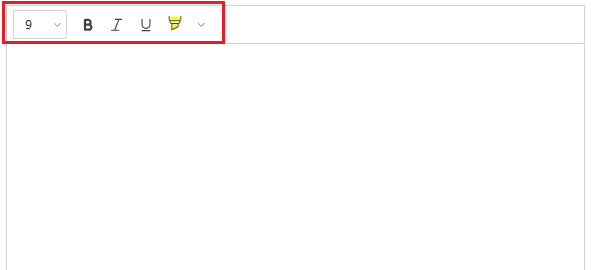
Hvis du vil fjerne værktøjslinjen helt, skal du angive værdien for toolbar til '[]' (to klammeparenteser).
Tilføj en ny skrifttypeliste, og angiv 20-punkts Lucida-håndskrift som standardskrifttype
Angiv disse defaultSupportedProps-egenskaber i konfigurationsfilen. Hver værdi undtagen den sidste skal efterfølges af et komma (,).
"font_names": "Lucida Handwriting/'Lucida Handwriting', cursive;Calibri/Calibri, Helvetica, sans-serif;Calibri Light/'Calibri Light', 'Helvetica Light', sans-serif;"
"font_defaultLabel": "Lucida Handwriting"
"fontSize_sizes": "8/8pt;12/12pt;20/20pt;32/32pt"
"fontSize_defaultLabel": "20"
"stickyStyle": {
  "font-size": "20pt",
  "font-family": "'Lucida Handwriting', cursive"
},

Placere værktøjslinjen øverst i RTF-editoren
Angiv denne defaultSupportedProps-egenskab i konfigurationsfilen. Denne værdi skal efterfølges af et komma (,), medmindre det er den sidste egenskab i filen.
"toolbarLocation": "top",
Starte editoren med en højde på 30 pixel og forstørre den i forhold til indholdet
Angiv disse defaultSupportedProps-egenskaber i konfigurationsfilen. Hver værdi undtagen den sidste skal efterfølges af et komma (,).
"autoGrow_onStartup": false,
"autoGrow_maxHeight": 8000,
"autoGrow_minHeight": 30,
"height": 30,

Fastgøre højden på editoren til 500 pixel
Angiv disse defaultSupportedProps-egenskaber i konfigurationsfilen. Hver værdi, undtagen den sidste, skal efterfølges af et komma.
"removePlugins": [ "autogrow" ],
"height": 500,

Få genvejsmenuen (højreklik) til at bruge browserens standardgenvejsmenu
Hvis du vil erstatte genvejsmenuen for editorkontrolelementet med browserens standardgenvejsmenu, skal du fjerne plug-in'en i genvejsmenuen.
Angiv denne defaultSupportedProps-egenskab i konfigurationsfilen. Denne værdi skal efterfølges af et komma (,), medmindre det er den sidste egenskab i filen.
"removePlugins": "contextmenu,liststyle,openlink,tableresize,tableselection,tabletools",
Værktøjslinjen i RTF-editoren
I følgende tabel beskrives de formateringsværktøjer, der som standard findes i RTF-editoren.
| Ikon | Name | Genvejstast | Beskrivende tekst |
|---|---|---|---|

|
Kopiér formatering | Ctrl+Skift+C, Ctrl+Skift+V | Anvend en bestemt sektions udseende på en anden sektion. |

|
Skrifttypenavn | Ctrl+Skift+F | Vælg en skrifttype. I programmet anvendes den skrifttype, du vælger som standardskrifttype. Segoe UI er standardskrifttypen, hvis du ikke vælger en.<br/><br/>Når du vælger formateret indhold, vises navnet på den skrifttype, der er anvendt på den. Hvis markeringen indeholder flere skrifttyper, vises den første, der anvendes på markeringen. |

|
Skriftstørrelse | Ctrl+Shift+P | Skift tekstens størrelse. I programmet anvendes den skriftstørrelse, du vælger som standardstørrelse. 12 er standardstørrelsen, hvis du ikke vælger en.<br/><br/>Når du vælger formateret indhold, vises den skriftstørrelse, der er anvendt på det. Hvis markeringen indeholder flere størrelser, vises den første, der er anvendt på markeringen. |

|
Fed | Ctrl+B | Gør teksten fed. |

|
Kursiv | Ctrl+I | Formatér din tekst med kursiv. |

|
Understreget | Ctrl+U | Understreg teksten. |

|
Baggrundsfarve | Få teksten til at skille sig ud ved at fremhæve den med en stærk farve. | |

|
Tekstfarve | Skift tekstens farve. | |

|
Indsæt/slet punktopstilling | Opretter en liste med punkttegn. | |

|
Indsæt/slet nummereret liste | Opretter en liste med tal/bogstaver. | |

|
Formindsk indrykning | Flyt afsnittet tættere på margenen. | |

|
Forøg indrykning | Flyt din paragraf længere væk fra margenen. | |

|
Blokcitat | Anvend et citationsformat på blokniveau i dit indhold. | |

|
Venstrejuster | Ctrl+L | Juster dit indhold efter venstre margen. |

|
Centrer | Ctrl+E | Centrer indholdet på siden. |

|
Højrejuster | Ctrl+R | Juster indholdet med den rette margin. |

|
Link | Opret et link i dokumentet for at få hurtig adgang til websider og andre ressourcer i skyen. Indtast eller indsæt ankerteksten i feltet Vis tekst , og angiv eller indsæt derefter URL-adressen i feltet URL-adresse .<br/><br/>Valgfrit skal du vælge en linktype og protokol, hvis linket er til noget andet end en webside. Hvis du vil angive, hvor et link af URL-typen skal åbnes, skal du vælge fanen Mål og derefter vælge en destination.<br/><br/>A indsat eller indtastet URL-adresse konverteres automatisk til et link. F.eks. bliver http://myexample.com til <a href="http://myexample.com">http://myexample.com</a>. Hvis du vil redigere eller fjerne et eksisterende link, skal du markere den sammenkædede tekst og bruge menuen Link . |
|

|
Hævet skrift | Skriv små bogstaver lige over tekstlinjen. | |

|
Sænket skrift | Skriv små bogstaver lige under tekstlinjen. | |

|
Gennemstreget | Udstreg tekst ved at trække en streg igennem den. | |

|
Image | Hvis du vil indsætte et billede, skal du indsætte det fra udklipsholderen i indholdsområdet eller trække en billedfil fra en mappe til indholdsområdet. Træk et af hjørnerne i billedet for at ændre størrelsen på det. Kontrolelementet understøtter .png, .jpg.og .gif billeder.<br/><br/>Hvis du vil have mere kontrol over billedets kilde, udseende og funktionsmåde, skal du vælge knappen Billede . Gå til billedfilen i en lokal mappe, eller angiv webadressen. Hvis billedet er gemt på en ekstern server, skal du angive den absolutte sti. Hvis det er gemt på en lokal server, kan du angive en relativ sti. Du kan også angive en bestemt højde og bredde for at tilpasse billedets størrelse og vælge en justering. Du skal også angive alternativ tekst for at beskrive billedet for personer, der bruger skærmlæsere.<br/><br/>Hvis billedet også er et link til en webside eller en anden cloudressource, skal du angive RESSOURCEns URL-adresse i feltet URL-adresse til destination og om nødvendigt vælge destinationen , hvor linket skal åbnes. | |

|
Tekstretning fra venstre til højre | Skift tekstretning fra venstre til højre. Denne indstilling er standardindstillingen. | |

|
Tekstretning fra højre til venstre | Skift tekstretning til højre mod venstre for tovejssprogindhold. | |

|
Fortryd | Fortryd den seneste ændring, du har foretaget af indholdet. | |

|
Fjern formatering | Fjern al formatering fra den markerede tekst. | |

|
Tabellen | Indsæt en tabel med det antal rækker og kolonner, du har valgt. Hvis du vil have mere kontrol over tabellens størrelse og udseende, skal du vælg knappen Tabel>Mere og ændre egenskaberne. Du kan også højreklikke på en tabel for at få vist og ændre dens egenskaber.<br/><br/>Hvis du vil ændre bredden på en kolonne, skal du trække i kanten. Du kan markere en eller flere celler, rækker eller kolonner og anvende bestemt formatering, føje et link til den markerede tekst og klippe, kopiere og indsætte hele rækker eller kolonner. | |

|
Indstillinger for brugertilpasning | Angiv standardskrifttypen og -skriftstørrelsen. | |

|
Indstillinger for hjælp til handicappede | Alt+0 | Åbn Hjælp til handicappede og listen over tastaturgenveje i RTF-editor. |

|
Udvid værktøjslinje | Når vinduet er for smalt til at vise hele værktøjslinjen, skal du vælge at udvide værktøjslinjen til endnu en række. |
> [! TIP] > Hvis du vil bruge browserens indbyggede stavekontrol, skal du trykke på Ctrl, mens du højreklikker på den tekst, du vil kontrollere. Ellers indeholder genvejsmenuen (højreklik) kontekstafhængig formatering for det element, du vælger.
>Et alternativ til browserens indbyggede stavekontrol er den Microsoft Editor browserudvidelse. Microsoft Editor fungerer problemfrit sammen med RTF-editor-kontrolelementet, og når det er aktiveret, får du hurtige og nemme indbyggede funktioner til grammatik og stavekontrol.
Bruge RTF-editoren offline
Kontrolelementet RTF-editor er tilgængeligt, når du arbejder offline, men har dog ikke alle de funktioner, du er vant til. Billeder, du overfører ved hjælp af editorens standardkonfiguration, er ikke tilgængelige, når du arbejder offline.
Følgende plug-ins er tilgængelige for RTF-editoren, mens den er offline:
- ajax, autogrow, basicstyles, bidi, blockquote, button, confighelper, contextmenu, dialog, dialogui, editorplaceholder, enterkey, entities, fakeobjects, floatingspace, floatpanel, format, horizontalrule, htmlwriter, indent, indentblock, indentlist, justify, lineutils, list, listblock, maximize, menu, menubutton, notification, notificationaggregator, panel, panelbutton, popup, preview, removeformat, resize, richcombo, selectall, showborders, sourcearea, specialchar, stylescombo, tab, textmatch, textwatcher, toolbar, undo, widgetselection, wysiwygarea, xml
Følgende formateringsværktøjer er tilgængelige i RTF-editoren, mens den er offline:
- Fed, kursiv, understregning, punktopstillinger og nummererede lister, formindsk og forøg indrykningen, blokcitat, venstrejuster, centrer, højrejuster, gennemstregning, tovejstekst, fortryd og annuller fortryd og fjern formatering
Bedste praksis for brug af RTF-editor
I RTF-felter lagres HTML-koder til formatering sammen med de data, brugeren har indtastet. Når du angiver maksimumstørrelsen på RTF-felter, skal du sørge for at tage højde for både HTML-koderne og brugerens data.
Du opnår den bedste ydeevne ved at bevare HTML-indholdet på 1 MB eller mindre. Ved større størrelser bemærker du muligvis langsommere svartider for indlæsning og redigering.
I standardkonfigurationen påvirker billeder ikke ydeevnen negativt, da de gemmes separat fra HTML-indholdet. Billeder gemmes dog som base64-indhold i tekstkolonnen, når den bruger, der overfører dem, ikke har tilladelser til
msdyn_richtextfiles-tabellen. Base64-indhold er stort, så det er som regel ikke en god ide at gemme billeder som en del af kolonneindhold.Hvis du har en systemadministrator eller en basisbruger-sikkerhedsrolle, fungerer brugertilpasningsfunktionen som standard. Hvis du ikke har disse roller, skal du have rettigheder til at oprette, læse og skrive i tabellen
msdyn_customcontrolextendedsettings, for at plug-in'en til brugertilpasning kan fungere.Hvis du i RTF-standardkonfigurationen trækker og slipper en billedfil i RTF-editoren, overføres det indbyggede billede til tabellen
msdyn_richtextfiles. Hvis de relevante brugere skal kunne se det indbyggede billede, skal du sørge for at anvende de korrekte tilladelser tilmsdyn_richtextfiles.
Teksteditor til RTF-begrænsninger
Når du bruger rich text editor, skal du overveje de begrænsninger, der er angivet i dette afsnit. Hvis du har spørgsmål om tilgængelighed af funktioner, skal du kontakte Microsoft Kundesupport.
> [! VIGTIGT! > Den moderne RTF-editor er en ny oplevelse. Hvis funktionaliteten skal fungere korrekt, skal du fjerne den klassiske version. Ellers vises dine skabeloner muligvis ikke korrekt.
Begrænsninger for rig teksteditor omfatter følgende:
- Du kan ikke bruge RTF-editorindhold fra eksterne kilder, f.eks. Microsoft Word, Excel osv.
- RTF-editoren understøtter følgende filtyper for vedhæftede filer: .aac, .avi, .csv, .doc, .docx, .gif, .html, .jpeg, .mid, .midi, .mp3, .mp4, .mpeg, .msg, .pdf, .png, .ppt, .pptx, .svg, .txt, .vsd, .wav, .xls, .xlsm og .xlsx. Du kan konfigurere de tilladte udvidelser for dit miljø i dine avancerede indstillinger ved at gå til Administration>Generelt>Angiv blokerede filtypenavne for vedhæftede filer og fjerne de udvidelser, du vil tillade.
- RTF-editoren understøtter ikke plug-ins, der ikke er Microsoft.
- Egenskaberne for brugerdefineret lagring,
imageEntityogattachmentEntitysom giver dig mulighed for at bruge en anden tabel med den klassiske avancerede version af RTF-editoren, fungerer ikke sammen med den moderne RTF-editor.
Mailskabeloner og -signaturer:
- Hvis du oplever et problem med den måde, en mailskabelon gengives på, anbefaler vi, at du genskaber den i den moderne editor.
- Indlejrede HTML-strukturer, f.eks. dybt indlejrede < div> eller < tabel> elementer, kan det medføre gengivelsesproblemer i RTF-editoren. Gør HTML-strukturen mere enkel ved at fjerne unødvendige indlejrede < div> eller < tabel> for at sikre ensartet gengivelse på tværs af klienter.
HTML-koder
Følgende HTML-koder understøttes enten ikke længere eller erstattes af et moderne alternativ i RTF-editoren.
| Tag | Beskrivende tekst | Moderne alternativ til rig tekst-editor |
|---|---|---|
| < akronym> | Definerer et akronym | |
| < applet> | Integrerer Java-applet | <object> |
| Angiver standardskriftstørrelse og -farve | CSS | |
| <Stor> | Forstørrer tekst | CSS-skriftstørrelse |
| < blink> | Gør tekst til at blinke | CSS-animationer |
| <center> | Centrerer indhold | CSS text-align |
| < dir> | Katalogliste | < ul> |
| <font> | Typografiskrifttyper | CSS |
| Definerer en ramme | < iframe> | |
| < rammesæt> | Grupperammer | < iframe> |
| < isindex> | Input med en enkelt linje | < formular> |
| <marquee> | Rulletekst | CSS-animationer |
| < menu> | Menuliste | < ul> |
| < noframes> | Fallback for manglende rammeunderstøttelse | Ikke nødvendig |
| < almindelig tekst> | Viser almindelig tekst | < pre> |
| < s> | Gennemstreget tekst | |
| Gennemstreget tekst | < del>, < s> | |
| < tt> | Teletypetekst | < code>, CSS |
| < u> | Understreget tekst | CSS-tekstdekoration |