Bemærk
Adgang til denne side kræver godkendelse. Du kan prøve at logge på eller ændre mapper.
Adgang til denne side kræver godkendelse. Du kan prøve at ændre mapper.
Vigtig
Microsoft Dataverse for Teams-miljøer udfases. Få mere at vide om tidslinje og påkrævede handlinger i Udfasning af Microsoft Dataverse for Teams-miljøer.
[Dette emne er dokumentation til en forhåndsversion. Der kan forekomme ændringer.] Flere oplysninger: Power Apps-forhåndsversionsprogram
Formelkolonner er en datatype i Microsoft Dataverse for Teams, der er baseret på Power Fx. Du kan tilføje en formelkolonne til en tabel i realtid. Dataverse-tabellen lagrer logikken og giver dig værdierne ved hentningshandlinger. Formelkolonner bruger syntaksen Power Fx, der ligner Office Excel. Når du skriver formlen, hjælper IntelliSense dig med anbefalinger om formler, syntaks og fejl.
Bemærk
Formelkolonner kan tilføjes som et beregnet felt. Formelkolonner kan i øjeblikket ikke bruges i akkumuleringsfelter eller med plug-ins.
Tilføj en formelkolonne
- Vælg fanen Build, vælg Se alle, og udvid derefter Tabeller.
- På listen over tabeller i Power Apps-appen til Teams skal du vælge den tabel, du vil have.
- Vælg Tilføj kolonne, eller vælg Rediger data>Tilføj kolonne. Når du vælger Rediger data, kan du også vælge + på den kolonne, hvor du vil tilføje formelkolonnen.
- I ruden Tilføj ny kolonne:
- Angiv et Navn på kolonnen, f.eks. Totalpris.
- Vælg Formular som Type.
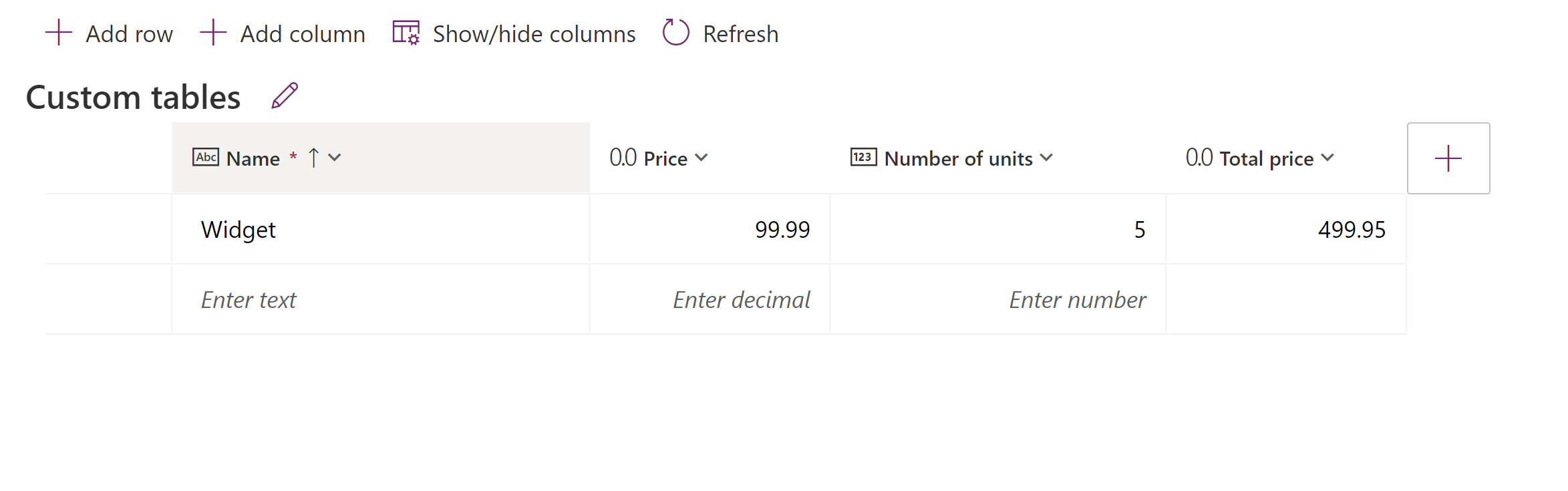
- Angiv formularen i feltet Udtryk. I dette eksempel aktiveres kolonnen Pris (datatypen Decimal) af kolonnen Antal enheder (taldatatype). Vælg Opret.

Når du opretter en post, udføres formlen i formelkolonnen, og dataene for posten vises. Hvis formelkolonneværdien for en post ikke opdateres, skal du vælge Opdater på kommandolinjen for at udføre formlen.
Bemærk, at kolonnetypen bestemmes af formlen. Du kan ændre formlen, når du har oprettet den, hvis kolonnetypen ikke ændres. For eksempel opretter formlen price * discount en kolonnetype af typen tal, mens formlen First & “ “ & Last opretter en kolonnetype af typen tekststreng. Du kan ændre en pris * rabat formel til pris * (rabat +10 %), da kolonnetypen ikke ændres. Men når du har gemt den, kan du ikke ændre pris * rabat formel til Tekst(pris * rabat), da det ville kræve, at kolonnetypen ændres til streng.
Datatyper
Følgende datatyper kan vises i en formelkolonne:
- Tekst
- Decimaltal
- Ja/Nej (boolsk)
- Dato
Bemærk
Datatypen Valuta understøttes ikke i øjeblikket.
Funktionstyper
Følgende funktionstyper understøttes med de formler, der bruges i en formelkolonne:
- Decimal
- String
- Boolean
- Grupperet indstilling
- DateTime (TZI)
- DateTime (lokal bruger) (begrænset til sammenligning med andre lokale brugerværdier og funktionen DateAdd)
- DateTime (kun dato) (begrænset til sammenligning med andre værdier kun med dato samt funktionen DateAdd)
- Valuta
- Helt tal forfremmet til decimal
Operatorer
Disse operatorer understøttes i de formler, der bruges i en formelkolonne:
+, -, *, /, %, ^, in, exactin, &
Flere oplysninger: operatorer i Power Apps
Tilgængelige funktioner
Følgende skalarfunktioner er tilgængelige med formelkolonner.
Tekst *
Værdi *
* Funktionerne Tekst og Værdi fungerer kun med hele tal, hvor der ikke er nogen decimalseparator involveret. Da decimalseparatoren varierer på tværs af landestandarder, og formelkolonnerne evalueres uden kendskab til landestandard, er det ikke muligt at fortolke eller generere decimalseparatoren korrekt.