Bemærk
Adgang til denne side kræver godkendelse. Du kan prøve at logge på eller ændre mapper.
Adgang til denne side kræver godkendelse. Du kan prøve at ændre mapper.
Modeldrevne apps moderniseres i bølger. Hver bølge opdaterer formatering, layout og funktionsmåde for at tilpasse sig de nyeste Microsoft Fluent-designsystem – hvilket gør det nemmere at bruge apps, så folk hurtigere kan nå deres mål. Fluent-designet leverer overensstemmelse, kvalitet og ensartet platform i hele Microsoft-designsystem. Det giver også et solidt fundament for udvidelse og fremtidige funktioner, f.eks. mørk tilstand.
Vigtig
Med versionen af Wave 1 fra 2026 skal alle brugere bruge New Look (bølge 1 i moderniseringsbuen). Oprettere kan ikke skifte en modeldrevet app tilbage til det klassiske udseende. Dette krav omfatter ikke header- og navigationsopdateringen (bølge 2).
Et hurtigt overblik over moderniseringsbølger
| Bølge | Hvad det indebærer | Tilgængelighed |
|---|---|---|
| Wave 1 – det nye udseende | Opdateret formatering i formularer, visninger, dashboards, dialogbokse og kontrolelementer. den flydende kommandolinje; det Power Apps gitter; ny formatering af feltkontrolelementer | Generelt tilgængelig. Obligatorisk fra og med 2026 Wave 1. |
| Wave 2 – opdatering af sidehoved og navigation | Moderne appheader, strømlinet webstedsoversigt, mere plads på formularer med en klæbrig, komprimeret header, strammet afstand, opdateret funktionsmåde på kommandolinjen | Generelt tilgængelig. Tilmeld dig i dag. |
Fremtidige bølger fortsætter med at bygge på dette fundament.
Bølge 1: Det nye udseende
Her er, hvad du kan forvente i oplevelsen Nyt udseende:
- Opdateret layout i formular-, visnings- og dashboardsider, som omfatter brug af baggrundsskygger og lysere baggrundsfarver for at oprette et forhøjet eller flydende udseende. Det flydende udseende gør det nemmere at adskille sektioner visuelt og fokuserer på primært indhold.
- Nye Fluent-baserede kontrolelementer i formularer, forretningsprocesforløb og dialogbokse. Højden på dialogbokse tilpasses nu automatisk på baggrund af indholdet.
- Et nyt Power Apps-gitter i stedet for det skrivebeskyttede gitter i visningen og på standarddashboardsider.
- En ny mekanisme til tilpasning af farverne på appens overskrift, så den matcher din personlige stil eller organisatoriske branding. Du kan få mere at vide under Brug moderne temaer.
Kommandolinje
Kommandolinjen floating justeres efter den Microsoft 365 oplevelse med ensartet afstand, afrundede hjørner og højde. I følgende eksempel findes kommandolinjen i en separat sektion øverst på siden.

Vis sider
Vis sider ved hjælp af den nye kommandolinje og opdaterede gitterområder, der udnytter højdeændringer for at rette brugerens opmærksomhed.
Den vigtigste ændring på visningssider er skiftet fra det skrivebeskyttede gitter til kontrolelementet Power Apps-gitter, som indeholder uendelig rulning for en moderne, databrowsingoplevelse. Dette gitter vises også i undergitre og tilknyttede gitre i hovedformularer og dashboards. Kontrolelementet Power Apps-gitter understøtter også indbygget redigering ved hjælp af egenskaben Aktivér filtrering . Udviklere kan manuelt konfigurere deres redigerbare gitre til at bruge kontrolelementet Power Apps gitter.
I følgende eksempel vises en visningsside med et moderne, opdateret udseende.

Formularsider
Formularsider bruger den nye kommandolinje med opdaterede overskrifter, faner, sektioner og forretningsprocesforløb. Hurtigvisninger, kortformularer, overskrifter, webstedsoversigter og tidslinjekontrolelementer indeholder også opdateret formatering.
I følgende eksempel vises en formularside med et moderne, opdateret udseende.

Feltkontrolelementer
Kontrolelementer til felter, f.eks. tekstinput, handlingsinput, opslag og afkrydsningsfelter, oprettes og designes ved hjælp af Fluent-komponenter. Fremtidige opdateringer vil modernisere flere feltkontrolelementer ved hjælp af Fluent-design.
Feltsektioner, som er objektbeholdere for felterne i en formular, har et mere strømlinet design. Ikonerne findes nu i højre side af feltetiketter. Nogle overflødige ikoner blev fjernet for et renere layout. Formatering af input og fejlmeddelelser er også opdateret på baggrund af Fluent-design.
I følgende eksempel vises en gruppe felter med et moderne, opdateret udseende.

Dashboardside
Systemdashboardsiden med uafhængige undergitter og diagrammer bruger den nye kommandolinje og har samme formatering som sektionerne i formular- og visningssider. Når du slår den moderne oplevelse til, eller når du bruger den månedlige kanal, bruger systemdashboardgitter det nye Power Apps-gitterkontrolelement. Det nye gitter er som standard ikke slået til.

Diagramkontrolelementer
Diagramkontrolelementerne på visningssider og dashboards opdateres til en ny farvepalet for at give det moderne, opdaterede udseende.
Hvis du tilpasser diagramfarverne, tilsidesætter det nye udseende dine brugerdefinerede farver. Hvis du vil beholde dine brugerdefinerede farver, skal du tilføje egenskaben CustomColorOverride i diagrammet .xml filen.
<Chart CustomColorOverride="true">
Bølge 2: Opdatering af sidehoved og navigation
Opdateringen af header og navigation (bølge 2) bygger på New Look (wave 1) med en redesignet appheader, strømlinet webstedsoversigt og omarbejdet formularlayout, der giver brugerne mere plads til at fokusere på deres arbejde.
På følgende billede vises appheaderen og webstedsoversigten med headeren og navigationsopdateringen aktiveret.

Nyheder i sidehovedet og navigationsopdateringen
- Kommandolinje i fuld bredde: Kommandolinjen vender tilbage til en objektbeholder i fuld bredde øverst på både visnings- og formularsider, hvilket giver brugerne tilstrækkelig plads til at vise de vigtigste kommandoer uden at skubbe dem ind i overløbsmenuen. Denne funktionsmåde erstatter funktionsmåden "kompakte kommandoer", der blev vist i tidligere prøveversioner af denne funktion.
- Ny kommandorækkefølge: Systemkommandoer som Vis som og Vis diagram vises nu på tredje placering efter Ny og Slet.
- Mere plads på formularer: Kommandolinjen er nu det eneste element, der er fastgjort øverst på siden. Oversigtsområdet og formularoverskriften ruller ud sammen med resten af formularen, hvilket giver brugerne mere plads til at arbejde. Når formularheaderen scroller ud af synsfeltet, fastgøres en kondenseret sticky header under kommandolinjen, så posten altid kan identificeres.
- Mere dynamisk formularheader: Formularoverskriften tilpasses forskellige vinduesstørrelser og indholdstætheder.
- Strammere afstand og marginer: Målrettede justeringer på tværs af appen forbedrer konsistens, læsbarhed og den samlede sidetæthed.
Note
Hvis du har brugt prøveversionen af denne funktion, er kompakte kommandoer ikke længere tilgængelige. Kommandolinjen er nu i fuld bredde på tværs af både visninger og formularer.
Aktivér opdatering af sidehoved og navigation for en eksisterende app
Opdateringen af sidehovedet og navigationen gælder automatisk for alle de apps, der oprettes af plandesigneren. For andre eksisterende apps skal du tilmelde dig ved at følge disse trin:
- Vælg Indstillinger på appdesignerens kommandolinje.
- Vælg Funktioner, og aktivér derefter Opdatering af sidehoved og navigation.
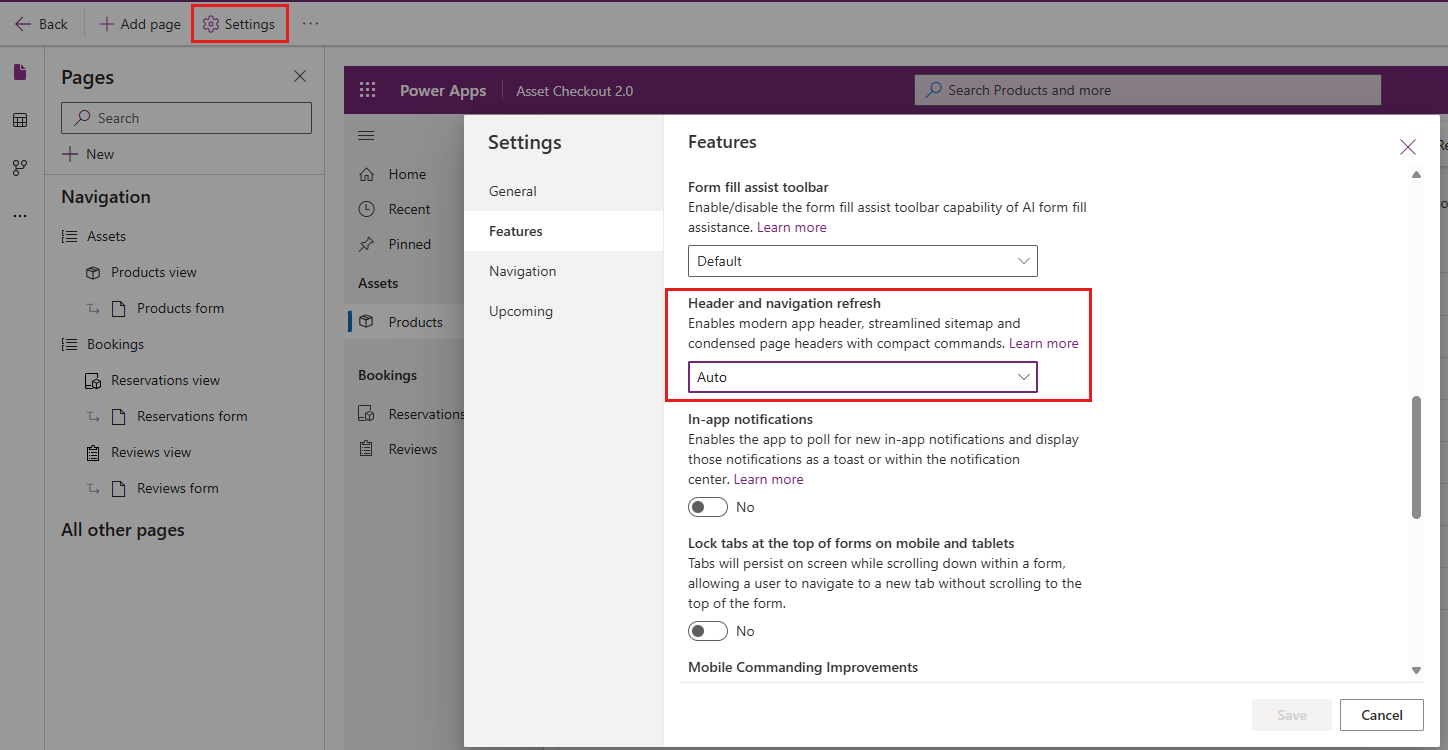
Bygger på header- og navigationsopdateringen (bølge 2)
Opdateringen af sidehovedet og navigationen introducerer indstillinger for udseende, der hjælper brugerne med at tilpasse deres oplevelse. Brugerne kan f.eks. styre visningstætheden (prøveversion) for at gøre appen mere kompakt eller mere rummelig for deres arbejdsproces. Der planlægges og dokumenteres yderligere udseendesfunktioner under Indstillinger for udseende for modeldrevne apps (prøveversion).
Kendte begrænsninger
Det moderne, opdaterede udseende til modelbaserede apps har begrænsninger:
Moderne, opdateret udseende uden for browseren
Mailappen understøtter det moderne, opdaterede udseende. Den er som standard slået til for miljøer på den månedlige kanal som en del af versionen fra februar 2026 og aktiveres på den halvårlige kanal med opdateringen fra oktober 2026.
Mobilappen understøtter også det moderne, opdaterede udseende. Administratorer kan aktivere den ved at føje indstillingen Mobil moderne oplevelse til en løsning og opdatere værdien for miljøet eller for individuelle apps (2 = på). Du kan finde en trinvis vejledning under Aktivér det moderne, opdaterede udseende for modeldrevne apps på mobilenheder (prøveversion). Du kan få mere at vide om appindstillinger under Administrer modeldrevne appindstillinger i appdesigneren.
Skift af temaer eller aktivering af mørk tilstand
Du kan ikke skifte tema eller aktivere mørk tilstand i øjeblikket.
Anvendelse af klassiske temaer
Med det moderne, opdaterede udseende ærer Power Apps ikke længere klassiske tematilpasninger. Du kan dog tilsidesætte farverne for appoverskriften, så de passer til din organisations branding, med det moderne, opdaterede udseende. Få mere at vide i Ændre farven på appoverskriften. Andre indstillinger for tematilpasning for det moderne, opdaterede udseende er endnu ikke tilgængelige.
Brugerdefinerede ikoner
Kun SVG-ikoner understøttes. Hvis du bruger andre formater, f.eks. PNG, vises de ikke i navigationen, og der vises i stedet et standardikon.
Ofte stillede spørgsmål
1. Kan jeg bruge det moderne, opdaterede udseende og visningstætheden i Power Apps-komponentframework eller i brugerdefinerede kodekomponenter?
Det moderne tema overføres til Power Apps Component Framework-komponenter. Når visningstæthed er aktiveret i en modeldrevet app, afspejler understøttede afstandstokenværdier den aktuelle tæthed.
Hvis du vil vide mere om, hvordan du anvender temaet og får brugerdefineret layoutafstand til at reagere på tæthed, skal du se Style komponenter med moderne temaer. Du kan se de egenskaber, der er tilgængelige på context.fluentDesignLanguage, i referencen til Theming API.
2. Kan jeg bruge det moderne, opdaterede udseende på brugerdefinerede sider?
Du kan bruge moderne kontrolelementer med brugerdefinerede sider og det moderne, opdaterede udseende. I øjeblikket bruger brugerdefinerede sider ikke det moderne tema.
3. Kan jeg ændre farven på appoverskriften?
Du kan ændre farven på appheaderen, så den passer til din organisation, mens du bruger det moderne, opdaterede udseende. Du kan få mere at vide under Brug moderne temaer. Andre indstillinger for tematilpasning for det moderne, opdaterede udseende er endnu ikke tilgængelige.
4. Ofte stillede spørgsmål om opdatering af header og navigation (bølge 2)
Kan jeg slå opdatering af sidehoved og navigation til uden at aktivere Nyt udseende?
Nej. Header- og navigationsopdateringen (bølge 2) bygger på New Look (Wave 1), så du skal aktivere Nyt udseende for at se header- og navigationsopdateringsoplevelsen.
Hvordan aktiverer jeg opdatering af header og navigation for eksisterende apps?
Header- og navigationsopdateringen er en tilvalgsfunktion for eksisterende apps. Aktivér den via appindstillingerne. Se Aktivér opdatering af header og navigation for en eksisterende app.
Hvorfor kan jeg ikke se ikonet Hjælp på den globale kommandolinje i appoverskriften?
Ruden Indstillinger indeholder linket Hjælp til dokumentationen.
Hvor er sidepanelets skinne ved siden af Copilot chatpanelet?
Siderudeskifteren bliver kun tilgængelig, når der er to eller flere sideruder i appen. Når Copilot chat er den eneste siderude, er skifteren skjult.
Hvorfor ser webstedskortet for en app, der genereres af plan-designer, anderledes ud end for eksisterende apps' websted?
Apps, der er oprettet af plandesigneren , har en strømlinet webstedsoversigt. Grupperne Hjem, Seneste, Fastgjort og Webstedsoversigt er som standard deaktiveret for en forenklet flad liste over navigationsindstillinger i webstedsoversigten.
Vend tilbage til det klassiske udseende
Note
Fra og med versionen af Wave 1 fra 2026 er New Look obligatorisk for alle brugere. Oprettere kan ikke længere skifte en modeldrevet app til det klassiske udseende.
Administratorer kan slå Nyt udseende fra for alle brugere ved at opdatere indstillingen Nyt udseende for modeldrevne apps-app .
- Åbn https://make.powerapps.com/.
- Åbn en eksisterende løsning med en eller flere modeldrevne apps under Løsninger.
- Vælg Tilføj eksisterende>indstilling for flere>.
- Søg efter Nyt udseende.
- Vælg Nyt udseende til modelbaserede apps.
- Vælg Tilføj for at føje det til løsningen.
- Vælg Nyt udseende til modelbaserede apps fra løsningsoversigten.
- Opdater Indstil miljøværdi til Nej.
- Føj apps til den løsning, hvor du vil slå nyt udseende fra.
- Opdater værdien af apps til Nej.
- Vælg Gem.
- Publicer alle tilpasninger.
Hvis du vil vide mere om denne og andre appindstillinger, skal du se Administrer modeldrevne appindstillinger i appdesigneren.