Note
Du kan nu authorPrep data for AI funktioner både i Power BI-tjeneste og Power BI Desktop. Brugere kan consume disse funktioner overalt, hvor Copilot findes.
Værktøjsfunktioner
Hvilke funktioner har Power BI i øjeblikket, der hjælper mig med at forberede mine data til Copilot?
I dag tilbyder Power BI fire primære værktøjer til konfiguration af din model til behandling af naturligt sprog:
- AI-dataskemaer: Gør det muligt at vælge et undersæt af et skema til Copilot, der skal bruges.
- Bekræftede svar: Et svar, som en modelforfatter konfigurerer og validerer for nøjagtighed og pålidelighed. Forfattere kan sætte specifikke visuelle elementer til Copilot til brug i et verificeret svar, når en bruger stiller et spørgsmål, der falder ind under den tildelte kategori.
- Instruktioner til kunstig intelligens: Instruktioner, du kan angive på din model for at give mere kontekst om dataene i modellen. De hjælper Copilot med at forstå, hvornår de skal fokusere på, hvilke data, og de hjælper Copilot med at forstå visse tilknytninger, som sprogbrugere kan bruge, når de interagerer med Copilot.
- Beskrivelser: Beskrivelser, der er angivet for tabeller og kolonner for at give mere kontekst om dataene. Copilot bruger kun beskrivelser i DAX-forespørgsler (Data Analysis Expressions) og søgefunktioner.
I hvilken rækkefølge skal jeg implementere Copilot i Power BI-værktøjsfunktioner?
Hvis du vil have mest ud af Copilot i Power BI, skal du implementere værktøjerne i følgende rækkefølge:
-
Start med at vælge de specifikke tabeller, felter og målinger, som Copilot skal referere til, når den besvarer dataspørgsmål.
Under modeludvikling kan du inkludere elementer, der ikke er relevante for slutbrugerforespørgsler. Når du indsnævrer skemaet, hjælper du Copilot med at fokusere på de mest meningsfulde dele af din model, hvilket reducerer tvetydighed. Denne praksis er vigtig for store datasæt, der har overlappende eller lignende navngivne felter.
Her er et eksempel på, hvordan AI-dataskemaer kan hjælpe Copilot med at fokusere på de rigtige data:
Når du bruger hele skemaet, ved Copilot ikke altid, hvad brugeren mener, når de siger sales. I dette tilfælde returnerer Copilot GPM (bruttoavance), hvilket er en legitim fortolkning af salget, men ikke den metrikværdi, som dette team typisk bruger til at analysere salg.
Modelforfatteren bruger funktionen Prep data for AI og fjerner GPM-målingen Total fra det skema, som Copilot modtager.
Nu, når brugeren stiller det samme spørgsmål, har Copilot mere klarhed over, hvor svaret skal hentes, og fortolker salg korrekt ud fra teamets definition og måling.

-
Sæt verificerede svar op på almindelige eller nuancerede spørgsmål, som brugere måtte stille.
Vælg en visualisering, og vælg derefter Opret bekræftet svar. Tilføj derefter triggersætninger, der afspejler, hvordan brugerne sandsynligvis vil formulere deres spørgsmål. Når brugere indtaster en matchende eller lignende frase i Copilot, returnerer den den betroede visuelle version. Denne proces hjælper med at sikre ensartede og højkvalitets svar på tværs af rapporter.
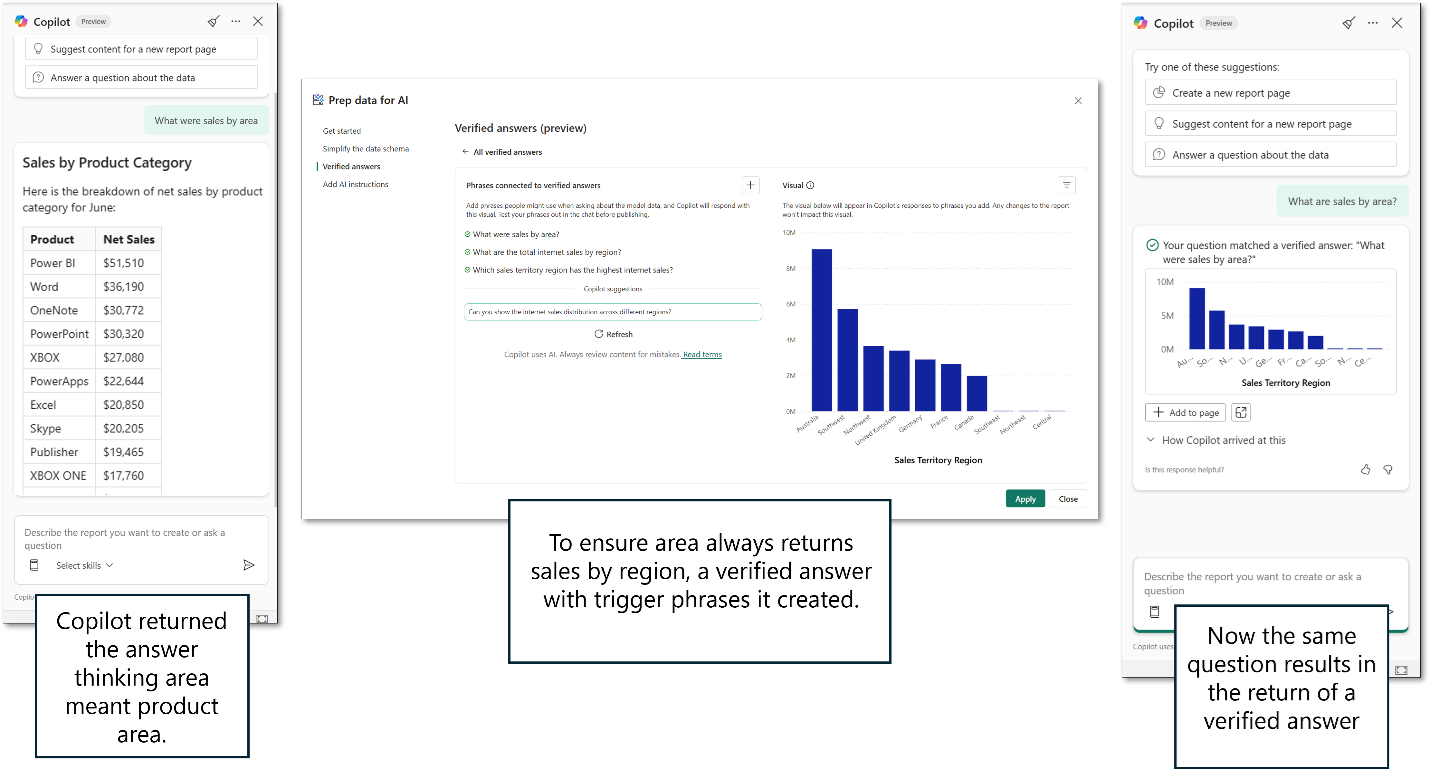
I følgende eksempel vises fordelen ved et bekræftet svar. Brugeren beder om salg efter område. Copilot fortolker area som product area og returnerer en liste over produkter og deres salg. Brugeren søgte dog efter salg efter område eller placering.
Modelforfatteren fastsætter et verificeret svar ved at bruge en visuel løsning, der inkluderer salg efter region. Derefter inkluderer forfatteren trigger-sætninger, som, når en bruger spørger dem, skal give dette specifikke visuelle svar.
Når brugeren nu spørger efter salg efter område, returnerer Copilot det verificerede svar, som modelforfatteren godkender.
-
Når du har defineret skemaet og de bekræftede svar, kan du bruge AI-instruktioner til at vejlede Copilot funktionsmåde på modelniveau.
Instruktioner hjælper med at klarlægge forretningslogik, kortlægge brugerterminologi til modelfelter og fortælle Copilot, hvordan de skal fortolke eller analysere specifikke typer data. De er nyttige, fordi de giver kontekst, som Copilot ikke selv ville udlede.
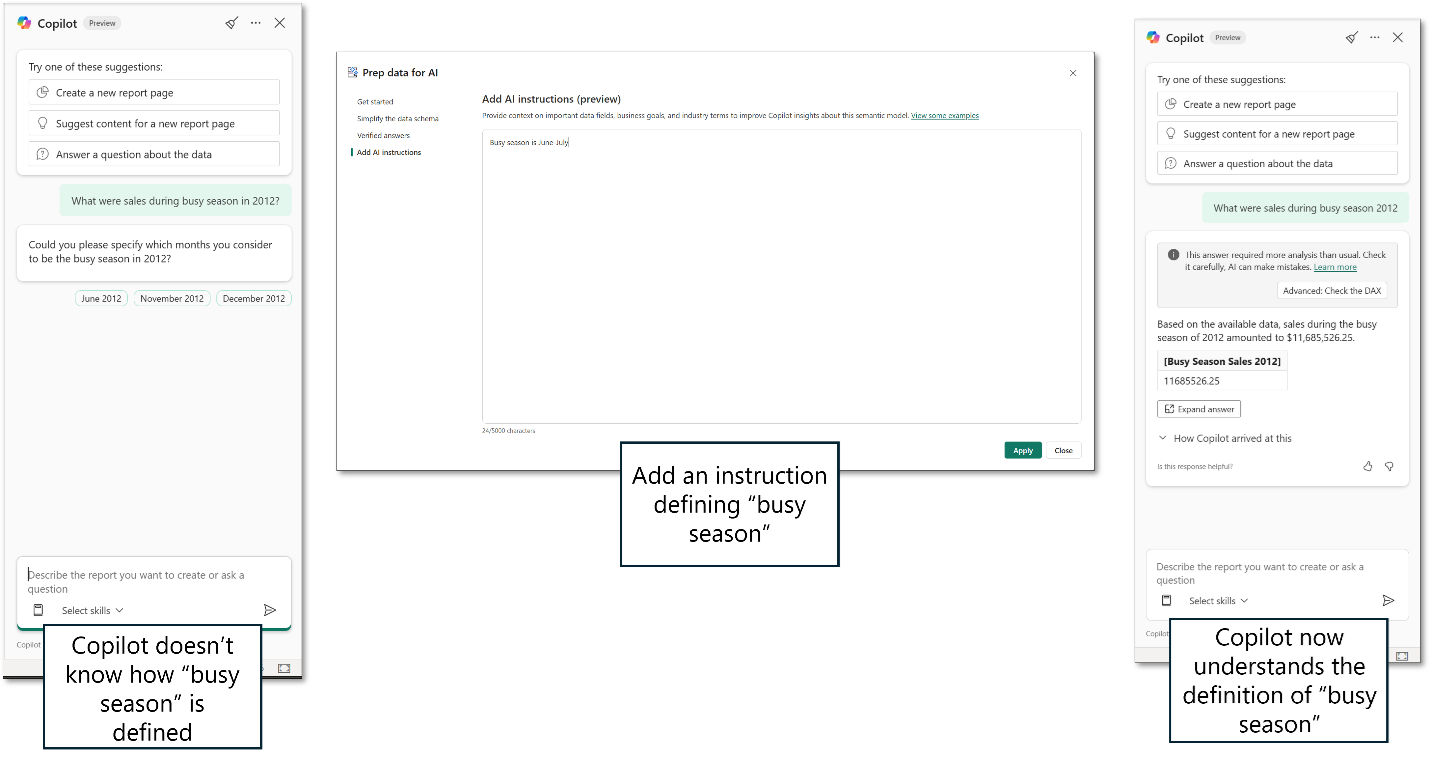
I følgende eksempel kan du se, hvordan du bruger AI-instruktioner til at give mere kontekst til Copilot. Brugeren spørger om salg i den travle sæson af 2012. Optaget sæson er et veldefineret, almindeligt brugt udtryk i denne organisation. Den semantiske model har dog ingen indikation af dette begreb nogen steder. Modelforfatteren sætter en instruktion, der definerer travl sæson som juni til august.
Når brugeren nu stiller spørgsmålet om salg i en travl sæson, forstår Copilot dette definerede ord og giver svaret.
Føj beskrivelser til tabeller og kolonner.
Beskrivelser giver ekstra metadata, som Copilot kan bruge til at forstå din model.
Selvom beskrivelser i øjeblikket kun påvirker nogle Copilot-adfærd, vil de spille en større rolle i fremtidige kapaciteter. At tilføje dem nu hjælper med at opbygge et stærkt fundament for langsigtet succes med naturlige sproginteraktioner i Power BI.

Kan jeg oprette værktøjer på en rapport i stedet for på modellen?
I dag er værktøjs- og konfigurationsfunktioner kun tilgængelige på modellen. Du kan endnu ikke konfigurere forskellige rapporter, der er bygget ud fra den samme model. Du kan angive skemaet, bekræftede svar, instruktioner og beskrivelser i den semantiske model, ikke i rapporten.
Når jeg forbereder mine data til Copilot, hvilke funktioner påvirkes?
Se følgende tabel:
| Capability | AI-dataskemaer | Bekræftede svar | INSTRUKTIONER TIL KUNSTIG INTELLIGENS | Descriptions |
|---|---|---|---|---|
| Få en oversigt over min rapport | No | No | Yes | No |
| Stil et spørgsmål om visualiseringerne i min rapport | No | Yes | Yes | No |
| Stil et spørgsmål om min semantiske model | Yes | Yes | Yes | No |
| Opret en rapportside | No | No | Yes | No |
| Search | No | Yes | No | Yes |
| DAX-forespørgsel | No | No | Yes | Yes |
Vide, hvilken funktion der skal bruges
Jeg prøver at få Copilot til at vælge det rigtige felt. Hvilken funktion skal jeg bruge?
Definér dit AI-dataskema.
Fjern alle tabeller, kolonner eller felter, der er irrelevante for brugernes behov. Denne handling hjælper Copilot med at fokusere på de mest relevante dele af din model og hjælper med at sikre, at den vælger de rette felter, når den besvarer forespørgsler.
Brug verificerede svar som visuelle elementer i rapporter.
Hvis Copilot kan bruge et visuelt svar i din rapport til at udlede et svar på et spørgsmål, så lav et verificeret svar. Denne praksis hjælper med at sikre, at Copilot konsekvent returnerer den korrekte visualisering, når brugerne stiller spørgsmål med bestemte udløserudtryk.
Tilpas instruktionerne til specifikke felter.
Efter du har sat skemaet og verificeret svarene, kan du bruge AI-instruktioner til at guide Copilot, når du vælger bestemte felter. Brug instruktioner til finjustering og avancerede scenarier, når du har angivet andre Prep-data til AI-funktioner . Denne sekvens af trin hjælper med at sikre, at Copilot returnerer de mest nøjagtige og kontekstafhængigt relevante resultater for brugerne, styret af modellens struktur og dine definerede instruktioner.
Jeg prøver at få Copilot til at forstå det begreb, jeg bruger. Hvilken funktion skal jeg bruge?
Hvis Copilot kæmper for at forstå et ord, der altid har det samme korrekte element at referere til i din model, kan du angive et alternativt navn via AI-instruktioner.
Hvis dit team f.eks. kalder de personer, der sælger dine produkter tættere på, skal du angive en reference i dine AI-instruktioner. Indstil sælgere til også at være kendt som tættere på.
Jeg prøver at få Copilot til at forstå vilkår med betingelser eller grupperinger. Hvilken funktion skal jeg bruge?
Hvis dit hold bruger bestemte termer, som ikke er et præcist 1:1 match med tabeller eller felter i din model, kan du bruge AI-instruktioner til at hjælpe med at tydeliggøre forskellige elementer med bestemte betingelser eller grupperinger.
Et salgsteam kan f.eks. klassificere alle, der sælger mere end 100% af deres mål i en given måned, som højt præsterer. De bør give følgende instruktioner til Copilot:
Høj performer betyder en sælger, der opfylder 100% eller mere af deres månedlige mål.
Nu, når en bruger spørger: "Hvem var de højeste præsterende sidste måned?" ved Copilot præcis, hvad højtydende betyder i dit team og din organisation.
I et andet eksempel kan en organisation klassificere sæsoner. Dit team kan kalde januar til maj langsom sæson. Juni til september kan være travlt sæson. Oktober til december kan være standardsæson.
I ai-instruktioner kan du angive følgende definitioner:
- Langsom sæson betyder januar til maj.
- Travl sæson betyder juni til september.
- Standardsæson betyder oktober til december.
Nu, når en bruger spørger: "Hvad var det samlede salg i travl sæson sidste år?" forstår Copilot, hvilken tidsramme brugeren mener med travl sæson.
Jeg prøver at få Copilot til at svare korrekt på de mest almindelige spørgsmål. Hvilken funktion skal jeg bruge?
Forbrugere af din rapport og data stiller sandsynligvis nogle spørgsmål oftere. Du kan håndtere denne hændelse ved at anvende verificerede svar på din model. Påbegynd et verificeret svar ved at vælge en visuel løsning og sætte triggersætninger. Når en bruger spørger om emnet, returnerer Copilot oplysninger ved hjælp af den tildelte visualisering.
Forbrugere af rapporten og modellen kan f.eks. ofte spørge " Hvilket produkt havde det højeste salg i sidste uge?" Du kan angive et bekræftet svar for at hjælpe Copilot med at forstå, hvor det kan finde de rigtige oplysninger. Denne metode hjælper forfattere og forbrugere med at stole på, at svaret er korrekt.
Jeg prøver at få Copilot til at returnere forskellige svar baseret på domæner eller brugergrupper. Hvilken funktion skal jeg bruge?
De funktioner, som de findes i dag, er begrænset til et bredt forbrug. Du kan i øjeblikket ikke oprette en ordliste baseret på forskellige grupper eller definere et begreb på to forskellige måder. Teknikere kan f.eks. definere forbruget som det antal gange, der klikkes på, men produktchefer kan definere forbrug som betalende kunder i en given måned. Du kan i øjeblikket ikke give brug forskellige definitioner i den samme model.
Hvorfor siger Copilot, at den ikke kan se et felt i min semantiske model, selvom det er en del af AI-skemaet?
I scenarier, hvor dit semantiske modelskema er for stort til, at Copilot kan gengive et svar, reducerer Copilot modelskemaet, så det kan forstå skemaet og generere et svar. Du kan se, hvornår denne reduktion sker, ved at downloade Copilot Diagnosticering og søge efter "AgentSchemaReduced" i advarslerne.
Klargør data til kunstig intelligens
Jeg får en fejl, der siger: "Copilot synkroniserer i øjeblikket med datamodellen." Hvad betyder dette?
For at Copilot kan fungere bedst muligt, skal det forstå de underliggende data i den semantiske model. For at forstå de underliggende data indekserer Copilot i Power BI den semantiske model, så den præcist kan søge efter relevante værdier, der matcher. Denne proces hjælper Copilot med effektivt at besvare spørgsmål baseret på din prompt.
Overvej et datasæt relateret til turisme på Hawaii. For at besvare spørgsmål som: "Hvordan påvirkede vejret turistbesøg på Maui?" skal Copilot forstå, at Maui er en instansværdi i den semantiske model i kolonnen Island name i tabellen Island.
Hvis du vil have Copilot til effektivt at søge efter disse forekomstværdier, indekserer Power BI den semantiske model, når du aktiverer Power BI Q&A. Power BI integrerer modellen igen, når den registrerer ændringer.
Frekvens for modelindeksering
Power BI indekserer alle modeller, der har Q& En indstilling er aktiveret.
Note
Q&A-indstillingen er som standard slået til for import- og Direct Lake-modeller . Du kan finde flere oplysninger om denne indstilling i dokumentationen til Q&A-indstillinger.
Gendexing sker, når en af følgende handlinger udføres:
- Til importmodeller :
- Du publicerer eller publicerer modellen igen til tjenesten.
- En manuel eller planlagt opdatering kører på modellen, og du bruger Copilot og Spørgsmål og spørgsmål A inden for de sidste 14 dage.
- For DirectQuery - og Direct Lake-modeller :
- Du publicerer eller publicerer modellen igen til tjenesten.
- Indekset er ældre end 24 timer, og du bruger Copilot og Spørgsmål og spørgsmål A inden for de sidste 14 dage.
Følgende meddelelse i Copilot angiver, at modellen i øjeblikket indekseres. Meddelelsen løses automatisk, når indekseringen er fuldført.

Note
Denne fejl betyder ikke, at Copilot ikke er tilgængelig. Denne meddelelse angiver, at eventuelle nye forekomstværdier, du tilføjer eller ændrer i modellen, muligvis ikke vises i Copilot svar, før indekseringsaktiviteten er afsluttet.
Indekseringsmetode
Power BI indekserer kun tekstkolonner i den semantiske model. Power BI indekserer ikke kolonner, som du skjuler i AI-skemaet, via funktionen Forbered dine data til AI.
Power BI indekserer op til fem millioner forekomstværdier med kolonner og indekserer den mindste kardinalitet først.
DISTINCTCOUNT bestemmer kolonnens kardinalitet for importmodeller og COLUMNSTATISTICS bestemmer kolonnens kardinalitet for DirectQuery-modeller. For DirectQuery-kilder bruger funktionen COLUMNSTATISTICS funktionen APPROXIMATEDISTINCTCOUNT til effektivt at bestemme omtrentlige kolonnekardinaliteter for underliggende datakilder, der understøtter den.
For yderligere at forhindre overbelastning af det underliggende system for DirectQuery-modeller med en tilstrømning af forespørgsler på grund af indeksering cachelagrer Power BI resultaterne af COLUMNSTATISTICS og genkompilerer statistikkerne hver syvende dag. Hvis indekseringen af den næste kolonne under indekseringsprocessen ville overskride den øvre grænse på fem millioner forekomster, springer Power BI kolonnen helt over.
Hvis indekseringen når grænsen, Copilot stadig svar baseret på det indeks, der er oprettet, hvilket ikke omfatter alle forekomstværdier. Du får vist følgende advarsel, når den semantiske model når indekseringsgrænsen.

Kendte begrænsninger
- Indeksering har en øvre grænse på fem millioner forekomstværdier eller 1.000 modelobjekter (tabeller/kolonner) for store semantiske modeller.
- Power BI indekserer ikke tekstværdier på mere end 100 tegn.
- DirectQuery-modeller indekserer kun kolonner for datakilder, der understøtter
APPROXIMATEDISTINCTCOUNT. - Indeksering for DirectQuery- og Direct Lake-modeller sker én gang i løbet af en 24-timers tidsperiode, medmindre du publicerer modellen igen.
- Hvis den underliggende semantiske modelopdatering fejler, kan dataindekset være forældet indtil den næste vellykkede semantiske modelopdatering.
- Den første oprettelse af dataindeks for den semantiske model kan tage yderligere 15 minutter, før backendaktiviteter kan generere indekset.