Bemærk
Adgang til denne side kræver godkendelse. Du kan prøve at logge på eller ændre mapper.
Adgang til denne side kræver godkendelse. Du kan prøve at ændre mapper.
[Denne artikel er foreløbig dokumentation og kan ændres.]
Brug kontrolelementer til kanalpublicering og tilknyttet agentadgang til at gennemtvinge styring for Copilot Studio agenter. Angiv disse kontrolelementer på miljøgruppe- eller miljøniveau for at hjælpe dig med at anvende ensartede politikker for sikkerhed og overholdelse af angivne standarder i din organisation. Kontrolelementer til kanaladgang bestemmer, hvilke kanaler brugerne kan publicere til, mens forbundne agentindstillinger bestemmer, om brugerne kan oprette forbindelse mellem agenter på tværs af miljøer.
I denne artikel forklares det, hvordan du konfigurerer hver indstilling, og hvordan du kontrollerer, at begrænsninger gennemtvinges for brugerne.
Vigtigt!
- Dette er en prøveversionsfunktion.
- Prøveversionsfunktioner er ikke beregnet til produktionsbrug og kan have begrænset funktionalitet. Disse funktioner er underlagt supplerende vilkår for anvendelse og er tilgængelige før en officiel udgivelse, så kunderne kan få tidlig adgang og give feedback.
Konfigurer agentkanaladgang i Power Platform Administration
Kontrolelementer til kanaladministratorer giver administratorer mulighed for at angive, hvilke kanaler der er tilgængelige for agenter, der er oprettet i Copilot Studio. Denne funktion hjælper med at gennemtvinge politikker for organisationsudgivelse. Du kan ikke tilføje kanaler via alternative metoder, f.eks. koderedigering, hvilket hjælper med at sikre, at politikker gennemtvinges konsekvent.
Sådan konfigurerer du kanaladgang:
Log på Power Platform Administration.
Vælg Sikkerhed på navigationslinjen.
I sektionen Sikkerhed skal du vælge Identitet og adgang. Siden Identitets- og adgangsstyring vises.
Vælg Agentadgangskanaler for at åbne ruden Agentadgangskanaler .
Vælg den miljøgruppe eller det miljø, du vil konfigurere kanaladgangsrettigheder for. Vælg derefter Konfigurer nederst i ruden.
Markér eller fjern markeringen i afkrydsningsfeltet kanal for at tildele eller begrænse adgangen til kanalen.
Vælg Gem for at anvende ændringerne.
Bemærkning
Hvis du vil vide mere om blokering af publicering til bestemte kanaler, skal du se Agentadgangskanaler. Politikker, der er angivet på miljøgruppeniveau, har forrang frem for politikker på miljøniveau. Hvis du vil konfigurere denne indstilling på miljøniveau, skal du først deaktivere miljøgruppepolitikken.
Når brugere i din organisation forsøger at godkende en agent for en begrænset kanal, modtager de en meddelelse på skærmen om politikbegrænsningen. Hvis en politikændring påvirker en kanal, hvor en agent allerede er publiceret, får brugerne vist en fejlmeddelelse i kanalområdet, der forklarer, at kanalen nu er blokeret. Forsøg på at bruge den pågældende kanal vil derefter mislykkes under kørsel.

Sådan bekræfter du:
I Copilot Studio skal du åbne en agent i et miljø, hvor kanaladgang er begrænset.
Prøv at konfigurere en begrænset kanal. Hvis indstillingen for kanaladgang gennemtvinges, kan du ikke publicere til kanalen, og kanalen vises nedtonet.
Konfigurer forbundne agenter for et miljø
Forbundne agenter gør det muligt for agenter, der er oprettet i Copilot Studio, at oprette forbindelse og interagere med andre agenter på tværs af miljøer. Brug denne indstilling til at styre, om agenter i et miljø kan oprette disse forbindelser mellem miljøer.
Sådan konfigurerer du forbindelsesagentadgang:
Log på Power Platform Administration.
På margenteksten skal du vælge Copilot, vælge Indstillinger og derefter finde indstillingen Connected Agents Copilot Studio for Copilot Studio. Panelet Connected Agents Copilot Studio åbnes med en liste over miljøer, hvor du kan anvende din politik for forbundne agenter.
Vælg de destinationsmiljøer, du vil konfigurere, og vælg derefter Rediger indstillinger nederst i panelet.
Der vises et nyt panel med en alternativknap for at slå Connected Agents til eller fra. Vælg Save.
Når du har gemt indstillingen, skal du opdatere det Copilot Studio miljø, hvor du angiver politikken, og bekræfte, at indstillingerne gælder.
Når du deaktiverer forbundne agenter for et miljø, kan brugerne ikke tilføje eller oprette forbindelse til en anden agent. Eksisterende forbundne agenter forbliver synlige, men kan ikke aktiveres, og brugerne modtager en administratorfejl.
Sådan bekræfter du:
I Copilot Studio skal du åbne en agent i et miljø, hvor forbundne agenter er deaktiveret.
Gå til fanen Agenter øverst på siden.
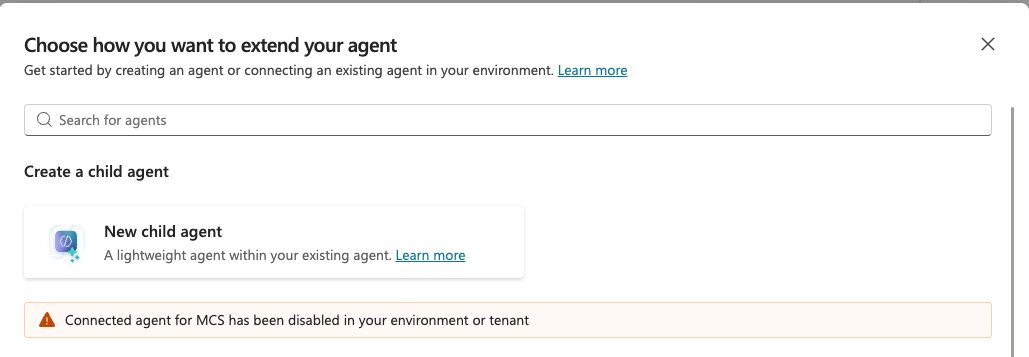
Vælg Tilføj en agent. Der vises en pop op-side med agenter, du kan oprette forbindelse til.
Hvis indstillingen gennemtvinges, er agentvalg ikke tilgængeligt, og indstillingerne er nedtonet. Der vises en advarsel i pop op-vinduet: "Forbundne agenter for Microsoft Copilot Studio er deaktiveret i dit miljø eller din lejer".