Bemærk
Adgang til denne side kræver godkendelse. Du kan prøve at logge på eller ændre mapper.
Adgang til denne side kræver godkendelse. Du kan prøve at ændre mapper.
[Denne artikel er foreløbig dokumentation og kan ændres.]
Hvis du vil oprette forbindelse til et Dataverse-miljø eller en dataløsning for at GitHub, skal du oprette en GitHub app, gemme den private nøgle for appen i Azure Key Vault, oprette en Power Platform GitHub forbindelse og derefter oprette forbindelse fra versionsstyringsoplevelsen i din løsning.
Du kan oprette forbindelse til GitHub integrationseksempel fra løsningsoplevelsen på https://make.preview.powerapps.com, https://make.preview.powerautomate.com, https://copilotstudio.preview.microsoft.comeller https://make.preview.powerpages.microsoft.com.
Vigtigt!
- Dette er en prøveversionsfunktion.
- Prøveversionsfunktioner er ikke beregnet til produktionsbrug og kan have begrænset funktionalitet. Disse funktioner er tilgængelige før en officiel udgivelse, så kunderne kan få tidlig adgang og give feedback.
Forudsætninger
- Integration af Dataverse Git er en funktion i administrerede miljøer. Udviklings- og målmiljøer skal aktiveres som administrerede miljøer.
- En GitHub konto med organisationsadministratoradgang.
- Et Azure abonnement med tilladelse til at oprette Key Vault ressourcer. Key Vault skal være i den samme Microsoft Entra-tenant som Dataverse-miljøet.
- Du skal bruge et Dataverse-miljø, hvor du har sikkerhedsrollen Systemadministrator.
- En brugerdefineret uadministreret løsning, som du vil knytte til versionsstyring. Opret en, hvis du ikke har en endnu.
Opret en GitHub app
Åbn GitHub i browseren. Vælg dit profilbillede i øverste højre hjørne, og gå derefter til Indstillinger Udviklerindstillinger>.
Vælg Ny GitHub App.
Du kan også gå direkte til siden GitHub appregistrering for at oprette en ny GitHub app.
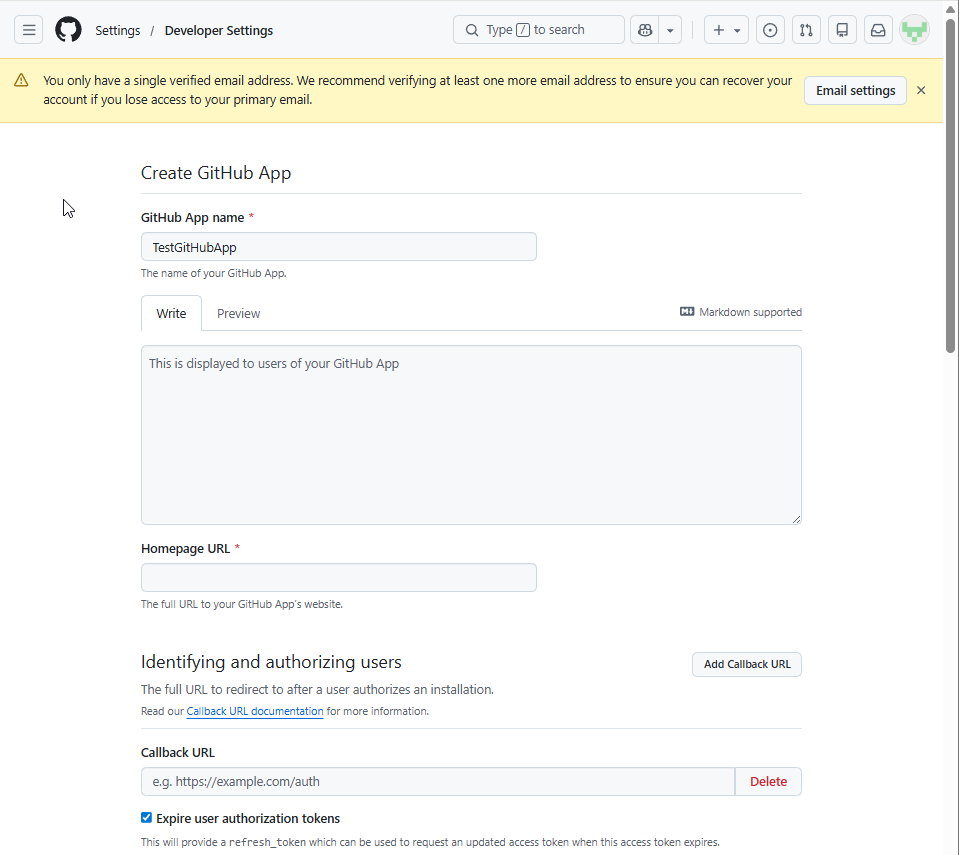
På siden Opret GitHub app skal du angive et entydigt navn til din GitHub app i feltet GitHub Appnavn. Angiv for eksempel
MyOrgGitHubIntegrationApp.Udfyld feltet URL-adresse til startsiden . Du kan bruge organisationens websted eller URL-adressen til GitHub lager.
Hvis du ikke har brug for webhookmeddelelser, skal du fjerne markeringen i afkrydsningsfeltet Aktiv i afsnittet Webhook .
Konfigurer lagertilladelser
Rul ned til afsnittet Tilladelser .
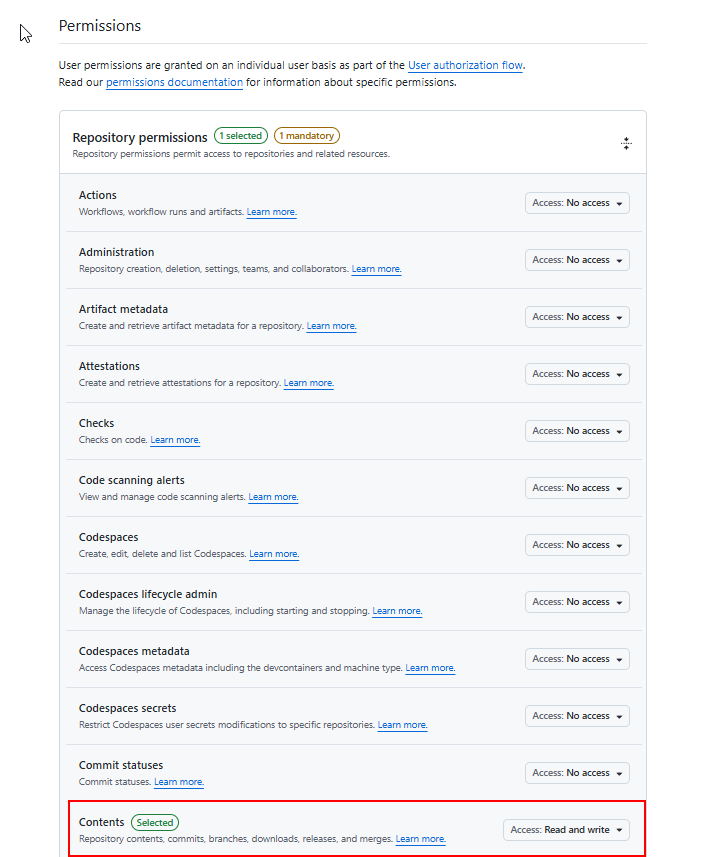
Udvid Lagertilladelser, og angiv derefter Indhold til Læs og skriv. Denne tilladelse gør det muligt for appen at læse og skrive lagerindhold til integration af kildestyring.
Rul ned, og vælg Opret GitHub app.
Kopiér klient-id'et på siden GitHub appindstillinger. Du skal bruge denne værdi, når du registrerer appkonfigurationen i Dataverse. Klient-id'et bruger et format, f.eks
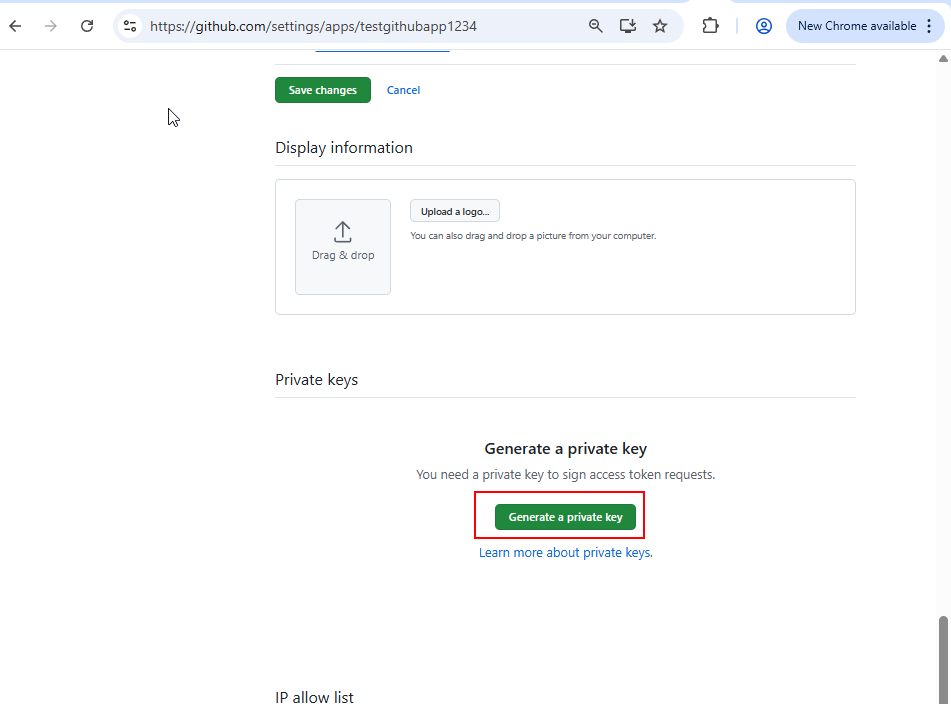
Iv23liBWoH6sf7xGrRe9. .Opret og download en privat nøgle fra siden med GitHub appindstillinger. Gem den private nøgle i Azure Key Vault på et senere trin.
Installér GitHub-appen på destinationslageret
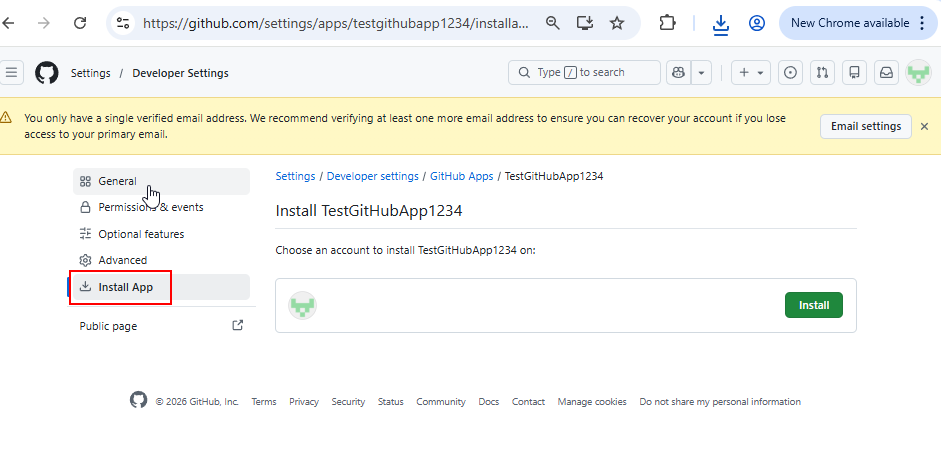
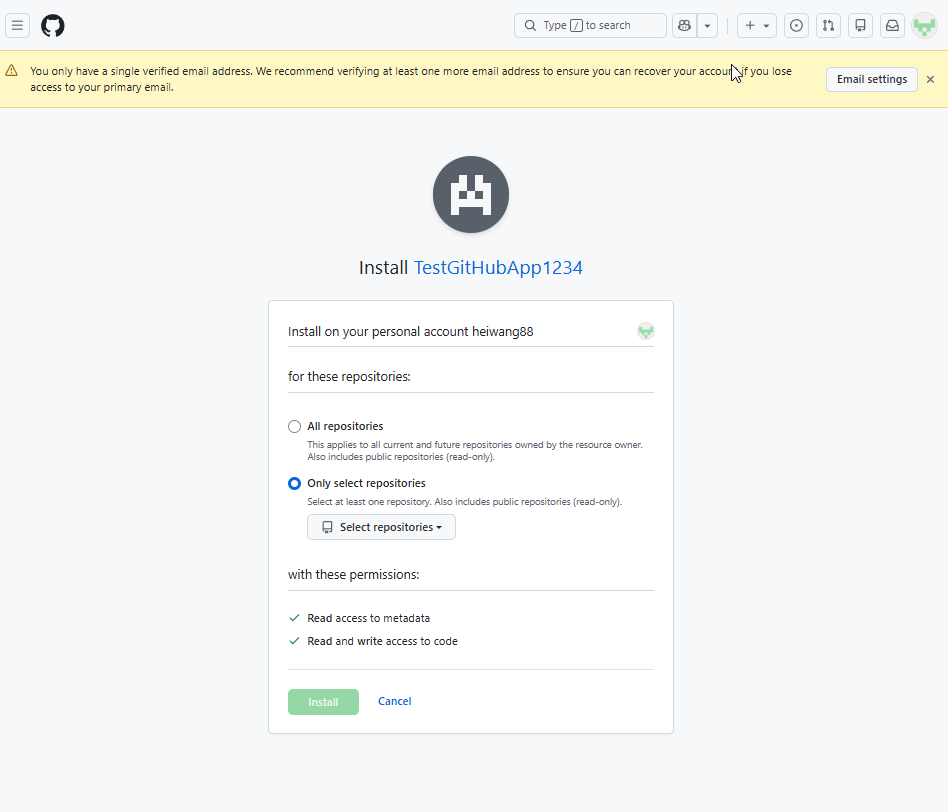
Vælg Installér app i venstre rude på siden GitHub appindstillinger.
Vælg Installér ud for den konto eller organisation, der ejer mållageret.
Hvis mållageret tilhører en GitHub organisation, skal organisationsadministratoren muligvis godkende appinstallationen. Administratoren modtager en meddelelse om at gennemse og godkende anmodningen.
Vælg, om appen skal have adgang til alle lagre , eller vælg kun lagre. I forbindelse med bedste praksis for sikkerhed skal du kun vælge de specifikke lagre, der er nødvendige for integration af versionsstyring.
Vælg Installér for at fuldføre installationen.
Konfigurer Azure Key Vault
Åbn Azure-portalen, og gå til din key vault-ressource. Hvis du ikke har en, skal du først oprette en ny key vault.
Vælg Nøgler i venstre navigationsrude i ruden Key Vault.

Vælg Generer/importer.
Vælg Importér på rullelisten Indstillinger.
Angiv et navn til nøglen, f.eks
demoGitHubKey. , og upload derefter den.pemfil, du har downloadet fra GitHub.Vælg Opret for at importere nøglen.


Bemærkning
Når du opretter forbindelse mellem efterfølgende Dataverse-miljøer og GitHub, behøver du ikke at gentage de foregående GitHub app- og Azure Key Vault konfigurationstrin. Du kan genbruge den samme GitHub app på tværs af flere lagre og den samme Azure Key Vault konfiguration på tværs af flere miljøer.
Opret en GitHub forbindelse
Opret en OAuth-forbindelse ved hjælp af din personlige GitHub-konto. Denne forbindelse kontrollerer, at du har administratoradgang til destinationslageret under konfigurationen. På kørselstidspunktet håndterer GitHub-appen kommunikation med GitHub, så individuelle brugere ikke behøver at oprette GitHub forbindelser.
Bemærkning
Du kan også bruge et GitHub PAT (personal access token) i stedet for en GitHub forbindelse. Brug en PAT,når understøttelse af virtuelt netværk (VNET) er aktiveret for Dataverse-miljøet, eller når GitHub forbindelser ikke kan oprettes.
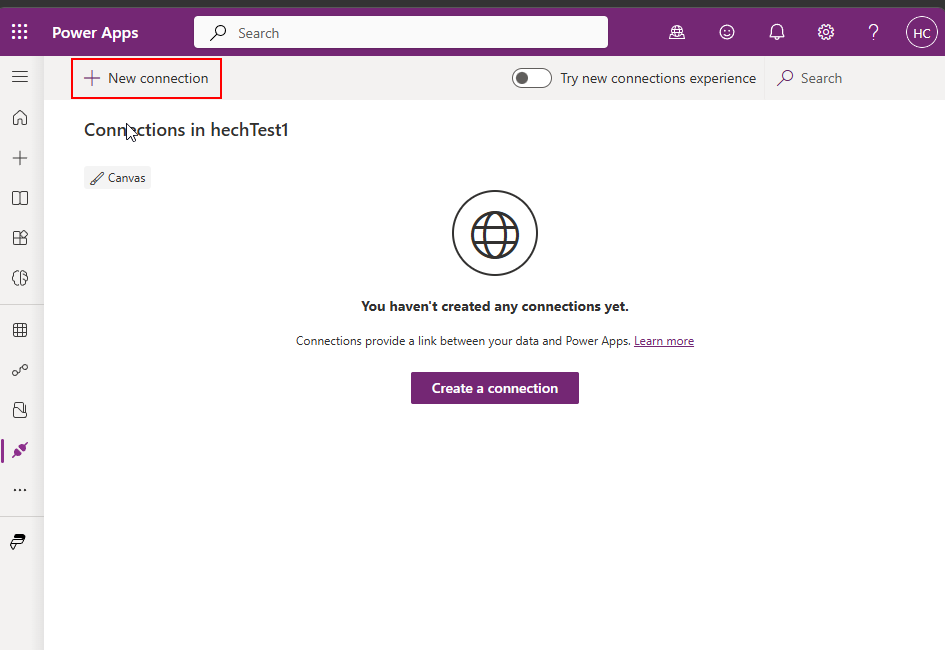
Gå til Power Apps eksempelvisning, og vælg derefter Forbindelser.
Vælg Ny forbindelse.
Søg efter og vælg GitHub-standardforbindelsen.
Log på ved hjælp af din GitHub konto, og tildel den ønskede adgang.
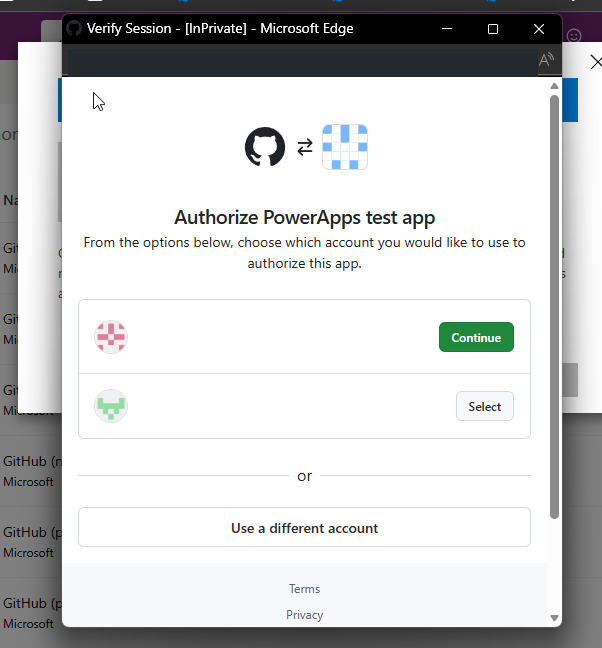
Den GitHub konto, du logger på med, skal have administratoradgang til destinationslageret. OAuth-forbindelsen kontrollerer dine tilladelser.
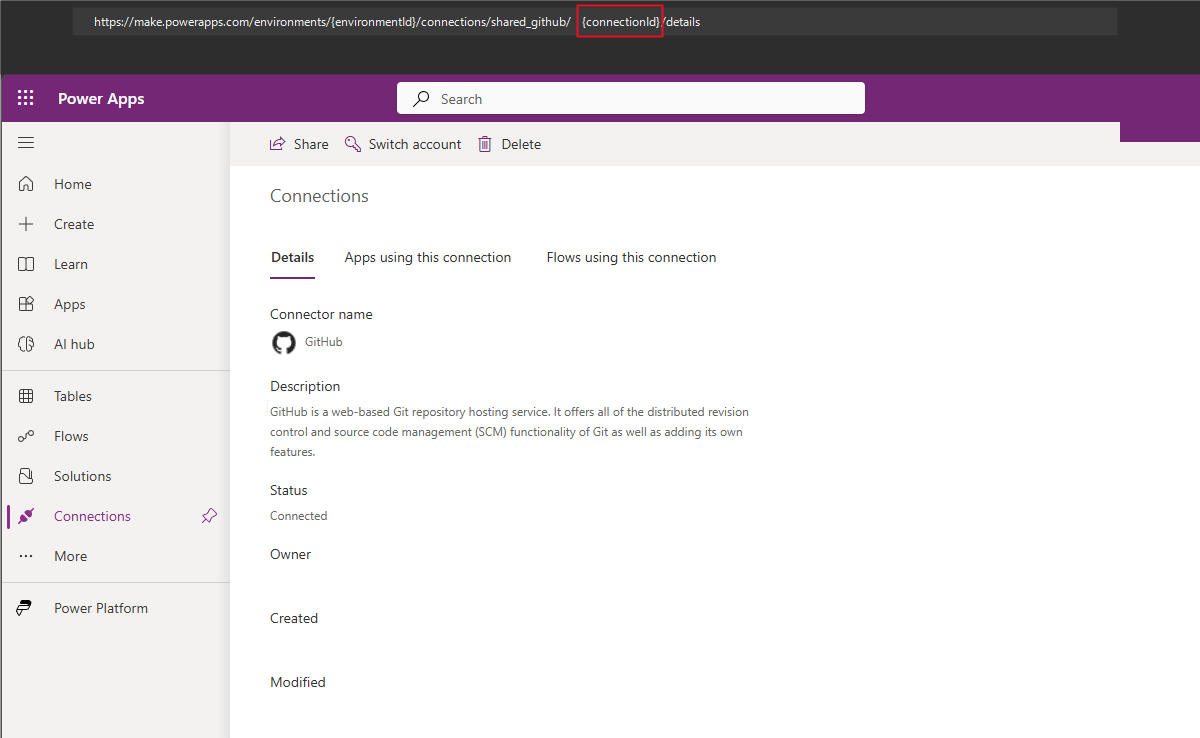
Når du har oprettet forbindelsen, skal du åbne den. Bemærk forbindelses-id'et fra URL-adressen på browserens adresselinje. Du skal bruge denne værdi, når du konfigurerer Git-forbindelsen.
Forbindelses-id'et vises i URL-adressen, når du får vist forbindelsesoplysningerne, som vist i følgende eksempel:
https://make.preview.powerapps.com/.../connections/shared_github/{connectionId}/details
Godkend OAuth-appadgang for din organisation
Hvis din GitHub organisation har ikke-Microsoft programadgangsbegrænsninger aktiveret, skal en organisationsadministrator godkende den OAuth-app, der bruges af Power Apps GitHub-connectoren. Kontrollér organisationens indstillinger under Organisationsindstillinger>Tredjepartsadgang.
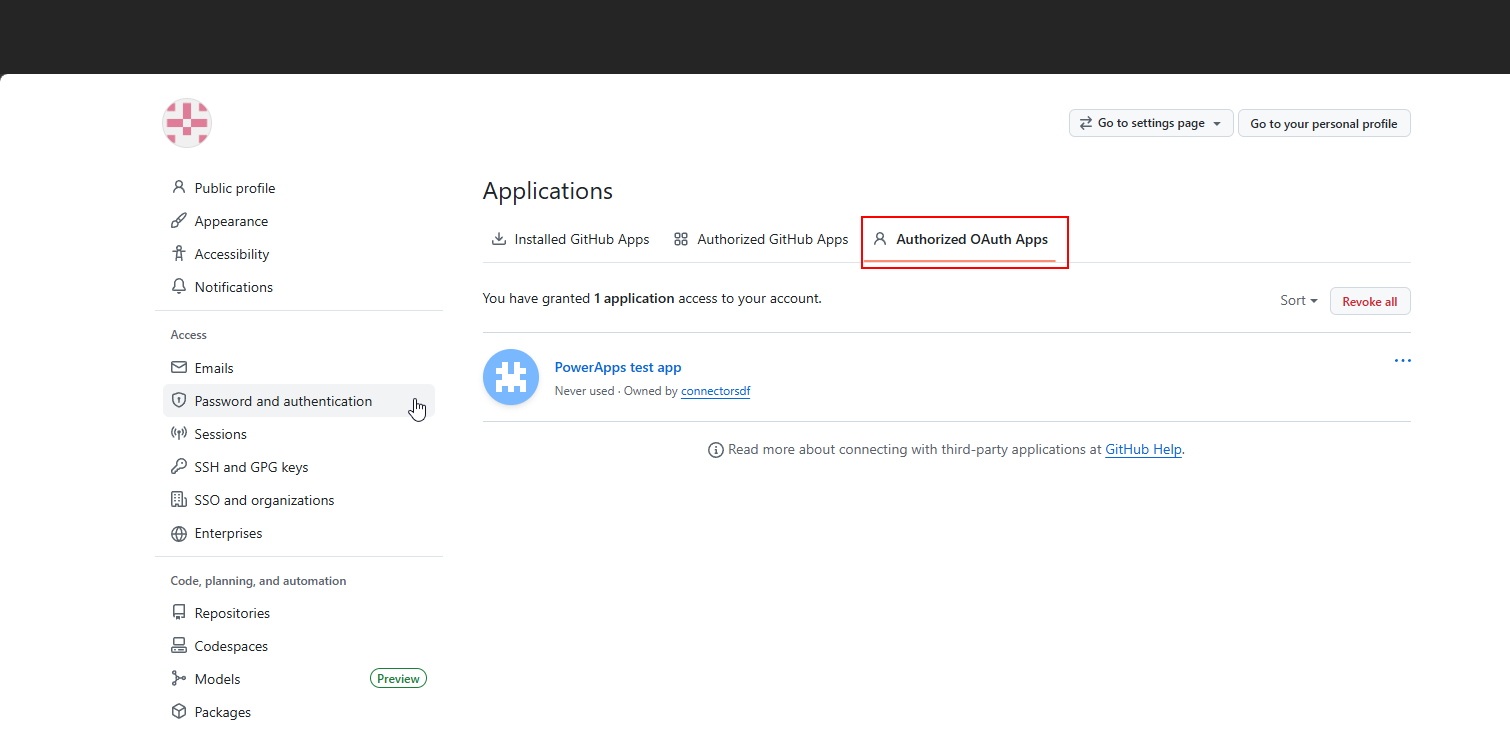
Du kan få flere oplysninger under Aktivering af adgangsbegrænsninger for OAuth-apps og Godkendelse af OAuth-apps for din organisation.
Opret forbindelse til GitHub fra en løsning
Gå til Power Apps eksempelvisning, opret derefter en ny ikke-administreret løsning, eller vælg en eksisterende brugerdefineret ikke-administreret løsning.
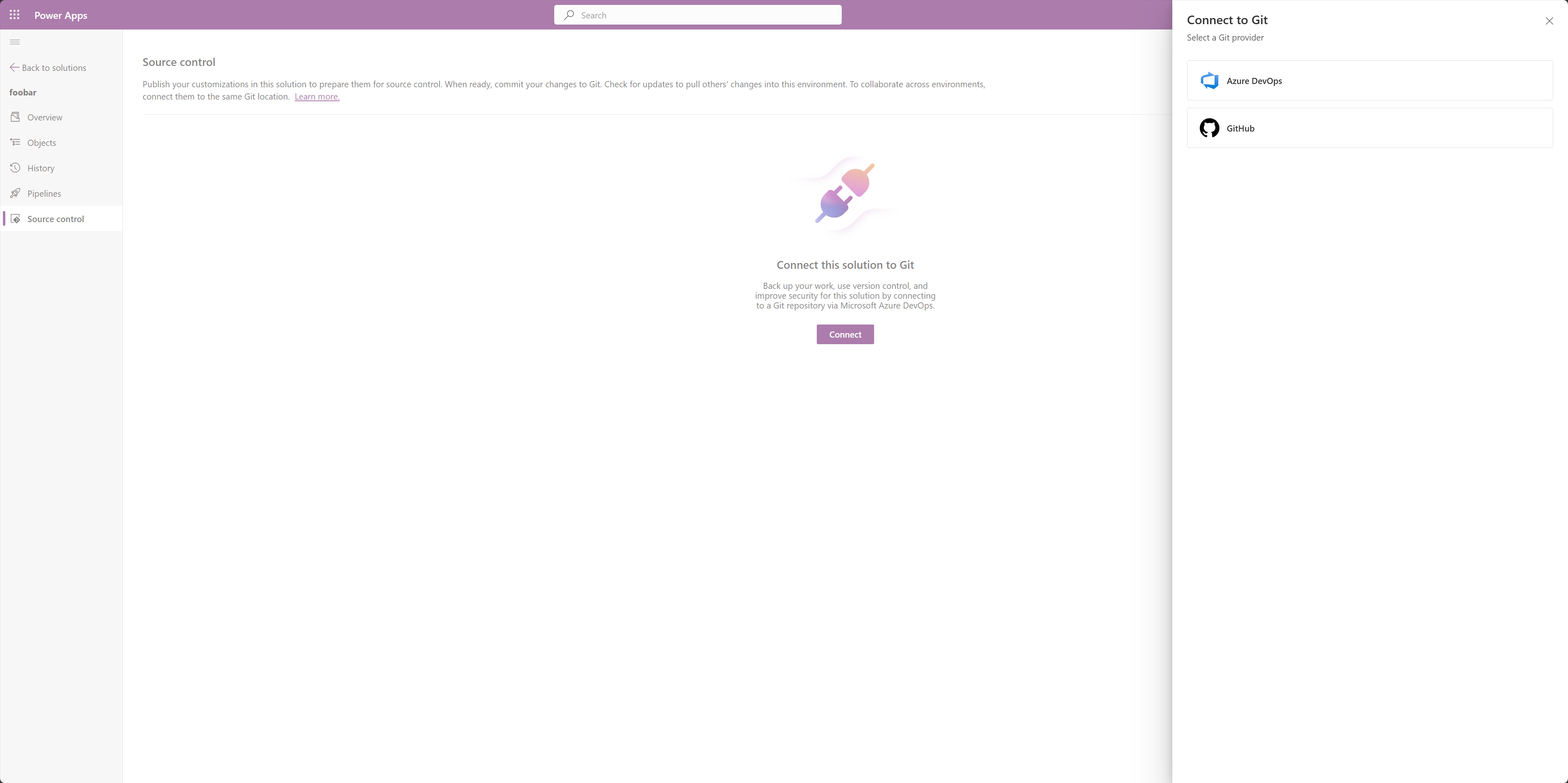
Vælg Opret forbindelse på siden Kildekontrolelement.
Vælg GitHub i ruden Opret forbindelse til Git.
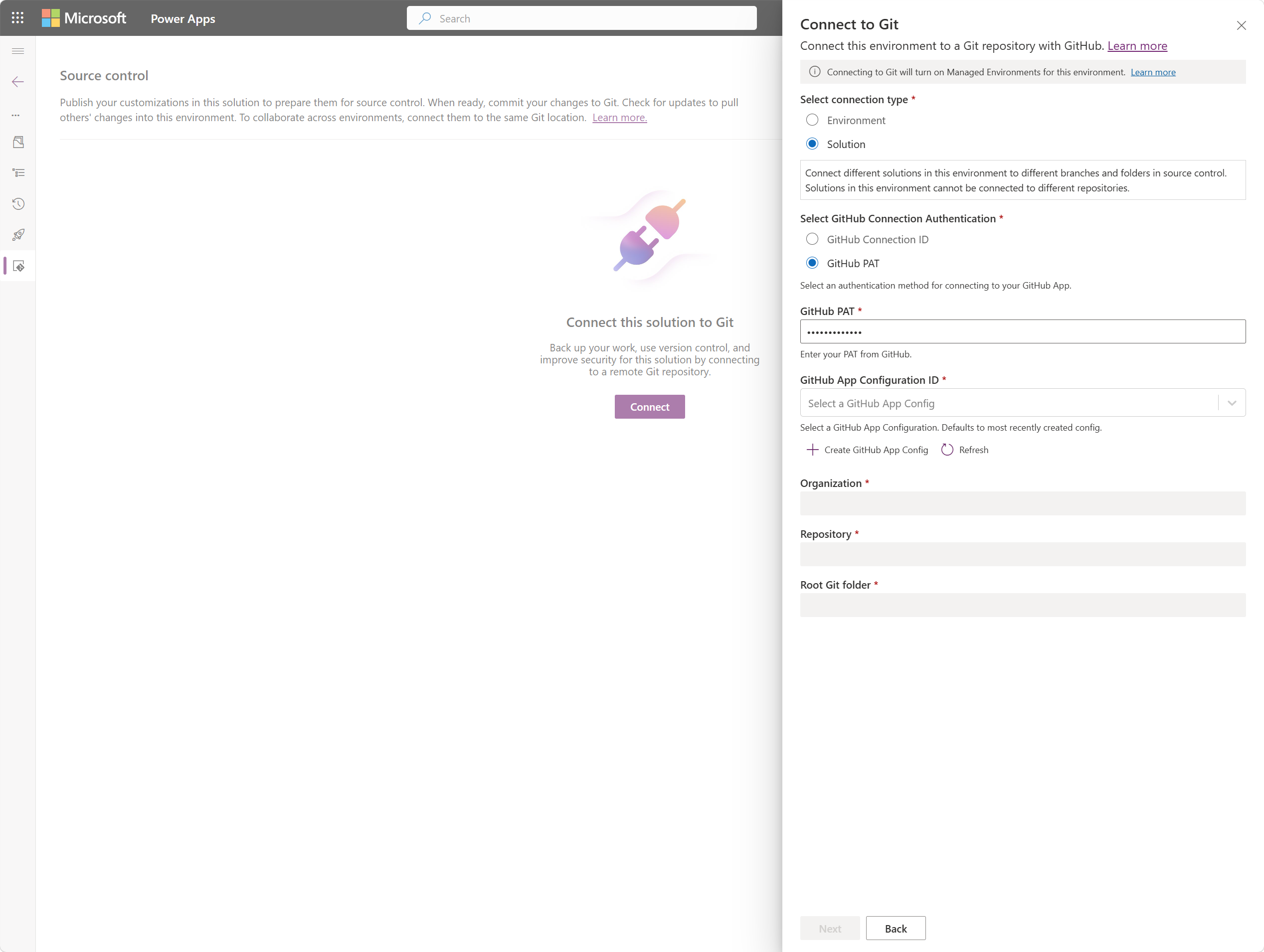
Angiv oplysninger om GitHub organisation, lager, forgrening, Git-mappe og forbindelse fra de forrige konfigurationstrin.
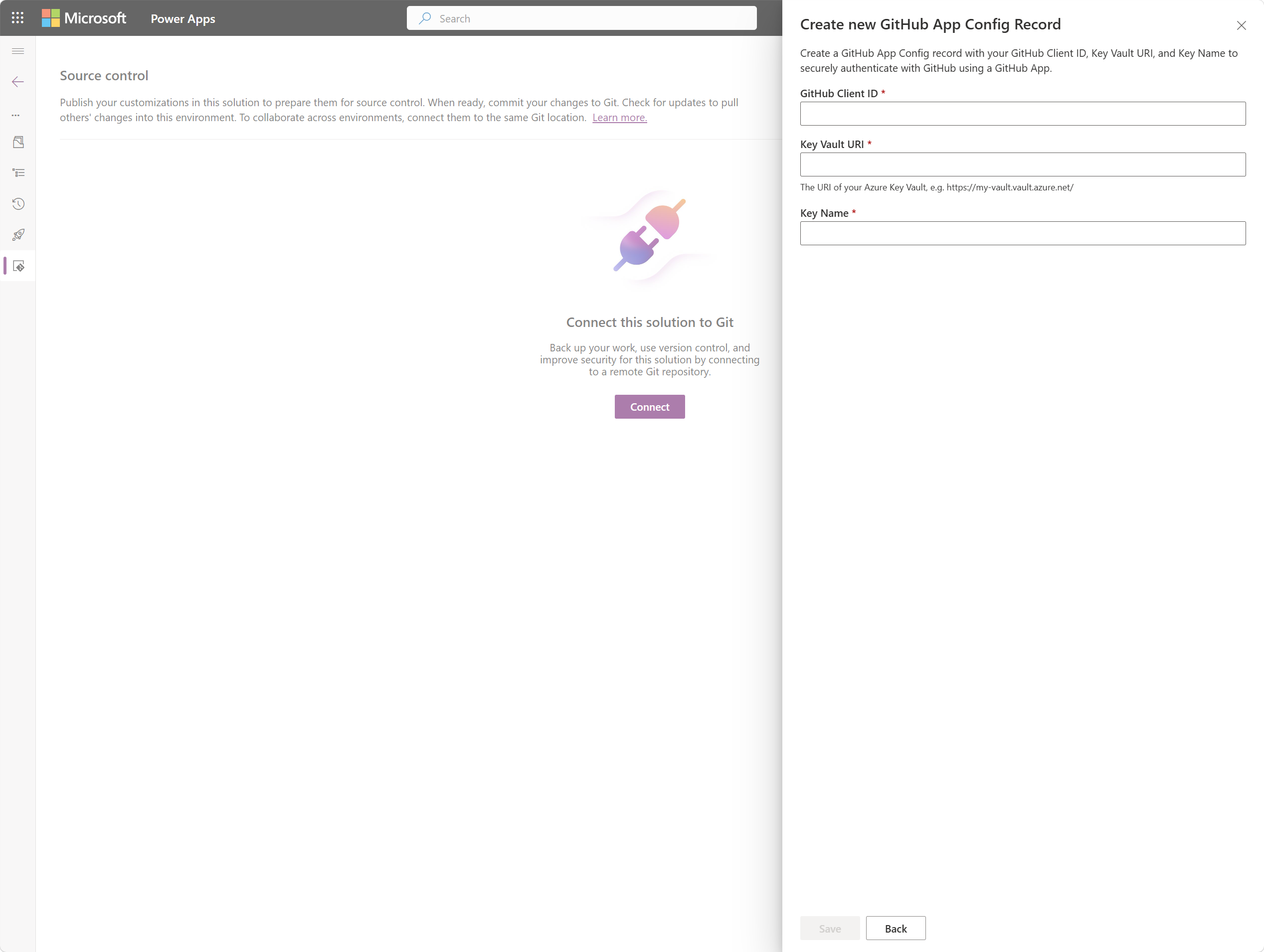
Opret en GitHub appkonfiguration, og angiv GitHub appklient-id, Key Vault URI og nøglenavn fra de forrige konfigurationstrin.
Konfigurer Key Vault rollebaseret adgangskontrol (RBAC)
Gå til din Key Vault-ressource på Azure-portalen.
Vælg Adgangskontrol (IAM), vælg Tilføj, og vælg derefter Tilføj rolletildeling.
Søg efter og vælg rollen Key Vault Kryptografibruger.

Vælg Vælg medlemmer, og søg derefter efter den Dataverse-administrerede identitet, der er knyttet til din GitHub appkonfiguration. Navnet på den administrerede identitet bruger følgende format:
PPMI-githubappconfigmanagedidentity-{GUID}Vælg den administrerede identitet, og vælg derefter Gennemse + tildel.


Hvis den administrerede identitet ikke vises, skal du gå til Indstillinger for> dataverse-miljøetSystemjob og kontrollere, om der er fejl i forbindelse med oprettelse af GitHub appkonfiguration. Registreringen oprettes asynkront og kan tage et øjeblik at blive vist.
Når rolletildelingen er fuldført, har dataverse-den administrerede identitet tilladelse til at bruge nøglen GitHub i denne Key Vault.
Kontrollér forbindelsen, og test en bekræftelse
Åbn en ikke-administreret løsning fra området Løsninger . Hvis du ikke har en endnu, skal du først oprette en ny løsning. Integration af versionsstyring fungerer kun sammen med ikke-administrerede løsninger.
Gå til siden Kildekontrolelement , og vælg Git-forbindelse. Kontrollér, at forbindelsen viser GitHub som udbyder, og at oplysningerne om organisationen, lageret, forgreningen og mappen er korrekte.
Hvis du vil bekræfte flowet fra slutpunkt til slutpunkt, skal du vælge Bekræft for at overføre din løsning til det forbundne GitHub lager.
Hvis bekræftelsen lykkes, fungerer integrationen.
Opret forbindelse ved hjælp af kode
Du kan bruge Dataverse Web API eller PowerShell til at oprette forbindelse til GitHub programmatisk i stedet for at bruge brugergrænsefladen. Du kan få flere oplysninger under Opret forbindelse til et GitHub lager.