Bemærk
Adgang til denne side kræver godkendelse. Du kan prøve at logge på eller ændre mapper.
Adgang til denne side kræver godkendelse. Du kan prøve at ændre mapper.
Notat
Denne connector ejes og leveres af AUTOMY.
Resumé
| Egenskab | Værdi |
|---|---|
| Connector |
 Automy Analytics |
| Produkter | Power BI (semantiske modeller) Power Query Online |
| Frigivelse tilstand | Generel tilgængelighed |
| Kategori | Online tjenester |
| Godkendelsestyper | Nøgle |
| Datakildetype | AutomyDataAnalytics |
| Dokumentation til funktionsreference | AutomyDataAnalytics.Contents |
| Supportlink | Støtte |
Forudsætninger
Før du kan logge på Automy Data Analytics, skal du have et Automy-rapporttoken.
Understøttede funktioner
- Importér
- Valgfri parametre for datointerval for visse tabeller og funktioner
Parametre
Indgangspunkt:AutomyDataAnalytics.Contents
Obligatorisk parameterantal: 0
Denne funktion har ingen parametre.
Opret forbindelse fra Power Query Desktop
Sådan opretter du forbindelse til Automy Data Analytics-data:
Vælg Hent data på båndet Hjem i Power BI Desktop. Vælg Onlinetjenester i kategorierne til venstre, vælg Automy Data Analytics, og vælg derefter Opret forbindelse.

Hvis det er første gang, du opretter forbindelse til Automy Data Analytics-connectoren, vises der en meddelelse fra tredjepart. Vælg Advar mig ikke igen med denne connector hvis du ikke vil have vist denne meddelelse igen, og vælg derefter Fortsæt.
Log på connectoren med API-nøglen for at bekræfte din adgang til Automy.

Når det er lykkedes, skal du vælge Opret forbindelse.
I vinduet Automy Data Analytics, der vises, skal du vælge de korrekte parametre for at forberede forbindelsen. Vælg typen af rapport og datatype, udfyld tokenoplysningerne, og vælg derefter Ok.
Notat
Du kan generere et godkendelsestoken for rapporter ved hjælp af konfigurationsindstillingen i Automy.
Vælg de ønskede Automy-tabeller i dialogboksen Navigator . Du kan derefter enten indlæse eller transformere dataene.

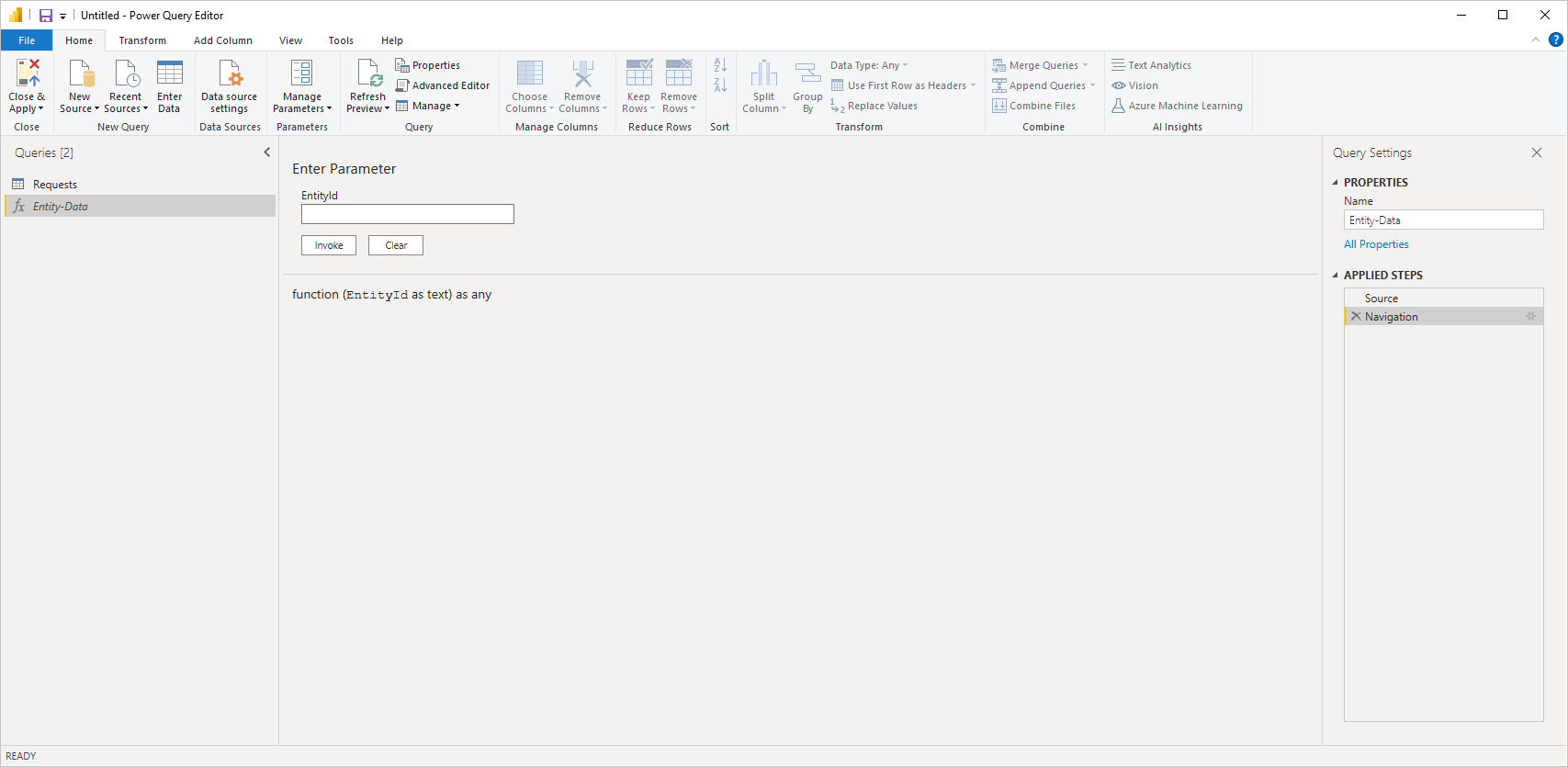
Hvis du vælger funktioner, skal du sørge for at vælge Transformér data , så du kan føje parametre til de funktioner, du har valgt. Flere oplysninger: Brug af parametre
Begrænsninger og overvejelser
Brugerne skal være opmærksomme på følgende begrænsninger og problemer, der er forbundet med at få adgang til Automy Data Analytics-data.
Automy Data Analytics har en indbygget grænse på 100.000 rækker, der returneres pr. forbindelse.
Standardsatsen for et Automy Data Analytics-firma er 120 anmodninger pr. minut pr. bruger.
Import fra Automy Data Analytics stopper og viser en fejlmeddelelse, når Automy Data Analytics-connectoren når en af de grænser, der er angivet ovenfor.
Du kan få flere retningslinjer for at få adgang til Automy Data Analytics ved at kontakte support@automy.global.
Fejl i legitimationsoplysninger i Navigator
Hvis der opstår en fejl i legitimationsoplysningerne i Navigator, skal du rydde indstillingerne for din seneste datakilde.
I Power BI Desktop skal du vælge Filer>Indstillinger for datakilde.

Vælg datakilden, og vælg derefter Ryd tilladelser. Opret forbindelsen til navigationen igen.
Udgivelseshistorik
Nye funktioner i version 1.2.1
-
Tilføjede tabeller:
- Delegationer
- Delegeringselementer
- Delegerede opgaver
- Godkendere af forekomst
-
Valgfrie parametre for datointerval:
- Der er føjet valgfrie
startparametre ogendtil visse tabeller og funktioner for at understøtte filtrering efter datointerval.
- Der er føjet valgfrie