Bemærk
Adgang til denne side kræver godkendelse. Du kan prøve at logge på eller ændre mapper.
Adgang til denne side kræver godkendelse. Du kan prøve at ændre mapper.
Notat
Denne connector ejes og leveres af SingleStore.
Oversigt
| Egenskab | Værdi |
|---|---|
| Connector |
 SingleStore Direct Query Connector
 |
| Produkter | Power BI (semantiske modeller) Power Query Online |
| Frigivelse tilstand | Generel tilgængelighed |
| Kategori | Other |
| Godkendelsestyper | Basic Windows |
| Datakildetype | SingleStoreODBC |
| Dokumentation til funktionsreference | SingleStoreODBC.ContentsSingleStoreODBC.DataSourceSingleStoreODBC.DatabaseSingleStoreODBC.Query |
| Supportlink | Støtte |
Understøttede funktioner
- Importér
- DirectQuery (semantiske Power BI-modeller)
- Avancerede indstillinger
- Oprindelig SQL-sætning
Notat
Eksisterende rapporter, der er oprettet ved hjælp af SingleStoreODBC.Query funktionskaldet (CustomSQL-funktionalitet), understøttes fortsat. SingleStore anbefaler, at du bruger oprindelige databaseforespørgsler til nye rapporter.
Parametre
Indgangspunkt:SingleStoreODBC.Contents
Obligatorisk parameterantal: 2
SingleStore Connector er en connector med høj ydeevne, der gør det muligt for dig at DirectQuery og importere data fra din SingleStore-forekomst.
| Parameter | Vist navn | Required | Type | Description | Stikprøveværdier | Nullable |
|---|---|---|---|---|---|---|
| ServerTilføj | Server | Ja | sende sms | Angiv din serveradresse | "127.0.0.1:3306" | false |
| Database | Database | Ja | sende sms | "min database" | false | |
| muligheder | Nej | Annullerbar registrering | sand |
Opret forbindelse fra Power Query Desktop
Sådan opretter du forbindelse mellem Microsoft Power BI Desktop og SingleStore DB eller Managed Service:
På båndet Hjem skal du vælge Flere på listen Hent data.
I dialogboksen Hent data skal du vælge SingleStore Direct Query Connector.

I dialogboksen forbindelseskonfiguration skal du angive eller vælge følgende værdier:
- Server: Angiv IP-adressen eller værtsnavnet på SingleStore-klyngen.
- Database: Angiv navnet på den SingleStore-database, der skal oprettes forbindelse til.
- Dataforbindelsestilstand: Vælg Importér eller DirectQuery.
- (Valgfrit) Hvis du vil hente data ved hjælp af en oprindelig databaseforespørgsel, skal du angive SQL-forespørgslen i feltet Oprindelig forespørgsel .

Vælg godkendelsestypen (Windows eller Basic) i ruden til venstre i dialogboksen SingleStore Direct Query Connector.
Notat
SingleStoreDB Cloud-brugere kan kun bruge Basic-godkendelse .
Til Windows-godkendelse skal du konfigurere en SingleStore-server til Kerberos-godkendelse. Vælg derefter knappen Opret forbindelse .
Notat
Du skal køre Power BI med den brugerkonto, der er knyttet til SingleStore-brugeren. Hvis den Windows bruger er
administrator@domain, skal databasebrugeren derfor væreadministrator. Du skal muligvis oprette databasebrugeren.
For Basic-godkendelse skal du indtaste det brugernavn og den adgangskode, der bruges til at oprette forbindelse til SingleStore, og derefter vælge knappen Opret forbindelse .
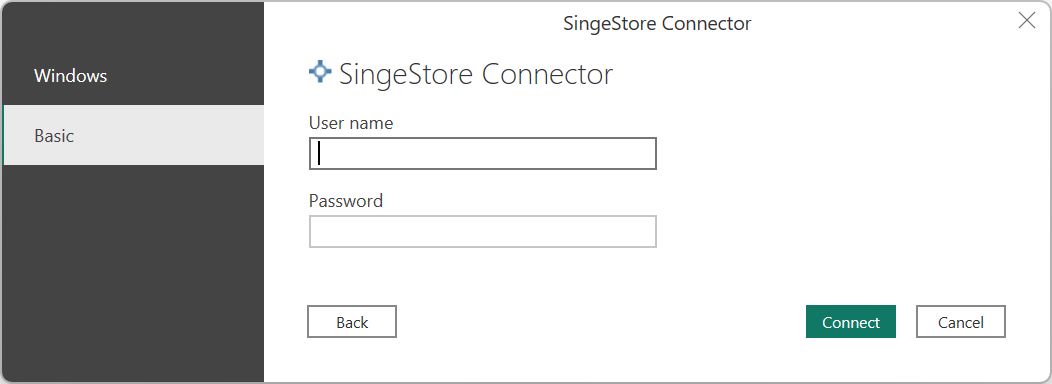
Når du har godkendt tilstanden Import eller DirectQuery, skal du i dialogboksen Navigator vælge de ønskede tabeller og vælge knappen Indlæs .

Du kan nu bruge Power BI til at udforske SingleStore-data.
Flere oplysninger
Rediger legitimationsoplysninger
Sådan ændrer du de legitimationsoplysninger, der bruges til at oprette forbindelse til SingleStore:
På båndet Filer skal du vælge Indstillinger og indstillinger>Indstillinger for datakilde.
I dialogboksen Indstillinger for datakilde skal du vælge SingleStore Direct Query Connector og derefter vælge Rediger tilladelser.
Begrænsninger og overvejelser
Begrænsninger for oprindelige databaseforespørgsler
- Hvis du vil køre en oprindelig databaseforespørgsel ved hjælp af connectoren, skal du have skrivebeskyttet adgang til SingleStore-databaserne.
- DDL-forespørgsler understøttes ikke.
- Hvis du angiver SQL-forespørgslen uden for connectordialogboksen (trinnet til konfiguration af forbindelse), kan Power BI bede dig om at godkende forespørgslen for dine legitimationsoplysninger.
Du kan få flere oplysninger under Begrænsninger og problemer.