Bemærk
Adgang til denne side kræver godkendelse. Du kan prøve at logge på eller ændre mapper.
Adgang til denne side kræver godkendelse. Du kan prøve at ændre mapper.
Summary
| Egenskab | Værdi |
|---|---|
| Connector |
 Lager |
| Produkter | Power BI (semantiske modeller) Power Query Online |
| Frigivelse tilstand | Generel tilgængelighed |
| Kategori | Stof |
| Godkendelsestyper | Microsoft Entra ID |
| Datakildetype | Lagersted |
| Dokumentation til funktionsreference | Fabric.Warehouse |
Notat
Nogle funktioner kan være til stede i ét produkt, men ikke andre på grund af installationsplaner og værtsspecifikke egenskaber.
Forudsætninger
Du skal allerede have et eksisterende lager – Opret et lager i Microsoft Fabric.
Understøttede funktioner
- Importér
Parametre
Indgangspunkt:Fabric.Warehouse
Obligatorisk parameterantal: 0
Importerer data fra lager
| Parameter | Required | Type | Nullable |
|---|---|---|---|
| muligheder | Nej | Annullerbar registrering | sand |
Felter i options
| Felt | Vist navn | Required | Type | Nullable | Valgfrit |
|---|---|---|---|---|---|
| indstillinger. Hierarkisk navigation | Naviger ved hjælp af fuldt hierarki (muliggør understøttelse af skemaer) | Nej | logisk | false | sand |
Opret forbindelse fra Power Query Desktop
For at hente data fra et lager i Power Query Desktop:
Vælg Microsoft Fabric>Warehouses i forbindelsesvalget , og vælg derefter Connect. Flere oplysninger: Hvor kan jeg hente data

I OneLake datahub skal du vælge det lager, du vil forbinde til. Valgfrit kan du bruge knapperne All, My data eller Endorsed i din organisation til at filtrere de lagre, der vises i dialogen. Vælg derefter Opret forbindelse.

Notat
Du kan også vælge Vælg SQL-endpoint for at vælge SQL-endpointet for Warehouse.
Vælg de data, du vil bygge visualiseringer med, fra Datapanelet i Power BI Desktop.


Opret forbindelse fra Power Query Online
For at hente data fra et lager i Power Query Online:
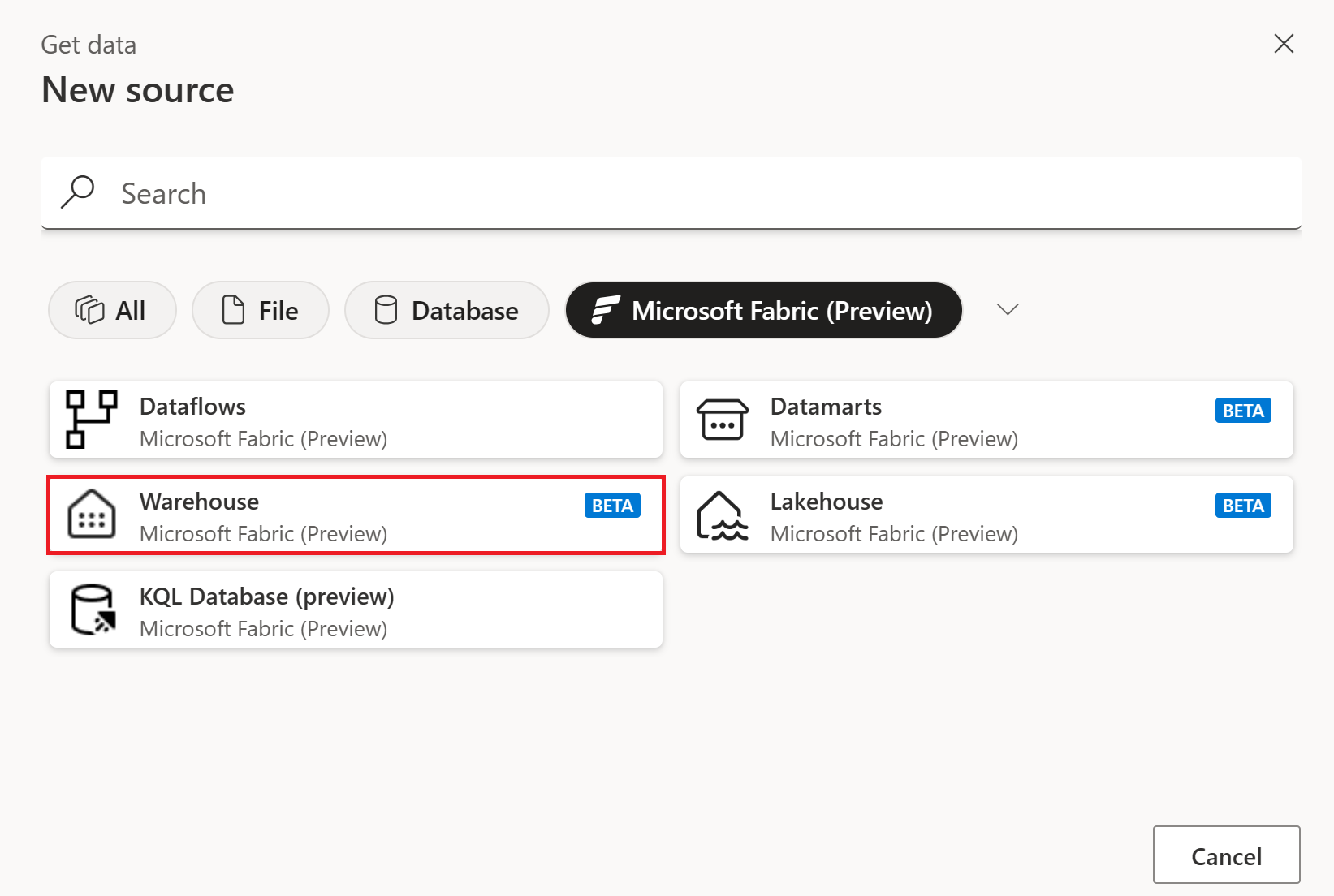
Fra siden Ny kilde, vælg Microsoft Fabric>Warehouse. Flere oplysninger: Hvor kan jeg hente data
Under Connect til datakilde vælger du Log ind for at logge ind på din organisationskonto.

Når du har logget ind, vælg Næste.
I Vælg data vælger du de dataelementer, du vil transformere, og vælg derefter Oprette.

