Bemærk
Adgang til denne side kræver godkendelse. Du kan prøve at logge på eller ændre mapper.
Adgang til denne side kræver godkendelse. Du kan prøve at ændre mapper.
Denne reference med flere dele dækker konfiguration og kørsel af en standardpakke med test til udviklere af Power Query-connectors. Denne reference er beregnet til at blive udført sekventielt for at sikre, at dit miljø er konfigureret til at teste din brugerdefinerede connector.
Bemærkning
Denne artikel omhandler test ved hjælp af Visual Studio Code Test Explorer. Du kan se PowerShell-hjælpemetoden under Power Query SDK-teststrukturdel 5b – Test af din udvidelsesconnector med PowerShell.
Indtil videre har du fuldført følgende trin:
- Konfigurer miljøet
- Overførte testdataene
- Downloadede testpakken
- Lærte forskellige filformater og deres funktionalitet
Du er endelig klar til at begynde at bekræfte din udvidelsesconnector med testpakken. I dette afsnit fokuseres der på brug af den integrerede Test Explorer i Visual Studio Code, hvilket giver en omfattende brugergrænseflade til registrering, kørsel og fejlfinding af test. Under overfladen bruger denne integration api'en til test af Visual Studio Code og udfører test ved hjælp af PQTest-værktøjets run-compare-kommando (se PQTest run-compare-dokumentation).
I dette afsnit kan du:
- Konfigurer dit arbejdsområde til Test Explorer
- Opret og konfigurer filen med testindstillinger
- Find og kør test ved hjælp af brugergrænsefladen
- Vis testresultater, og sammenlign output
Forudsætninger
Hvis du vil bruge teststifinderintegrationen, skal du sikre dig, at du har følgende forudsætninger:
Visual Studio Code: Version 1.100 eller nyere.
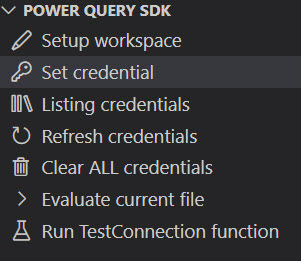
Power Query SDK-udvidelse: Sørg forPower Query SDK-udvidelsen er installeret og opdateret til version 0.7.0 eller nyere. Dit connectorprojekt genkendes af Power Query SDK som angivet i afsnittet Power Query SDK i ruden Stifinder, der viser projektopgaverne.
Konfiguration
Hvis du vil gøre det muligt for Test explorer at finde og køre dine test, skal du konfigurere en eller flere specifikke testindstillingsfiler og dine Visual Studio Code arbejdsområdeindstillinger.
1. Testindstillingsfil (.testsettings.json)
Filen .testsettings.json styrer testregistreringen. Denne fil er funktionelt identisk med den indstillingsfil (.settings), der blev introduceret i specifikationen for testformatet, men bruger filtypenavnet .testsettings.json til eksplicit identifikation af Test Explorer.
Du kan oprette en ny .testsettings.json fil eller overføre en eksisterende indstillingsfil ved at omdøbe den til at bruge filtypenavnet .testsettings.json . Placer filen i projektet (f.eks. i mappen Settings ) med den nødvendige konfiguration.
Vigtigt: De stier, der er angivet i .testsettings.json filen (f.eks QueryFilePath. , DiagnosticsPathosv.), forventes at være i forhold til placeringen af selve indstillingsfilen.
Eksempel .testsettings.json:
{
  "QueryFilePath": "../TestSuites/contoso.query.pq",
  "ParameterQueryFilePath": "../ParameterQueries/contoso.parameterquery.pq",
  "DiagnosticsPath": "../Diagnostics",
  "FailOnMissingOutputFile": true
}
2. Konfigurer udvidelsen
Du skal konfigurere Power Query SDK med placeringen af dine testindstillinger, din connectorudvidelsesfil og værktøjet PQTest.
Åbn indstillingerne i Visual Studio Code.
- Indstillinger for arbejdsområde (for projektspecifikke stier): Åbn kommandopaletten (Ctrl+Skift+P eller Cmd+Skift+P), skriv Indstillinger: Åbn indstillinger for arbejdsområde (JSON), og vælg den.
- Brugerindstillinger (for globale stier): Åbn kommandopaletten, skriv Indstillinger: Åbn Brugerindstillinger (JSON), og vælg den.
Tilføj følgende konfigurationer:
-
powerquery.sdk.tools.location: Den absolutte sti til PQTest-installationsmappen (indeholderPQTest.exe). Denne indstilling kan defineres i enten Bruger - eller Arbejdsområdeindstillinger .- Eksempel:
"C:\\Users\\<username>\\.vscode\\extensions\\powerquery.vscode-powerquery-sdk-<version>\\.nuget\\Microsoft.PowerQuery.SdkTools.<version>\\tools"
- Eksempel:
-
powerquery.sdk.test.settingsFiles: Listen over filer med testindstillinger, der skal registreres. Accepterer en enkelt filsti, en mappesti (til at finde alle.testsettings.jsonfiler i) eller en matrix af fil-/mappestier. (Indstilling for arbejdsområde ) -
powerquery.sdk.test.ExtensionPaths: Listen over connectorudvidelsesfiler (.mez), der skal testes. Accepterer en enkelt filsti eller en matrix af stier. Hvis den ikke er angivet, brugerpowerquery.sdk.defaultExtensionSDK'et (som understøtter en enkelt sti). (Indstilling for arbejdsområde )
-
Eksempel .vscode/settings.json:
{
  "powerquery.sdk.tools.location": "C:\\Users\\<username>\\.vscode\\extensions\\powerquery.vscode-powerquery-sdk-0.7.0-win32-x64\\.nuget\\Microsoft.PowerQuery.SdkTools.2.150.3\\tools",
  "powerquery.sdk.test.settingsFiles": [
    "${workspaceFolder}/Tests/Settings/MyConnector.testsettings.json"
  ],
  "powerquery.sdk.test.ExtensionPaths": [
    "${workspaceFolder}/bin/AnyCPU/Debug/MyConnector.mez"
  ]
}
Tip
Du kan bruge variabler som f.eks ${workspaceFolder} . til at oprette stier i forhold til projektroden. Relative stier i fortolkes i settings.json forhold til arbejdsområderoden.
3. Konfigurer legitimationsoplysninger
Hvis din connector kræver godkendelse, skal du gemme gyldige legitimationsoplysninger, før du kører test. Power Query SDK indeholder en opgave til at administrere legitimationsoplysninger direkte fra brugergrænsefladen i Visual Studio Code.
Du kan finde detaljerede instruktioner i afsnittet Set credential i oversigten over Power Query SDK.
Testsøgning
Når du er konfigureret, kan du finde dine test i visningen Teststifinder.
Åbn visningen Testing i Visual Studio Code (vælg bægerikonet på aktivitetslinjen).
Du bør kunne se dine testindstillingsfiler angivet.
Udvid noderne for at se de fundne test. Hierarkiet afspejler mappestrukturen.

Opdatering af test
Hvis du tilføjer nye test, ændrer indstillingerne eller testregistreringen mislykkes af en eller anden grund, kan du opdatere registreringen:
Opdater alle test: Vælg knappen Opdater alle test (cirkulært pileikon) øverst i ruden Teststifinder for at genopdage test for alle indstillingsfiler.

Opdateringstest, der henvises til i en fil med testindstillinger: Peg på en bestemt fil med testindstillinger, og vælg knappen Opdater test (cirkulært pileikon) for at genopdage testene for netop den pågældende fil.

Kørsel af test
Du kan køre test på forskellige granularitetsniveauer direkte fra brugergrænsefladen:
Kør alle: Vælg ikonet Kør test (afspil) øverst i ruden.

Kør gruppe/mappe: Hold markøren over en mappe eller et indstillingselement, og vælg knappen Kør test .

Kør individuel test: Peg på et bestemt testelement, og vælg knappen Kør test .
Bemærkning
Hvis du kører et indstillingselement, der endnu ikke er fundet, registrerer udvidelsen automatisk testene, før du kører dem.
Når test køres, opdateres statusikonerne i realtid for at vise status (kører, bestået eller mislykkedes).
Visning af resultater og fejlfinding
Ruden Testresultater (som standard placeret i nederste panel) viser rå testresultaterne fra PQTest eller eventuelle fejlmeddelelser. Den viser også den seneste kørselshistorik, der viser bestået og mislykkede test.
Sammenligningsvisning for fejl
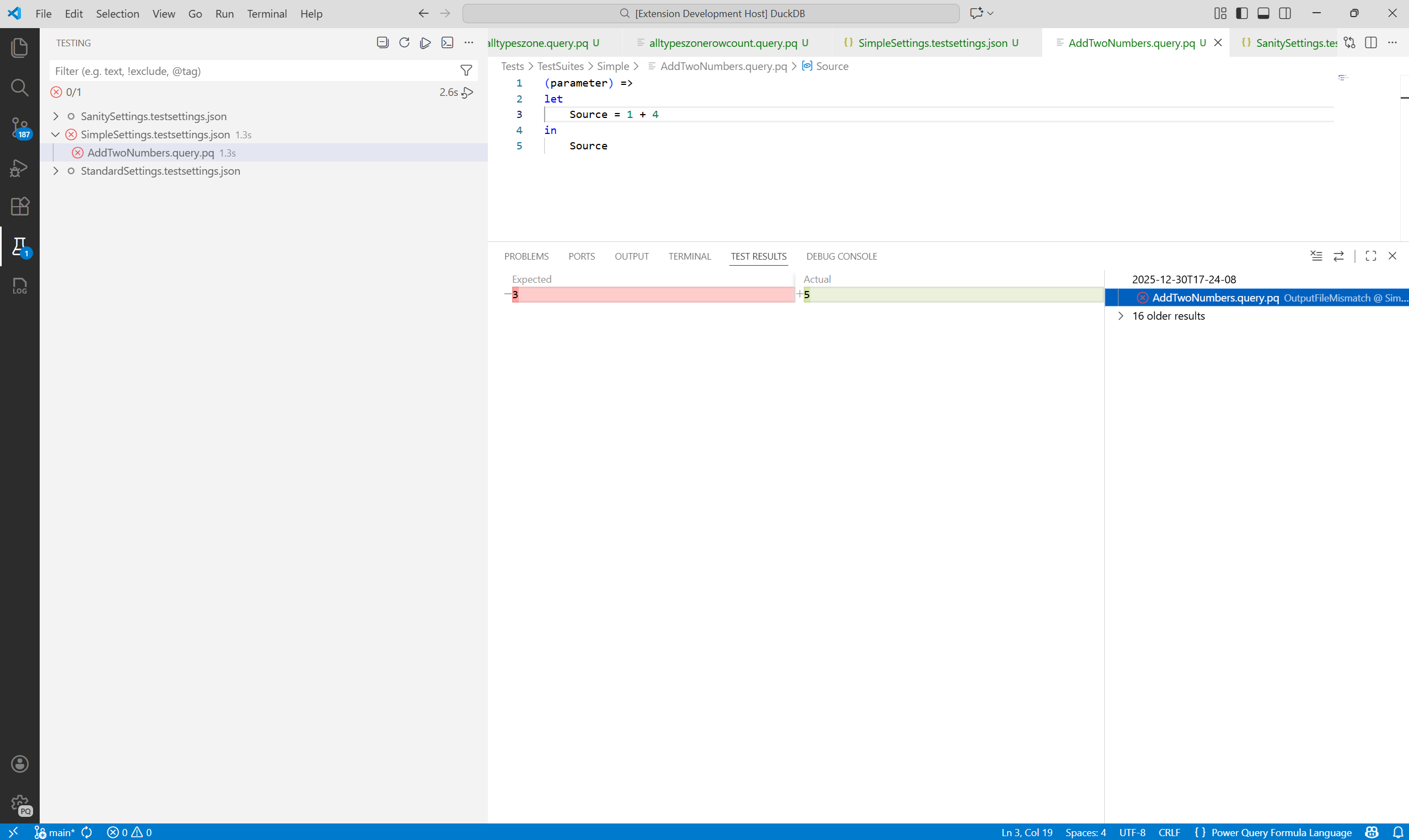
Hvis en test mislykkes, fordi outputtet ikke svarede til det forventede resultat, giver Test Explorer en indbygget sammenligningsvisning. Vælg fejlen i ruden Testresultater for at se en side om side-sammenligning af faktisk vs. forventet output.
Diagnosticering af forespørgselsdelegering
Hvis din testkonfiguration muliggør validering af forespørgselsdelegering (ved at angive en DiagnosticsPath), sammenligner udvidelsen også den genererede diagnosticering med den forventede oprindelige plan.
Hvis en test mislykkes på grund af uoverensstemmelser i diagnosticering, kan du få vist forskellen mellem filerne Faktisk og Forventet diagnosticering ved at vælge fejlen i ruden Testresultater.

Vis forventet output
Du kan hurtigt få vist den forventede outputfil (.pqout) for alle test. Vælg enten ikonet Vis forventet testoutput (Udklipsholder), der vises, når du holder markøren over en test, eller højreklik på testelementet, og vælg Vis forventet testoutput i genvejsmenuen. Denne handling åbner den tilsvarende .pqout fil i editoren.

Fejlfinding
Hvis du støder på problemer, skal du kontrollere outputkanalen Power Query SDK output for logge. Det kan hjælpe dig med at bekræfte den kommando, PQTest run-compare der udføres, og identificere enhver uventet funktionsmåde.
Almindelige problemer
-
PQTest.exe ikke fundet: Kontrollér,
powerquery.sdk.tools.locationat indstillingen peger på den korrekte absolutte sti til PQTest-installationsmappen. -
Der blev fundet ugyldige QueryFilePath- eller No-test: Kontrollér, at stierne i filen med testindstillinger er korrekte.
QueryFilePathskal pege på en gyldig.query.pqfil eller en mappe, der indeholder dem. Husk, at relative stier i.testsettings.jsoner i forhold til selve indstillingsfilen. - Udvidelse af en indstillingsfil gør intet: Hvis en node i Teststifinder ikke viser nogen test, kan du prøve at bruge kommandoen Opdater test (opdateringsikonet er indbygget i indstillingselementet) til at udløse registrering igen.
Konklusion
I dette afsnit kan du se, hvordan du bruger Visual Studio Code Test Explorer til effektivt at finde, køre og foretage fejlfinding af dine connectortests. Denne brugergrænsefladedrevne tilgang tilbyder et strømlinet alternativ til kommandolinjeværktøjerne.
I næste afsnit lærer du, hvordan du føjer dine egne brugerdefinerede test til strukturen.