Hinweis
Für den Zugriff auf diese Seite ist eine Autorisierung erforderlich. Sie können versuchen, sich anzumelden oder das Verzeichnis zu wechseln.
Für den Zugriff auf diese Seite ist eine Autorisierung erforderlich. Sie können versuchen, das Verzeichnis zu wechseln.
Verweisebenen ermöglichen die Verbesserung räumlicher Visualisierungen, indem ein sekundäres räumliches Dataset auf der Karte überlagert wird, um mehr Kontext bereitzustellen. Power BI hostet dieses Dataset in verschiedenen Formaten, einschließlich:
-
GeoJSON-Dateien mit einer
.json- oder.geojson-Erweiterung -
WKT (Well-Known Text)-Dateien mit einer
.wkt-Erweiterung -
KML (Keyhole Markup Language)-Dateien mit einer
.kml-Erweiterung -
SHP (Shapefile)-Dateien mit einer
.shp-Erweiterung -
CSV-Dateien (durch Trennzeichen getrennte Werte) mit einer
.csv-Erweiterung. Das visuelle Azure Maps Power BI-Element analysiert die Spalte im Arbeitsblatt, die WKT-Strings (Well-Known Text) enthält.
Einen räumlichen Datensatz als Referenzebene hinzufügen
Sie haben zwei Optionen, um ein räumliches Dataset als Verweisebene hinzuzufügen. Sie können entweder auf eine gehostete Datei verweisen, indem Sie die URL angeben, oder eine Datei zum Hochladen auswählen.
So laden Sie einen räumlichen Datensatz als Referenzebene hoch:
Navigieren Sie zum Bereich Format.
Erweitern Sie den Abschnitt Referenzebene.
Wählen Sie Dateiupload aus der Dropdownliste Typ aus.
Wählen Sie Durchsuchen aus. Das Dialogfeld „Dateiauswahl“ wird geöffnet, sodass Sie eine Datei mit einer
.json-,.geojson-,.wkt-,.kml-,.shp- oder.csv-Erweiterung auswählen können.
Nachdem die Datei der Verweisebene hinzugefügt wurde, erscheint der Dateiname im Feld Durchsuchen. Eine Schaltfläche X wird hinzugefügt, welche die Daten aus dem visuellen Element entfernt und die zugeordnete Datei aus Power BI löscht, wenn sie ausgewählt wird.


Die folgende Karte zeigt Volkszählungsgebiete 2016 für Colorado. Die Bereiche werden basierend auf der Bevölkerung mithilfe der Verweisebene farbig gefärbt.

Im Folgenden finden Sie alle Einstellungen im Bereich Format, die im Abschnitt Referenzebene verfügbar sind.
| Einstellung | BESCHREIBUNG |
|---|---|
| Daten der Referenzebene | Die Datendatei, die als weitere Ebene innerhalb der Karte in das Visual hochgeladen werden soll. Wenn Sie Durchsuchen auswählen, wird eine Liste von Dateien mit einer .json-, .geojson-, .wkt-, .kml-, .shp- oder .csv-Dateierweiterung angezeigt, die geöffnet werden können. |
Formatieren von Daten in einer Referenzebene
Eigenschaften können jedem Feature in der GeoJSON-Datei hinzugefügt werden, um die Gestaltung anzupassen. Dieses Feature verwendet das Feature der einfachen Datenebene im Azure Maps-Web-SDK. Weitere Informationen finden Sie in diesem Dokument über unterstützte Stileigenschaften. Als Sicherheitsmaßnahme werden benutzerdefinierte Symbolbilder im Azure Maps Power BI-Visual nicht unterstützt.
Im Folgenden finden Sie Beispiele, die zeigen, wie Sie eine color-Eigenschaft für Punktfeatures auf red festlegen.
GeoJSON
{
    "type": "Feature",
    "geometry": {
        "type": "Point",
        "coordinates": [-122.13284, 47.63699]
    },
    "properties": {
        "color": "red"
    }
}
WKT
POINT(-122.13284 47.63699)
KML
<?xml version="1.0" encoding="UTF-8"?>
<kml xmlns="http://www.opengis.net/kml/2.2">
  <Placemark>
    <Point>
      <coordinates>-122.13284,47.63699</coordinates>
    </Point>
    <Style>
      <IconStyle>
        <color>ff0000ff</color> <!-- Red color in KML format (Alpha, Blue, Green, Red) -->
      </IconStyle>
    </Style>
  </Placemark>
</kml>
Benutzerdefinierter Stil für die Referenzebene über den Formatbereich
Mit der Funktion Benutzerdefinierter Stil für Referenzebenen über den Formatbereich in Azure Maps können Sie das Erscheinungsbild von Referenzebenen anpassen. Sie können die Farbe, Rahmenbreite und Transparenz von Punkten, Linien und Polygonen direkt auf der visuellen Benutzeroberfläche von Azure Maps Power BI definieren, um die visuelle Klarheit und Wirkung Ihrer räumlichen Daten zu verbessern.

Aktivieren von benutzerdefinierten Formatvorlagen
Führen Sie die folgenden Schritte aus, um die benutzerdefinierten Formatierungsoptionen für Referenzebenen zu verwenden:
- Räumliche Dateien hochladen: Beginnen Sie, indem Sie Ihre unterstützten räumlichen Dateien (GeoJSON, KML, WKT, CSV oder Shapefile) in Azure Maps als Referenzebene hochladen.
- Formateinstellungen aufrufen: Navigieren Sie in den Einstellungen des visuellen Azure Maps Power BI-Elements zum Bereich „Referenzebene“.
- Stile anpassen: Zum Anpassen des Aussehens Ihrer Referenzebene, indem Sie Füllfarbe, Umrissfarbe, Umrissbreite und Transparenz für Punkte, Linien und Polygone festlegen.
Hinweis
Wenn Ihre räumlichen Dateien (GeoJSON, KML) vordefinierte Formateigenschaften enthalten, verwendet Power BI diese Formatvorlagen anstelle der im Formatbereich konfigurierten Einstellungen. Stellen Sie sicher, dass Ihre Dateien entsprechend Ihren Anforderungen formatiert sind, bevor Sie sie hochladen, wenn Sie benutzerdefinierte Eigenschaften verwenden möchten, die darin definiert sind.
Stilkonfiguration
| Einstellungsname | BESCHREIBUNG | Werte festlegen |
|---|---|---|
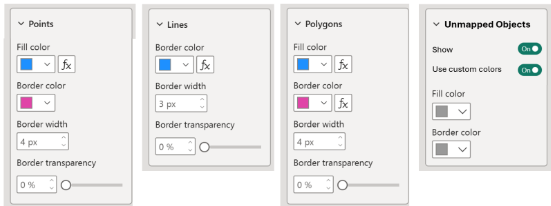
| Füllfarbe | Füllfarbe von Punkten und Polygonen. | Legen Sie Farben für verschiedene Datenkategorien oder Farbverläufe für numerische Daten fest. |
| Rahmenfarbe | Die Farbe der Punkte, Linien und Umrisse von Polygonen. | Farbauswahl |
| Rahmenbreite | Die Breite des Rahmens in Pixeln. Standard: 3 px | Breite 1-20 Pixel |
| Rahmentransparenz | Die Transparenz der Ränder. Standardwert: 0 % | Transparenz 0-100 % |
Der Abschnitt Punkte des visuellen Formatbereichs:

Der Abschnitt Zeilen des visuellen Formatbereichs:

Der Abschnitt Polygone des visuellen Formatbereichs:

Datengebundene Referenzebene
Die datengebundene Referenzebene ermöglicht die Zuordnung von Daten mit bestimmten Shapes auf der Referenzebene basierend auf gemeinsamen Attributen.
Um die datengebundene Bezugsebene zu verwenden, ziehen Sie die Spalte mit eindeutigen Bezeichnern (können Positionsdaten sein oder nicht) in das Positionsfeld der visuellen Azure Maps-Ansicht.

Azure Maps gleicht diese Bezeichner mit den entsprechenden Eigenschaften in der hochgeladenen räumlichen Datei ab und verknüpft Ihre Daten automatisch mit den Shapes auf der Karte.
In Szenarien mit mehreren Eigenschaften identifiziert Azure Maps eine gemeinsame Eigenschaft in jedem Shape und vergleicht dessen Wert mit der ausgewählten Datenspalte im Positionsfeld. Anschließend wird die Eigenschaft verwendet, die die höchste Anzahl von Übereinstimmungen mit der ausgewählten Datenspalte aufweist.
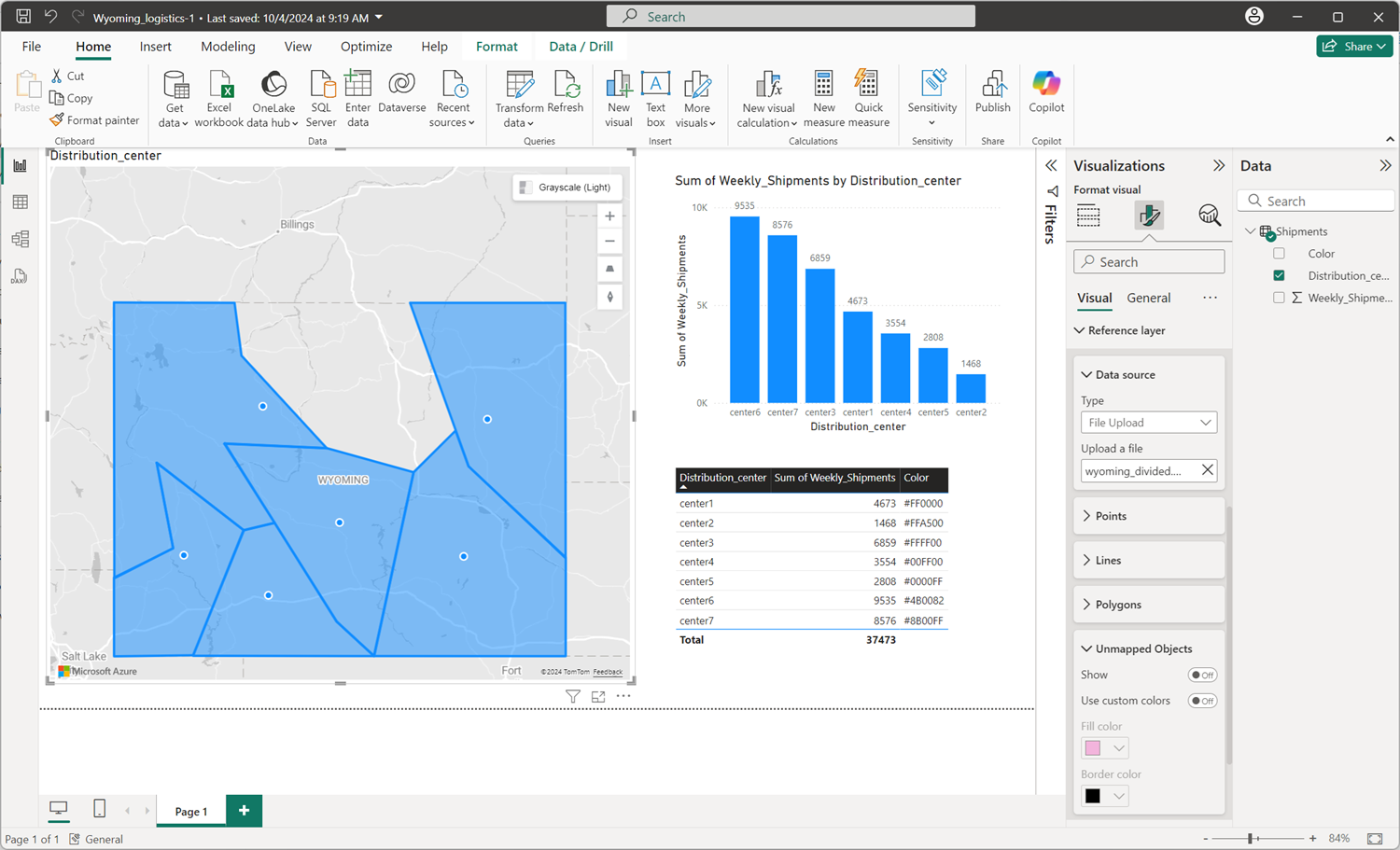
Wenn ein oder mehrere Shapes auf der Referenzebene automatisch keinem Datenpunkt zugeordnet werden können, können Sie diese nicht zugeordneten Objekte mit den folgenden Schritten verwalten:
- Wählen Sie im Bereich Visualizations die Registerkarte Format visual aus.
- Wählen Sie Referenzebene aus.
- Wählen Sie Nicht zugeordnete Objekte aus.
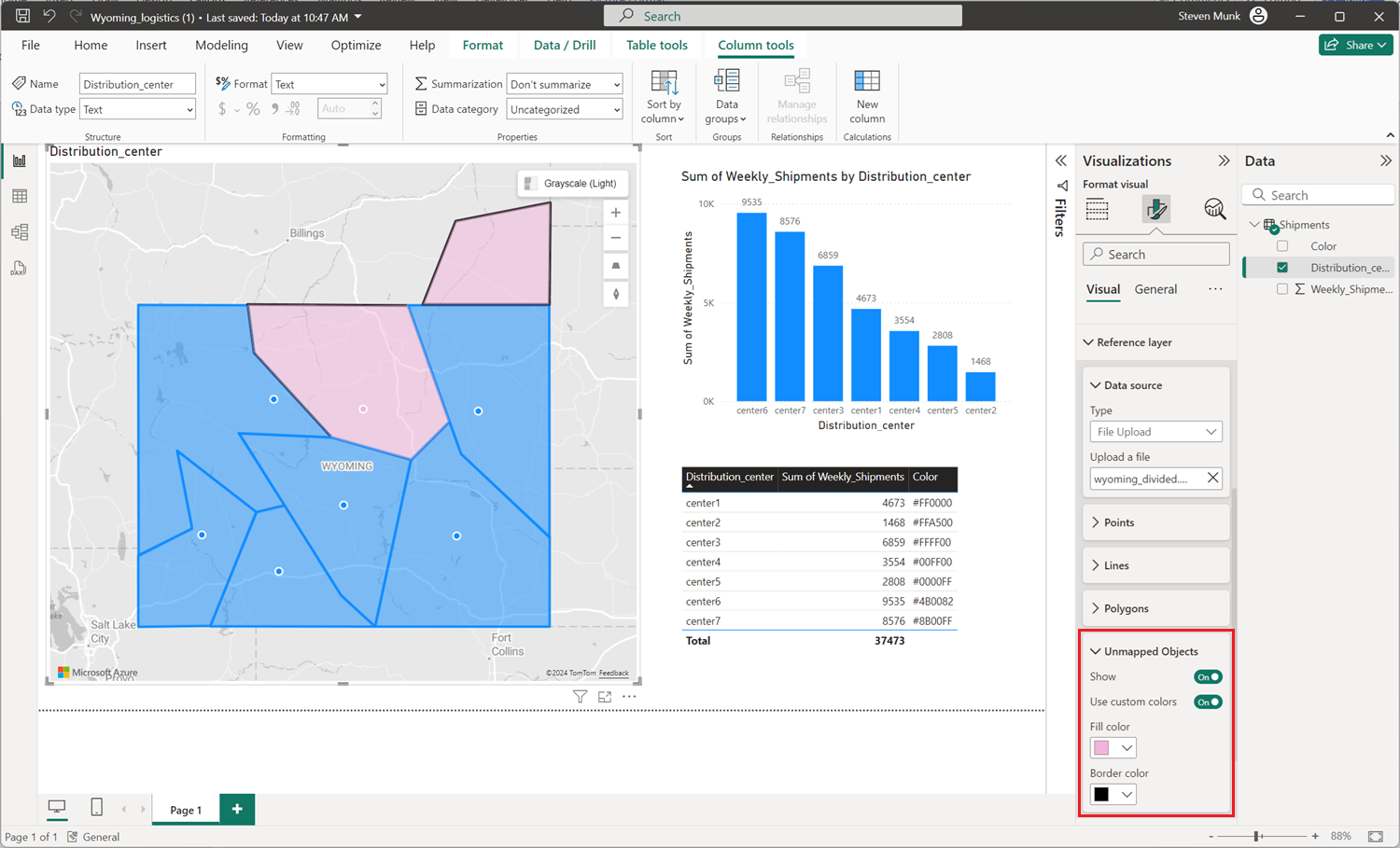
- Wählen Sie den Umschalter Anzeigen, um zwischen Ein und Aus umzuschalten. Dadurch werden Shapes hervorgehoben, die keinen Datenpunkten zugeordnet sind.
Wählen Sie optional den Schalter zum Verwenden von benutzerdefinierten Farben aus, um benutzerdefinierte Füll- und Rahmenfarben für nicht zugeordnete Objekte ein- und auszuschalten, und sie visuell auf der Karte zu unterscheiden.
Bedingte Formatierung
Bedingte Formatierung kann auf Daten angewendet werden, um die Darstellung von Shapes auf einer Karte basierend auf den bereitgestellten Daten dynamisch zu ändern. Beispielsweise können gradiente Farben verschiedene Datenwerte wie Bevölkerungsdichte, Vertriebsleistung oder andere Metriken visualisieren. Dies ist ein leistungsstarkes Tool zum Kombinieren von räumlichen und Geschäftsdaten, um interaktive und visuell ansprechende Berichte zu erstellen.
Es gibt verschiedene Möglichkeiten, Farben für die Formen festzulegen. Die folgende Tabelle zeigt die verwendeten Prioritäten:
| Priorität | Quelle | BESCHREIBUNG |
|---|---|---|
| 1 | Voreingestellter Stil in Spatial-Dateien | Farbe und Stil wie in der Spatial-Datei festgelegt |
| 2 | Nicht zugeordnete Objektfarben | Benutzerdefinierte Farben, die verwendet werden, wenn die Geometrie nicht datengebunden ist |
| 3 | Legendenfarben | Von Legenden/Datenreihen bereitgestellte Farben |
| 4 | Farben für bedingte Formatierung | Farben, die durch bedingte Formatierung bereitgestellt werden |
| 5 | Benutzerdefinierte Formatierungsfarben | Benutzerdefinierte Formatvorlagen in den Referenzebenenoptionen im Formatierungsbereich |
| 6 | Standardfarben | Standardfarben, die in der visuellen Darstellung von Azure Maps definiert sind |
Tipp
Das Power BI-Visual von Azure Maps kann nur Geocodierung für gültige Standortdaten wie geografische Koordinaten, Adressen oder Ortsnamen ausführen. Wenn keine gültigen Standortdaten hochgeladen werden, werden Datenebenen, die von geocodierten Standorten wie Wärmekarten oder Blasenebenen abhängen, nicht auf der Karte angezeigt.
Die datengebundene Referenzebene wird auf der Karte angezeigt, solange die Datenspalte eindeutige Bezeichner enthält, die Eigenschaften in der räumlichen Datei entsprechen, aber um die richtigen Ergebnisse sicherzustellen, muss Ihre Datenspalte gültige geografische Informationen enthalten.
US-Postleitzahlen zuordnen
Öffentliche Geodateien, wie etwa die ZIP Code Tabulation Areas (ZCTAs) des US Census, können als Referenzebene verwendet werden, um Daten anhand von Postleitzahlen zu visualisieren. Diese Dateien sind häufig groß und detailliert, daher müssen Sie ihre Größe und Komplexität in der Regel verringern, bevor Sie sie in der Azure Maps Power BI visuellen Darstellung verwenden. Der folgende Workflow zeigt, wie Sie eine landesweite Datei mit Postleitzahlgrenzen vorbereiten.
Herunterladen und Vorbereiten der Quelldaten
- Laden Sie die Shapefiles des PLZ-Tabulationsbereichs von der Seite "US Census Bureau Cartographic Boundary Files " herunter.
- Entzippen Sie jedes heruntergeladene Archiv, um die Shapefile-Komponenten zu extrahieren.
- Konvertieren Sie jede Shapedatei in GeoJSON, und minimieren Sie dann den resultierenden JSON-Code, um die Dateigröße zu verringern. Speichern Sie jede Datei mit dem Suffix
_zip_codes_geo.min.json, damit der Zusammenführungsschritt sie finden kann.
Zusammenführen und Vereinfachen der Daten
Die rohen Shapefiles haben insgesamt eine Größe von rund 1,2 GB und bieten eine Genauigkeit im Submeterbereich, was weitaus detaillierter ist, als eine Power BI-Karte benötigt. Verwenden Sie das Befehlszeilentool mapshaper , um die einzelnen Dateien in einer einzigen GeoJSON-Datei zusammenzuführen und gleichzeitig die Größe zu verringern. Der folgende Befehl kombiniert jede Datei, vereinfacht die Geometrie, entfernt unnötige Felder und rundet Koordinaten:
mapshaper -i *_zip_codes_geo.min.json combine-files -merge-layers -simplify visvalingam 5% -filter-fields ZCTA5CE10 -o format=geojson precision=0.0001 us_zip_codes_simplified.json
Dieser Befehl wendet die folgenden Optimierungen an:
-
combine-files -merge-layerskombiniert die einzelnen Zustandsdateien in einer einzelnen Ebene. -
-simplify visvalingam 5%behält 5% der ursprünglichen Punkte bei, indem der Visvalingam-Algorithmus verwendet wird, wodurch die Dateigröße erheblich reduziert wird und gleichzeitig die Gesamtform der einzelnen Begrenzungen beibehalten wird. -
-filter-fields ZCTA5CE10behält nur dasZCTA5CE10-Feld, das den fünfstelligen ZIP-Code enthält, der zur Zuordnung Ihrer Daten verwendet wird, und entfernt alle anderen Attribute. -
precision=0.0001rundet Koordinaten auf etwa 10 Meter genau, was für Postleitzahl-Visualisierungen ausreicht.
Die resultierende us_zip_codes_simplified.json-Datei ist klein genug, um sie als Referenzebene hochzuladen. Um Ihre Daten an die Grenzen zu binden, ziehen Sie die Spalte, die fünfstellige Postleitzahlen enthält, in das Feld Location, und Azure Maps gleicht die Werte mit der ZCTA5CE10-Eigenschaft ab. Weitere Informationen finden Sie unter "Datengebundene Referenzebene".
Hinweis
Das Azure Maps Power BI-Visual stellt aus einer Referenzebene nur die ersten 30.000 Objekte dar. Wenn Ihre Datei mehr Formen als diese Grenze enthält, werden alle Features, die über die ersten 30.000 hinausgehen, nicht auf der Karte angezeigt.
Nächste Schritte
Fügen Sie der Karte mehr Kontext hinzu: