Hinweis
Für den Zugriff auf diese Seite ist eine Autorisierung erforderlich. Sie können versuchen, sich anzumelden oder das Verzeichnis zu wechseln.
Für den Zugriff auf diese Seite ist eine Autorisierung erforderlich. Sie können versuchen, das Verzeichnis zu wechseln.
Dieser Artikel stellt die bekannten Probleme und Workarounds für Microsoft Azure Backup Server (MABS) V4 und V3 dar.
Bekannte Probleme und Workarounds bei MABS V4 UR2
MABS V4 UR2 weist folgende bekannte Probleme auf:
| Bekanntes Problem | Workaround |
|---|---|
| Die Patch-Benutzeroberfläche erscheint nicht mehr, nachdem die Patchdateien extrahiert wurden. Dieses Problem tritt auf, wenn Visual C++ Redistributable Laufzeitdateien aktualisiert, die ein System vor Wirksamkeit der Änderungen neu starten müssen. | Neustarte die Maschine und starte das Paket erneut. |
| Ein Fehler tritt auf, wenn man den Agenten auf einen Rechner schiebt, der Visual C++ Redistributable 2013 nicht installiert hat. | Obwohl der neueste Agent nicht mehr von dieser Komponente abhängt, benötigt die RTM-Version weiterhin Visual C++ Redistributable 2013 für Upgrade-Szenarien. Installiere Visual C++ Redistributable 2013 und pushe dann den Agenten erneut. Wenn die Maschine eine ältere Version von Microsoft Visual C++ 2015-2022 hat, die redistributable ist als die von MABS V4 UR2 benötigte Version, aktualisiert MABS V4 UR2 während der Einrichtung automatisch die bestehende Installation auf Version 14.38.33135. Wenn die Maschine bereits eine neuere Version installiert hat, läuft die Einrichtung ohne Änderungen weiter. |
Bekannte Probleme und Problemumgehungen im MABS V4 UR1 Refresh
Keine bekannten Probleme.
MABS V4 UR1 bekannte Probleme und Problemumgehungen
Microsoft ruft das Release von Updaterollup 1 für Microsoft Azure Backup Server V4 aufgrund der folgenden bekannten Probleme zurück:
Geplante Hyper-V-Sicherungen nehmen viel Zeit in Anspruch, da jeder Sicherungsauftrag eine Konsistenzüberprüfung auslöst.
Fehlermeldung: Das Replikat von Microsoft Hyper-V RCT auf
<Machine Name>stimmt nicht mit der geschützten Datenquelle überein. MABS hat Änderungen an Dateispeicherorten oder Volumenkonfigurationen geschützter Objekte erkannt, nachdem die Datenquelle für den Schutz konfiguriert wurde. (ID 30135)Die MABS-Konsole stürzt gelegentlich ab, wenn SMTP-Warnungen oder -Berichte konfiguriert werden.
Der aktualisierte Build Update Rollup 1 Refresh für MABS V4, der diese bekannten Probleme behebt, ist jetzt veröffentlicht worden.
Wichtig
Wenn Sie das Updaterollup 1 für MABS V4 (14.0.42.0) installiert hatten, empfehlen wir, Updaterollup1 Aktualisierung (14.0.46.0) auf Ihrem MABS-Server zu installieren und die Schutz-Agents von KB 5033756 zu aktualisieren.
Wenn Sie Fragen haben oder zusätzliche Informationen benötigen, wenden Sie sich an Microsoft-Support.
Bekannte MABS V4-Probleme und -Problemumgehungen
Wenn Sie Windows Server 2012 und 2012 R2 schützen, müssen Sie Visual C++ Redistributable 2015 manuell auf dem geschützten Server installieren. Sie können Visual C++ Redistributable für Visual Studio 2015 im offiziellen Microsoft-Downloadcenter herunterladen.
Hinweis
Windows Server 2008, 2008 R2, 2012 und 2012 R2 haben das Ende des Supports (EOS) erreicht. Überprüfen Sie Ihre Nutzung und planen Sie Betriebssystemupgrades und -migrationen entsprechend. Weitere Informationen finden Sie unter Ende des Supports für:
Ein direktes Upgrade auf Windows Server 2016, 2019, 2022 oder 2025 durchführen.
Bekannte MABS V3-Probleme und -Problemumgehungen
Sicherung und Wiederherstellung ist für gruppierte Workloads nicht möglich
Beschreibung: Beim Sichern/Wiederherstellen gruppierter Datenquellen wie z.B. Hyper-V-Cluster oder SQL-Cluster (SQL AlwaysOn) oder Exchange in einer Datenbankverfügbarkeitsgruppe (Database Availability Group, DAG) tritt nach dem Upgrade von MABS V2 auf MABS V3 ein Fehler auf.
Hinweis
Dieses Problem wurde in MABS V4 behoben.
Umgehung: Um dies zu verhindern, öffnen Sie SQL Server Management Studio (SSMS) und führen Sie folgendes SQL-Skript auf der DPM-Datenbank aus:
    IF EXISTS (SELECT * FROM dbo.sysobjects
        WHERE id = OBJECT_ID(N'[dbo].[tbl_PRM_DatasourceLastActiveServerMap]')
        AND OBJECTPROPERTY(id, N'IsUserTable') = 1)
        DROP TABLE [dbo].[tbl_PRM_DatasourceLastActiveServerMap]
        GO

        CREATE TABLE [dbo].[tbl_PRM_DatasourceLastActiveServerMap] (
            [DatasourceId]          [GUID]          NOT NULL,
            [ActiveNode]            [nvarchar](256) NULL,
            [IsGCed]                [bit]           NOT NULL
            ) ON [PRIMARY]
        GO

        ALTER TABLE [dbo].[tbl_PRM_DatasourceLastActiveServerMap] ADD
    CONSTRAINT [pk__tbl_PRM_DatasourceLastActiveServerMap__DatasourceId] PRIMARY KEY NONCLUSTERED
        (
            [DatasourceId]
        )  ON [PRIMARY],

    CONSTRAINT [DF_tbl_PRM_DatasourceLastActiveServerMap_IsGCed] DEFAULT
        (
            0
        ) FOR [IsGCed]
    GO
Beim Upgrade auf MABS V3 tritt im russischen Gebietsschema ein Fehler auf
Beschreibung: Beim Upgrade von MABS V2 auf MABS V3 tritt im russischen Gebietsschema ein Fehler mit dem Fehlercode 4387 auf.
Abhilfe: Führen Sie zum Durchführen des Upgrades auf MABS V3 mithilfe des russischen Installationspakets die folgenden Schritte aus:
Sichern Sie Ihre SQL-Datenbank, und deinstallieren Sie MABS V2 (wählen Sie das Beibehalten der geschützten Daten während der Deinstallation aus).
Führen Sie ein Upgrade auf SQL 2017 (Enterprise) durch, und deinstallieren Sie die Berichterstellung als Teil des Upgrades.
Installieren Sie SQL Server Reporting Services (SSRS).
Installieren Sie SQL Server Management Studio (SSMS).
Konfigurieren Sie die Berichterstellung mit den Parametern, wie in SSRS-Konfiguration mit SQL 2017 dokumentiert.
Installieren Sie MABS V3.
Führen Sie das Wiederherstellen von SQL mithilfe von SSMS durch, und führen Sie anschließend das DPM-Synchronisierungstool wie hier beschrieben aus.
Aktualisieren Sie die Eigenschaft „DataBaseVersion“ in der dbo.tbl_DLS_GlobalSetting-Tabelle mit folgendem Befehl:
        UPDATE dbo.tbl_DLS_GlobalSetting
        set PropertyValue = '13.0.415.0'
        where PropertyName = 'DatabaseVersion'
Starten Sie den MSDPM-Dienst.
Nachdem Sie UR1 installiert haben, werden die MABS-Berichte nicht mit neuen RDL-Dateien aktualisiert
Beschreibung: Mit UR1 ist das Problem mit der Formatierung von MABS-Berichten mit aktualisierten RDL-Dateien behoben. Die neuen RDL-Dateien werden nicht automatisch durch vorhandene Dateien ersetzt.
Hinweis
Das Problem wurde in MABS v3 UR2 behoben.
Problemumgehung: Führen Sie die folgenden Schritte aus, um die RDL-Dateien zu ersetzen:
Rufen Sie auf dem MABS-Computer die URL für das SQL Reporting Services-Webportal auf.
Unter der Webportal-URL ist der Ordner „DPMReports“ im Format
DPMReports_<GUID>vorhanden.Hinweis
Es gibt immer nur einen Ordner mit dieser Namenskonvention. Wenn MABS von einer früheren Version aktualisiert wird, ist möglicherweise auch ein anderer älterer Ordner vorhanden, den Sie aber nicht öffnen können.
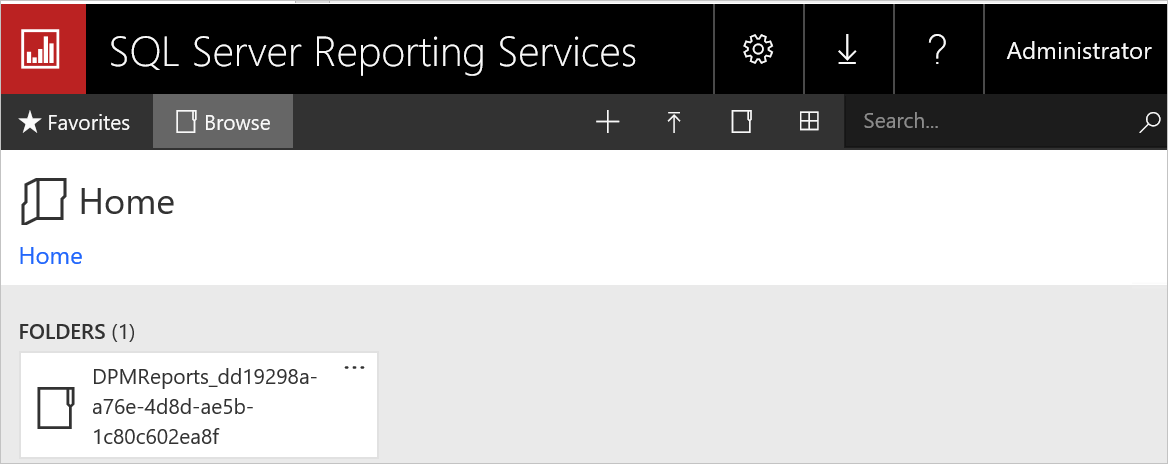
Wählen Sie den Ordner
DPMReports_<GUID>aus, und öffnen Sie ihn. Die einzelnen Berichtsdateien werden wie unten dargestellt aufgelistet.
Wählen Sie die Berichtsdateien aus, deren Name nicht auf Report endet, klicken Sie mit der rechten Maustaste auf Option, und wählen Sie Verwalten aus.

Wählen Sie auf der neuen Seite die Option Ersetzen aus, um die Dateien durch die aktuellen Berichtsdateien zu ersetzen.
Die aktuellen Berichtsdateien befinden sich unter dem Pfad
<MABS Installation Directory>\Program Files\Microsoft Azure Backup Server\DPM\DPM\bin\DpmReports.Beispiel:
C:\Program Files\Microsoft Azure Backup Server\DPM\DPM\bin\DpmReports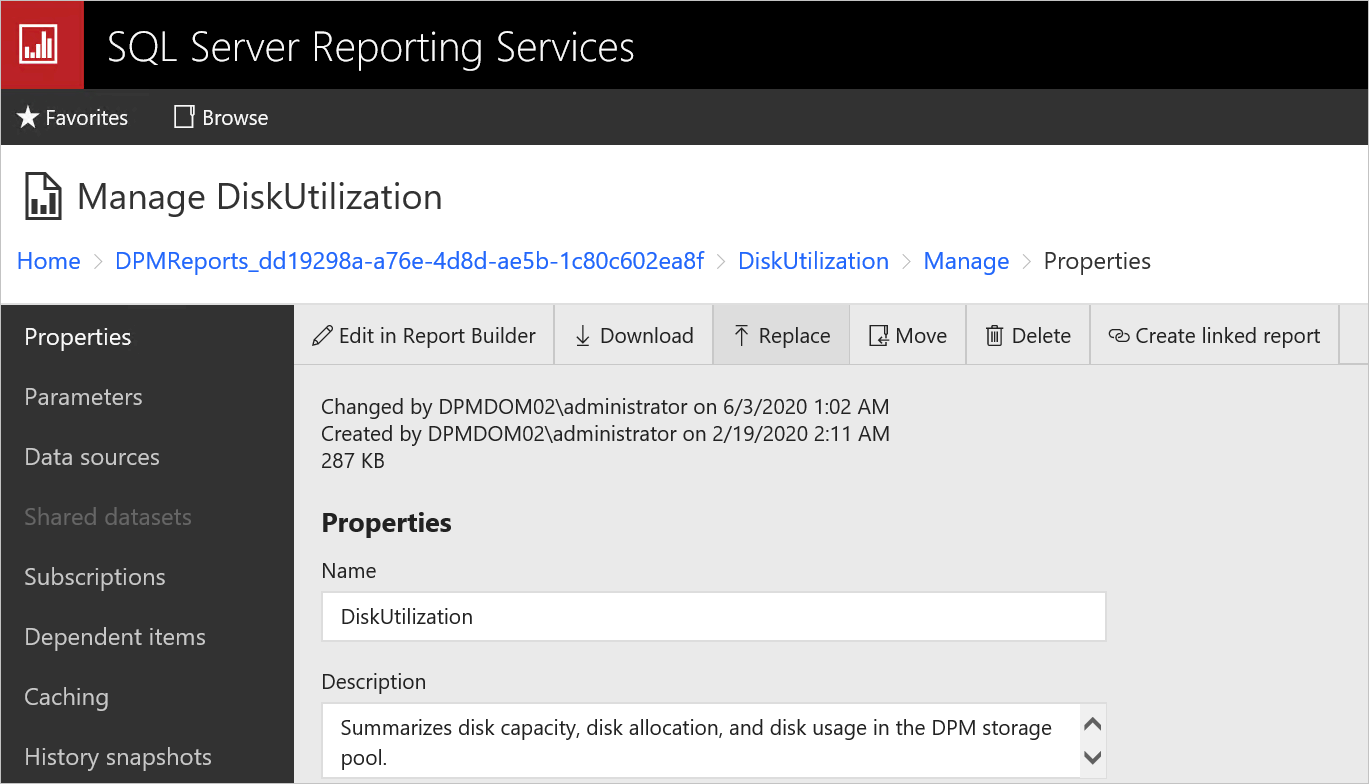
Nachdem die Dateien ersetzt wurden, stellen Sie sicher, dass Name und Beschreibung korrekt und nicht leer sind.
Starten Sie nach dem Ersetzen der Dateien die MABS-Dienste neu, und verwenden Sie die Berichtsdateien.