Hinweis
Für den Zugriff auf diese Seite ist eine Autorisierung erforderlich. Sie können versuchen, sich anzumelden oder das Verzeichnis zu wechseln.
Für den Zugriff auf diese Seite ist eine Autorisierung erforderlich. Sie können versuchen, das Verzeichnis zu wechseln.
In diesem Artikel werden allgemeine Aufgaben zum Verwalten und Überwachen von SQL Server Datenbanken beschrieben, die auf einem Azure virtuellen Computer (VM) ausgeführt und mithilfe des Azure Portals in einem Azure Backup Recovery Services-Tresor gesichert werden. mit Azure Backup können Sie sowohl SQL-Datenbanksicherungen als auch SQL-Instanz-Snapshotsicherungen (Vorschau) verwalten. Sie können auch die Azure CLI - und REST-API verwenden, um SQL-Datenbanksicherungen zu verwalten. Sie können Aufträge und Warnungen überwachen, Datenbankschutz beenden und fortsetzen, Sicherungsaufträge ausführen und die Registrierung einer VM für Sicherungen aufheben.
Wenn Sie keine Sicherungen für Ihre SQL Server-Datenbanken konfiguriert haben, lesen Sie Backup SQL Server Datenbanken auf Azure VMs
Informationen zu den derzeit von uns unterstützten Sicherungs- und Wiederherstellungsszenarien finden Sie in der Support-Matrix. Allgemeine Fragen finden Sie in den häufig gestellten Fragen.
Hinweis
SQL Server Instanz-Snapshotsicherungsverwaltung wird mit Resiliency nicht unterstützt. Erfahren Sie mehr über die unterstützten und nicht unterstützten Szenarien für die Momentaufnahmesicherung von SQL Server-Instanzen (Vorschau).
Konfigurieren gleichzeitiger Sicherungen
Sie können SQL Server-Streamingbackups so konfigurieren, dass Wiederherstellungspunkte und Transaktionsprotokolle gleichzeitig im lokalen Speicher und in einem Recovery Services-Tresor gespeichert werden.
Befolgen Sie zum Konfigurieren gleichzeitiger Sicherungen die folgenden Schritte:
Wechseln Sie zum Speicherort
C:\Program Files\Azure Workload Backup\bin\plugins, und erstellen Sie dann die Datei PluginConfigSettings.json, wenn sie nicht vorhanden ist.Fügen Sie der JSON-Datei die durch Trennzeichen getrennten Schlüssel-Wert-Entitäten mit den Schlüsseln
EnableLocalDiskBackupForBackupTypesundLocalDiskBackupFolderPathhinzu.Listen Sie unter
EnableLocalDiskBackupForBackupTypesdie Sicherungstypen auf, die Sie lokal speichern möchten.Wenn Sie z. B. die vollständigen Sicherungen und die Protokollsicherungen speichern möchten, geben Sie
["Full", "Log"]an. Um nur die Protokollsicherungen zu speichern, geben Sie["Log"]an.Geben Sie unter
LocalDiskBackupFolderPathden Pfad zum lokalen Ordner ein. Verwenden Sie den doppelten vorwärts gerichteten Schrägstrich zur Angabe des Pfads in der JSON-Datei.Wenn beispielsweise der bevorzugte Pfad für die lokale Sicherung
E:\LocalBackuplautet, geben Sie den Pfad im JSON-Code alsE:\\LocalBackupan.Der endgültige JSON-Code sollte wie folgt aussehen:
{
   "EnableLocalDiskBackupForBackupTypes": ["Log"],
   "LocalDiskBackupFolderPath": "E:\\LocalBackup",
}
Wenn in der JSON-Datei andere vorab aufgefüllte Einträge vorhanden sind, fügen Sie die vorherigen beiden Einträge am Ende der JSON-Datei direkt vor der schließenden geschweiften Klammer hinzu.
Damit die Änderungen sofort statt einer regulären Stunde wirksam werden, wechseln Sie zu TaskManager>Services, klicken Sie mit der rechten Maustaste auf AzureWLbackupPluginSvc, und wählen Sie dann "Beenden" aus.
Vorsicht
Diese Aktion bricht alle laufenden Sicherungsaufträge ab.
Die Benennungskonvention der gespeicherten Sicherungsdatei und der Ordnerstruktur für die SQL Server-Datenbank ist
{LocalDiskBackupFolderPath}\{SQLInstanceName}\{DatabaseName}.Wenn Sie beispielsweise über eine Datenbank
Contosounter der SQL-InstanzMSSQLSERVERverfügen, befinden sich die Dateien in .E:\LocalBackup\MSSQLSERVER\ContosoDer Name der Datei entspricht der
VDI device set guid, die für den Sicherungsvorgang verwendet wird.Überprüfen Sie, ob der Zielspeicherort unter
LocalDiskBackupFolderPathfür über Berechtigungen zum Lesen undNT Service\AzureWLBackupPluginSvcverfügt.Hinweis
Klicken Sie für einen Ordner auf den lokalen VM-Datenträgern mit der rechten Maustaste auf den Ordner, und konfigurieren Sie die erforderlichen Berechtigungen für
NT Service\AzureWLBackupPluginSvcauf der Registerkarte Sicherheit.Wenn Sie eine Netzwerk- oder SMB-Freigabe verwenden, konfigurieren Sie die Berechtigungen, indem Sie die folgenden PowerShell-Cmdlets aus einer Benutzerkonsole ausführen, die bereits über die Berechtigung für den Zugriff auf die Freigabe verfügt:
$cred = Get-Credential
New-SmbGlobalMapping -RemotePath <FileSharePath> -Credential $cred -LocalPath <LocalDrive>:  -FullAccess @("<Comma Separated list of accounts>") -Persistent $true
Beispiel:
$cred = Get-Credential
New-SmbGlobalMapping -RemotePath \\i00601p1imsa01.file.core.windows.net\rsvshare -Credential $cred -LocalPath Y:  -FullAccess @("NT AUTHORITY\SYSTEM","NT Service\AzureWLBackupPluginSvc") -Persistent $true
Anzeigen von Sicherungselementen für SQL-Datenbank und SQL Server Instanz
Nachdem Sie die Momentaufnahmesicherung für eine SQL Server Instanz (Vorschau) konfiguriert haben, zeigt Azure Backup die Sicherungselemente im Azure Portal an. Azure erstellt ein Sicherungselement für die geschützte SQL-Instanz, die Sie für Aktionen auf Instanzebene verwenden. Diese Elemente werden unter SQL Server in Azure VM (Snapshot-Sicherung) angezeigt.
Azure erstellt auch ein separates Sicherungselement für jede geschützte Datenbank in der Instanz. Sie verwenden diese Elemente, um Aktionen auf Datenbankebene auszuführen, z. B. das Wiederherstellen einer Datenbank. Diese Elemente werden unter SQL-Datenbank in Azure VM mit Sicherungstyp als Snapshot-Sicherung angezeigt.
Führen Sie die folgenden Schritte aus, um die Sicherungselemente der Datenbank anzuzeigen:
Im Recovery Services-Tresor wählen Sie Geschützte Elemente>Sicherungselemente aus.
Wählen Sie im Bereich Backup-Elemente den erforderlichen Datenquellentyp aus – SQL-Datenbank in Azure VM oder SQL Server in Azure VM (Snapshot Backup) (Vorschau).

Zeigen Sie im Bereich „Sicherungselemente der ausgewählten Datenquelle“ die Sicherungselemente für die Datenbank an.
SQL-Datenbank in Azure VM: Zeigt die Liste aller Sicherungselemente auf Datenbankebene an, wobei das Feld "Sicherungstyp" angibt, ob jede Datenbank Streaming- oder Snapshotsicherungen verwendet.
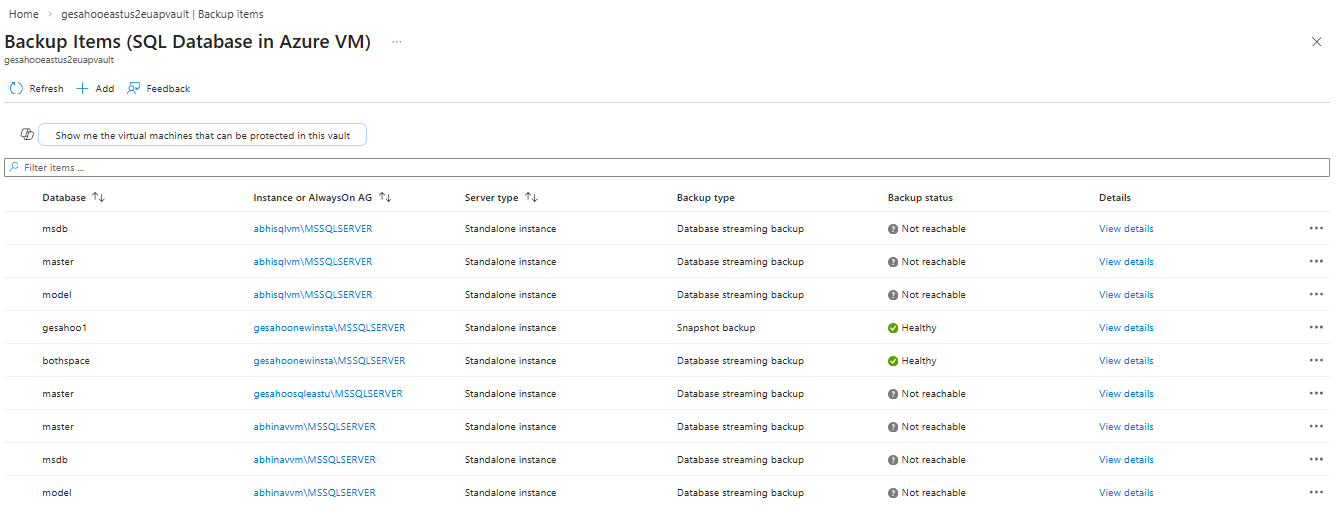
SQL Server in Azure VM (Snapshot) (Vorschau): Zeigt die Liste aller verfügbaren Momentaufnahmen auf Instanzebene an.


Überwachen von Sicherungsaufträgen für SQL-Datenbanken und Momentaufnahmen von SQL Server-Instanzen
mit Azure Backup können Sie Sicherungsaufträge für SQL-Datenbanken und SQL-Instanzmomentaufnahmen im Azure-Portal überwachen. In den folgenden Abschnitten wird beschrieben, wie Sicherungsaufträge für jeden Sicherungstyp überwacht werden.
Überwachen von Sicherungsaufträgen für SQL-Datenbank
Azure Backup zeigt alle geplanten und on-demand-Vorgänge unter Jobs in Resiliency im Azure-Portal an, mit Ausnahme der geplanten Protokollsicherungen, da sie häufig sein können. Die Aufträge in diesem Portal umfassen Datenbankermittlung und Registrierung, Konfiguration der Sicherung sowie Sicherungs- und Wiederherstellungsvorgänge.
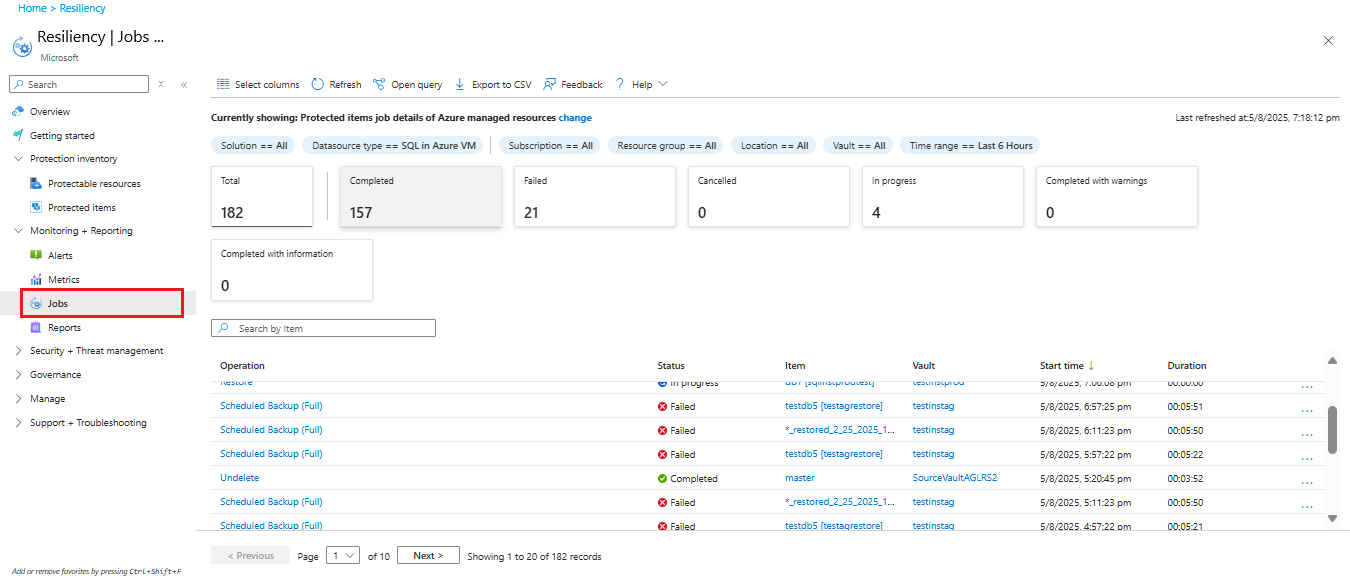
Weitere Informationen zu Überwachungsszenarien finden Sie unter Monitoring im Azure Portal und Monitoring mithilfe von Azure Monitor.
Überwachen von Sicherungsaufträgen für die Momentaufnahmesicherung von SQL Server-Instanzen (Vorschau)
Um SQL in Azure-VM-Sicherungen zu überwachen, navigieren Sie zum Recovery Services-Tresor und wählen Sie Überwachung>Sicherungsaufträge aus.
Der Bereich " Sicherungsaufträge " enthält die Details zu Sicherungsaufträgen . Aufträge für Streamingsicherungen werden mit dem Typ "SQLDatabase" angezeigt, während Aufträge für Snapshotsicherungen mit dem Typ "SQLInstance" angezeigt werden.
Anzeigen von Sicherungswarnungen
Azure Backup löst über Azure Monitor integrierte Warnungen für die folgenden SQL-Datenbanksicherungsszenarien aus:
- Sicherungsfehler
- Wiederherstellen von Fehlern
- Konfiguration eines nicht unterstützten Sicherungstyps
- Workloaderweiterung fehlerhaft
- Löschen von Sicherungsdaten
Weitere Informationen zu den unterstützten Warnungsszenarien finden Sie unter Azure Monitor-Warnungen für Azure Backup.
Führen Sie die folgenden Schritte aus, um Datenbanksicherungswarnungen zu überwachen:
Wechseln Sie im Azure Portal zu Resiliency wählen Sie Monitoring + Reporting>Alerts aus.
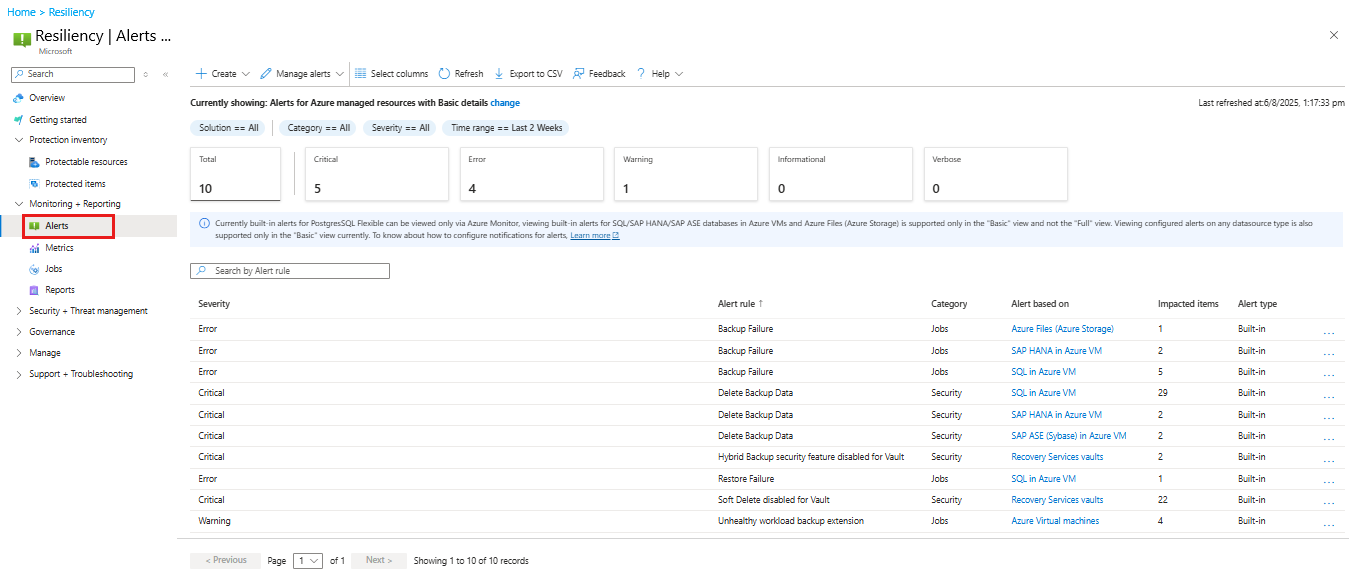
Wählen Sie im Bereich "Warnungen " die Warnungsregel für die SQL-Datenbank aus, um die Ressourcen anzuzeigen, für die die Warnungen ausgelöst werden.
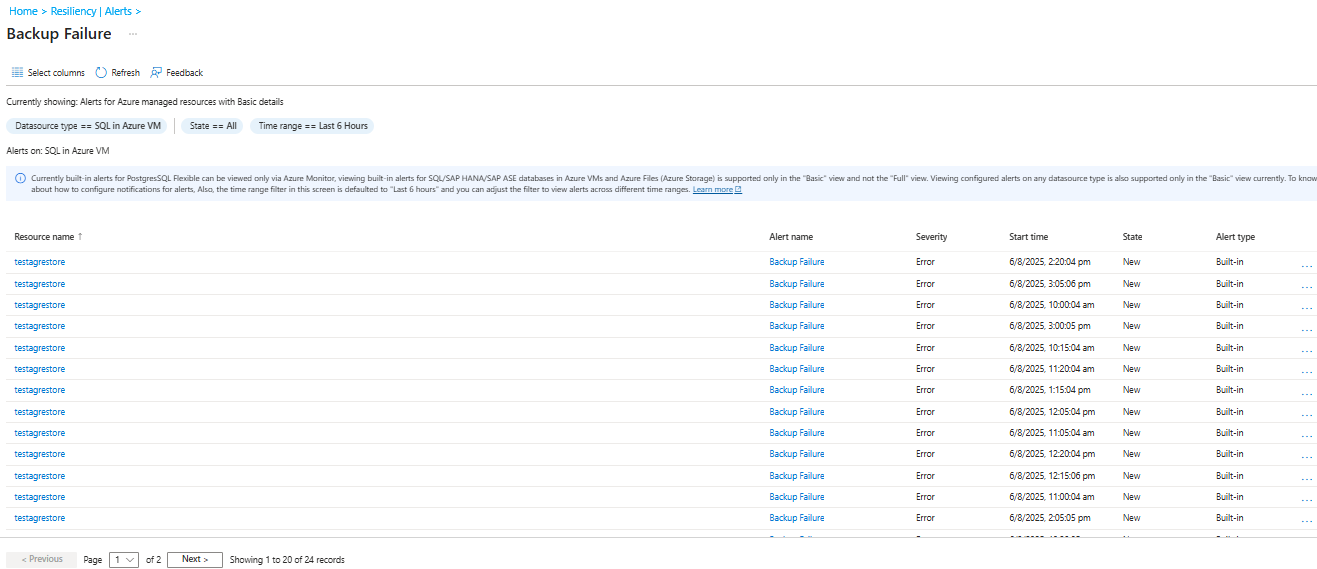
Wenn Sie Benachrichtigungen für diese Warnungen konfigurieren möchten, müssen Sie eine Warnungsverarbeitungsregel erstellen.
Erfahren Sie mehr über das Konfigurieren von Benachrichtigungen für Warnungen.
Schutz für eine SQL-Datenbank- und SQL Server-Instanzmomentaufnahmensicherung beenden
Sie können den Schutz für eine SQL-Datenbank oder die Momentaufnahme-Sicherung einer SQL Server-Instanz im Azure-Portal beenden. Wenn Sie den Schutz beenden, können Sie die Sicherungsdaten beibehalten oder löschen. Wenn Sie die Sicherungsdaten aufbewahren, können Sie später den Schutz fortsetzen. Wenn Sie die Sicherungsdaten löschen, können Sie den Schutz nicht fortsetzen.
In den folgenden Abschnitten wird beschrieben, wie Sie den Schutz für eine SQL-Datenbank und eine Momentaufnahmesicherung einer SQL Server-Instanz beenden.
Beenden des Schutzes für eine SQL-Datenbank
Azure Backup bietet die folgenden Optionen zum Beenden des Schutzes einer SQL Server-Datenbank:
- Beenden Sie den Schutz und bewahren Sie die Sicherungsdaten auf (für immer aufbewahren): Stoppt alle zukünftigen Sicherungsaufträge für den Schutz einer SQL Server-Datenbank und bewahrt die vorhandenen Sicherungsdaten dauerhaft im Recovery Services-Tresor auf. Diese Aufbewahrung verursacht eine Speichergebühr gemäß den Azure Backup-Preisen. Bei Bedarf können Sie die Sicherungsdaten verwenden, um die SQL Server-Datenbank wiederherzustellen und die Option " Sicherung fortsetzen " zum Fortsetzen des Schutzes zu verwenden.
- Schutz anhalten und Sicherungsdaten beibehalten (Beibehalten gemäß Richtlinie): Hält alle zukünftigen Sicherungsjobs zum Schutz einer SQL Server-Datenbank an und behält die vorhandenen Sicherungsdaten im Recovery Services Vault gemäß Richtlinie bei. Der letzte Wiederherstellungspunkt wird jedoch dauerhaft beibehalten. Diese Aufbewahrung verursacht eine Speichergebühr gemäß den Azure Backup-Preisen. Bei Bedarf können Sie die Sicherungsdaten verwenden, um die SQL Server-Datenbank wiederherzustellen und die Option " Sicherung fortsetzen " zum Fortsetzen des Schutzes zu verwenden. Diese Funktion ist nur für unveränderbare Vaults verfügbar.
- Schutz beenden und Sicherungsdaten löschen: Beendet zukünftige Sicherungsaufträge für eine SQL Server-Datenbank und löscht alle Sicherungsdaten. Sie können die SQL Server-Datenbank nicht wiederherstellen oder die Option "Sicherung fortsetzen " verwenden.
Gehen Sie wie folgt vor, um den Schutz für eine Datenbank zu beenden:
Wechseln Sie zu Resilienz , und wählen Sie " Schutzinventur>geschützte Elemente" aus.
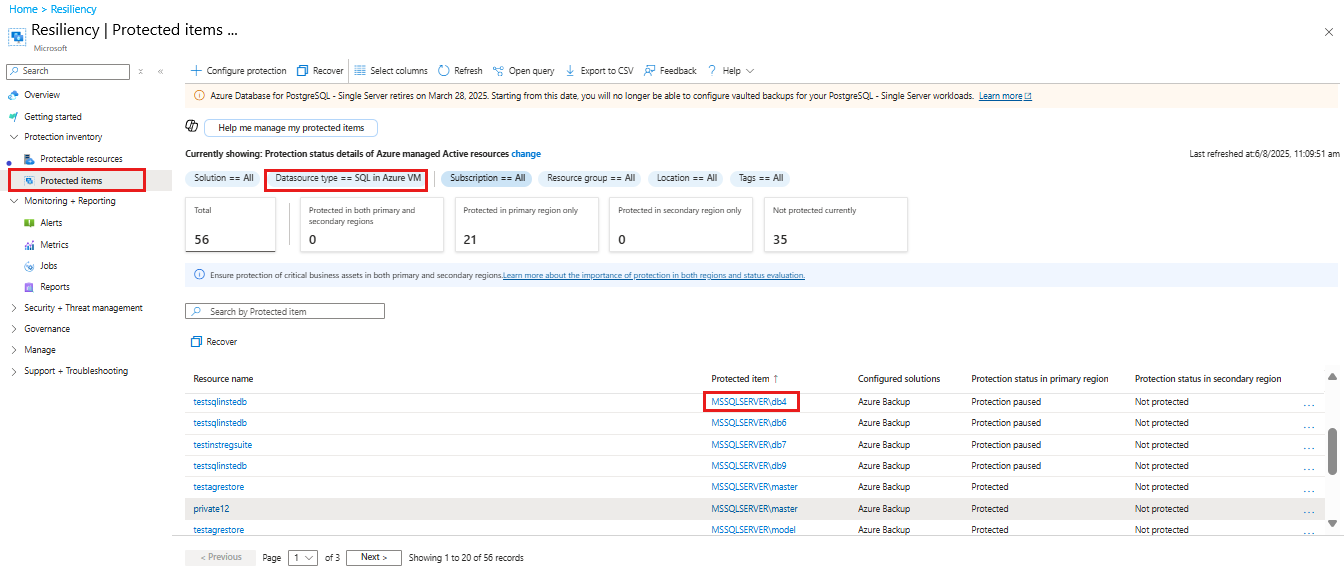
Wählen Sie im Bereich Protected itemsSQL in Azure VM als Datenquellentyp aus, und wählen Sie ein geschütztes Element aus der Liste aus.
Wählen Sie im ausgewählten geschützten Elementbereich die Datenbankinstanz aus, für die Sie den Schutz beenden möchten.
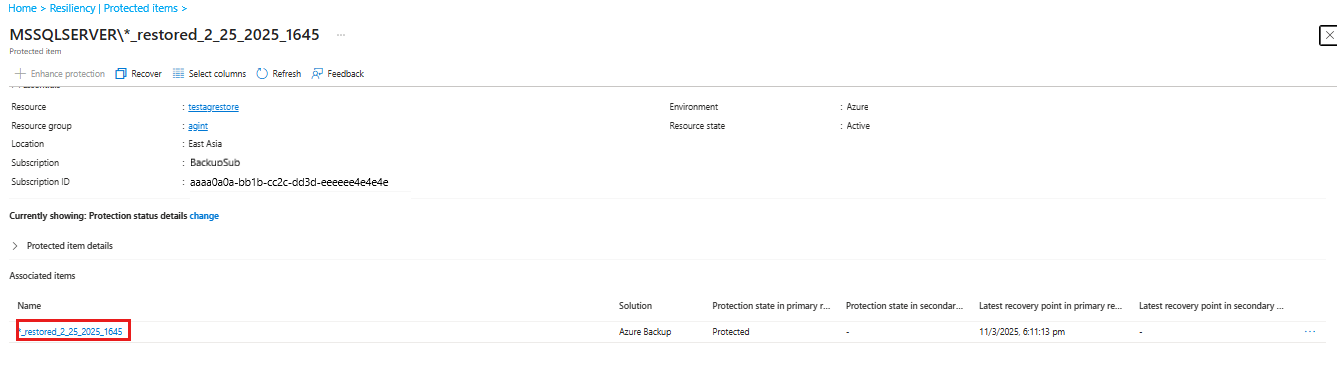
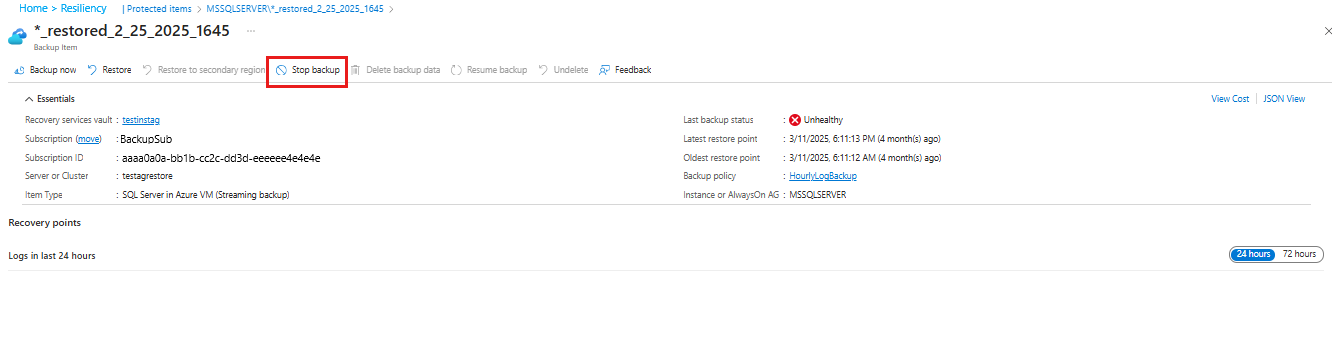
Wählen Sie im ausgewählten Datenbankinstanzbereich die Option "Sicherung beenden" aus.
Sie können auch mit der rechten Maustaste auf eine bestimmte Zeile in der Datenbankinstanzansicht klicken und " Sicherung beenden" auswählen.
Wählen Sie im Bereich " Sicherung beenden " aus, ob Daten aufbewahrt oder gelöscht werden sollen. Geben Sie bei Bedarf einen Grund und einen Kommentar ein.
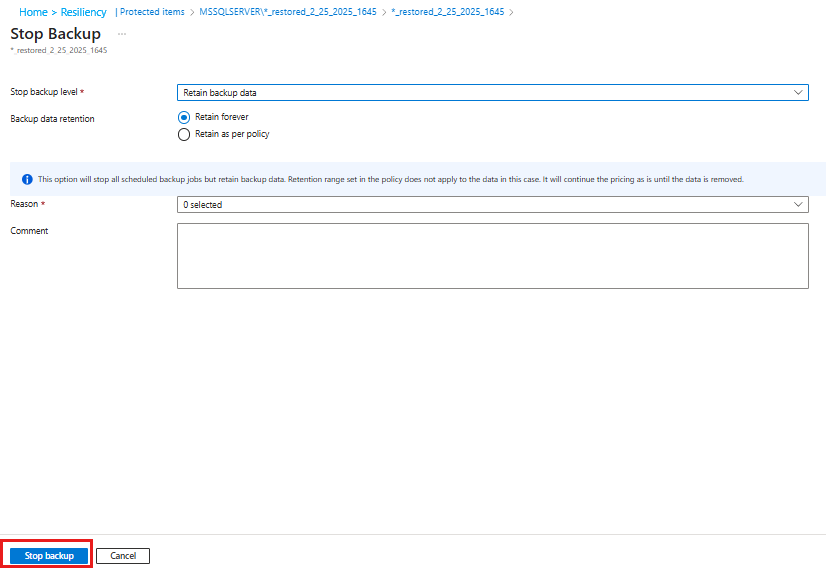
Wählen Sie Sicherung beenden aus.
Weitere Informationen zur Option "Daten löschen" finden Sie in den folgenden häufig gestellten Fragen:
- Wenn ich eine Datenbank aus einer automatisch geschützten Instanz lösche, was geschieht mit den Sicherungen?
- Wenn ich den Sicherungsvorgang einer automatisch geschützten Datenbank hindere, was mit seinem Verhalten geschieht?
Schutz für die Momentaufnahme-Sicherung der SQL-Instanz beenden (Vorschau)
Sie können Snapshotsicherungen auf Datenbank- und Instanzebene beenden und fortsetzen. Sie greifen auf die Optionen "Sicherung beenden" und "Sicherung fortsetzen" aus den Details des Sicherungselements zu.
Stop-Sicherung auf Instanzebene: Wenn Sie die Sicherung auf Instanzebene beenden, beendet Azure Backup Sicherungen für die Instanz und alle zugrunde liegenden Datenbanken. Sie können daten löschen oder Daten aufbewahren (für immer oder pro Richtlinie). Azure behält Wiederherstellungspunkte für die zugrunde liegenden Datenbanken unbegrenzt bei, unabhängig von der ausgewählten Aufbewahrungs- oder Löschoption. Um diese Wiederherstellungspunkte zu entfernen, müssen Sie die Sicherung und Löschung von Daten für jede Datenbank explizit beenden.
Beenden Sie die Sicherung auf Datenbankebene: Wenn Sie die Sicherung auf Datenbankebene beenden, wird nur die ausgewählte Datenbank nicht mehr gesichert. Azure löscht oder behält Wiederherstellungspunkte entsprechend Ihrer Auswahl bei. Andere Datenbanken in der Instanz und Sicherungen auf Instanzebene bleiben davon unberührt.
Führen Sie die folgenden Schritte aus, um die Sicherung für SQL Server Instanz in Azure VM zu beenden:
Wählen Sie im Recovery Services-Tresor die Option Geschützte Elemente>Sicherungselemente aus.
Wählen Sie im Bereich BackupelementeSQL Server in Azure VM (Snapshot backup)(Preview) aus.
Wählen Sie im Bereich Backup Items (SQL Server in Azure VM (Snapshot backup)(Preview)))bereich View details entsprechend der Datenbankinstanz aus, für die Sie den Schutz beenden möchten.
Wählen Sie im ausgewählten Datenbankinstanzbereich die Option "Sicherung beenden" aus.
Wählen Sie im Bereich Sicherung beenden für Sicherungsstufe beenden die Option Sicherungsdaten aufbewahren oder Sicherungsdaten löschen aus.
Hinweis
Wenn Sie den Schutz für bestimmte Datenbanken in einer SQL Server Instanz beenden möchten, wählen Sie für Database(s)View DBs und dann die erforderlichen Datenbanken aus der Liste aus.
Wählen Sie für Grund eine geeignete Option aus der Liste aus.
Wählen Sie "Sicherung beenden " aus, um den Stoppschutzprozess zu initiieren.
Fortsetzen des Schutzes für eine SQL-Datenbank und SQL Server Instanz
Wenn Sie den Schutz für die SQL-Datenbank oder SQL Server Instanz (Vorschau) beenden, können Sie den Schutz später fortsetzen, wenn Sie die Option Retain Backup Data auswählen. Wenn Sie die Sicherungsdaten nicht beibehalten, können Sie den Schutz nicht fortsetzen.
Führen Sie die folgenden Schritte aus, um den Schutz für eine SQL-Datenbank oder SQL Server Instanz fortzusetzen:
Öffnen Sie das Sicherungselement, und wählen Sie Sicherung fortsetzen aus.

Wählen Sie im Menü " Sicherungsrichtlinie " eine Richtlinie und dann " Speichern" aus.
Ausführen einer On-Demand-Sicherung für SQL Server Datenbank
Sie können verschiedene Arten von bedarfsgesteuerten Sicherungen ausführen:
- Vollständige Sicherung
- Vollständige Kopiesicherung
- Differenzielle Sicherung
- Protokollsicherung
Die folgenden Arten von On-Demand-Sicherungen bestimmen den Aufbewahrungszeitraum der Sicherungen:
- Vollständige On-Demand-Sicherungen werden mindestens45 Tage und höchstens 99 Jahre aufbewahrt.
- Die vollständige On-Demand-Kopie akzeptiert alle Werte zur Aufbewahrung.
- Das On-Demand-Differential bewahrt die Sicherung gemäß der in der Richtlinie festgelegten Aufbewahrung geplanter Differenziale auf.
- Das On-Demand-Protokoll bewahrt Sicherungen gemäß der in der Richtlinie festgelegten Aufbewahrung geplanter Protokolle auf.
Weitere Informationen finden Sie unter Typen von SQL Server-Sicherungen.
Führen Sie die folgenden Schritte aus, um eine On-Demand-Sicherung auf SQL-Datenbankebene auszuführen:
Wechseln Sie zum Tresor der Wiederherstellungsdienste und wählen Sie Geschützte Elemente>Backup-Elemente aus.
Wählen Sie im Bereich BackupelementeSQL-Datenbank in Azure VM aus.
Wählen Sie im Bereich Backup Items (SQL Database in Azure VM) für das erforderliche Sicherungselement mit Snapshot-SicherungstypAnsichtsdetails aus.
Wählen Sie im ausgewählten Sicherungselementbereich jetzt "Sichern" aus.
Wählen Sie im Bereich "Jetzt sichern " einen der unterstützten Sicherungstyp - "Nur vollständig kopieren", " Protokoll", " Vollständig" oder "Differenzial" aus.
Die unterstützten On-Demand-Sicherungstypen auf Datenbankebene hängen davon ab, ob Sie das ursprüngliche Sicherungselement mithilfe von Streamingsicherungen oder Snapshotsicherungen erstellen.
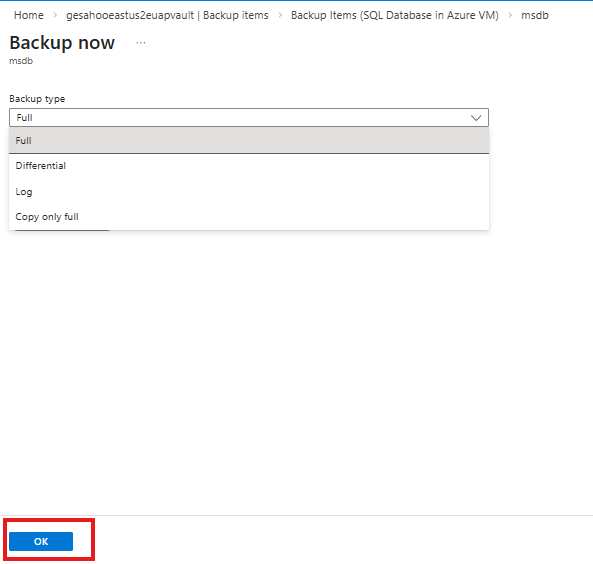
Wählen Sie OK aus.
Ändern der Sicherungsrichtlinie für SQL-Datenbank
Mit der Änderung der Sicherungsrichtlinie können Sie die Sicherungshäufigkeit oder den Aufbewahrungsbereich ändern. Jede Änderung des Aufbewahrungszeitraums gilt retrospektiv für alle vorhandenen und neuen Wiederherstellungspunkte. Wenn Sie den Aufbewahrungszeitraum für differenzielle Sicherungen reduzieren, werden vorhandene Differenzen basierend auf dem neuen Aufbewahrungswert bereinigt. Differenzielle Sicherungen setzen zur Wiederherstellung eine vorangegangene Vollsicherung voraus. Die vollständige Sicherung wird beibehalten, bis die Aufbewahrungszeit der letzten abhängigen Sicherung abläuft.
Wenn Sie beispielsweise die differenzielle Aufbewahrung von 30 Tagen auf 15 Tage reduzieren, werden differenzielle Sicherungen 15 Tage nach der Erstellung gelöscht. Die zugehörige vollständige Sicherung wird jedoch beibehalten, bis alle differenziellen Sicherungen abgelaufen sind. Wenn sich differenzielle Sicherungen in einem vorläufig gelöschten Zustand befinden, wenn sich die Aufbewahrungsrichtlinie ändert, gelten dieselben Abhängigkeitsregeln. Vorläufig gelöschte Sicherungen werden nach Ablauf der Aufbewahrungsfrist für weitere 14 Tage aufbewahrt, bevor sie endgültig gelöscht werden.
Führen Sie die folgenden Schritte aus, um eine SQL-Datenbanksicherungsrichtlinie zu ändern:
Wechseln Sie zum Recovery Services-Tresor, und wählen Sie Verwalten>Sicherungsrichtlinien aus.
Wählen Sie im Bereich "Sicherungsrichtlinien " die Richtlinie aus, die Sie bearbeiten möchten.
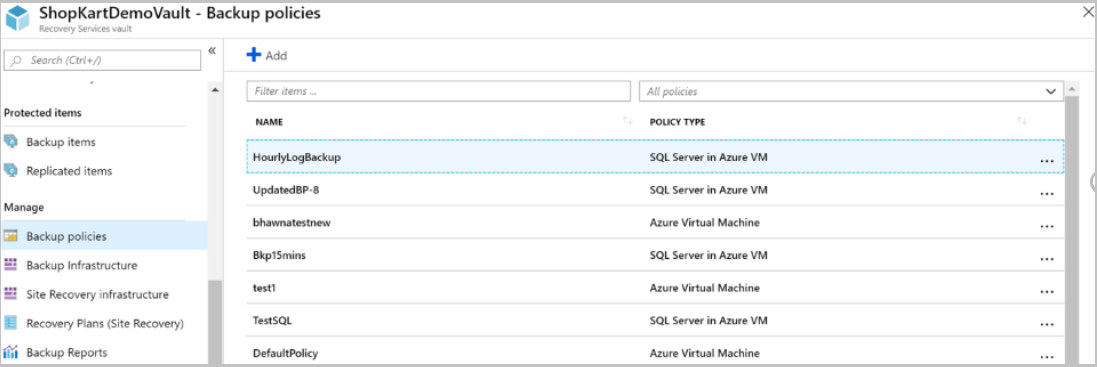
Nehmen Sie im Bereich "Richtlinie ändern " die erforderlichen Änderungen vor, und wählen Sie "Aktualisieren" aus.
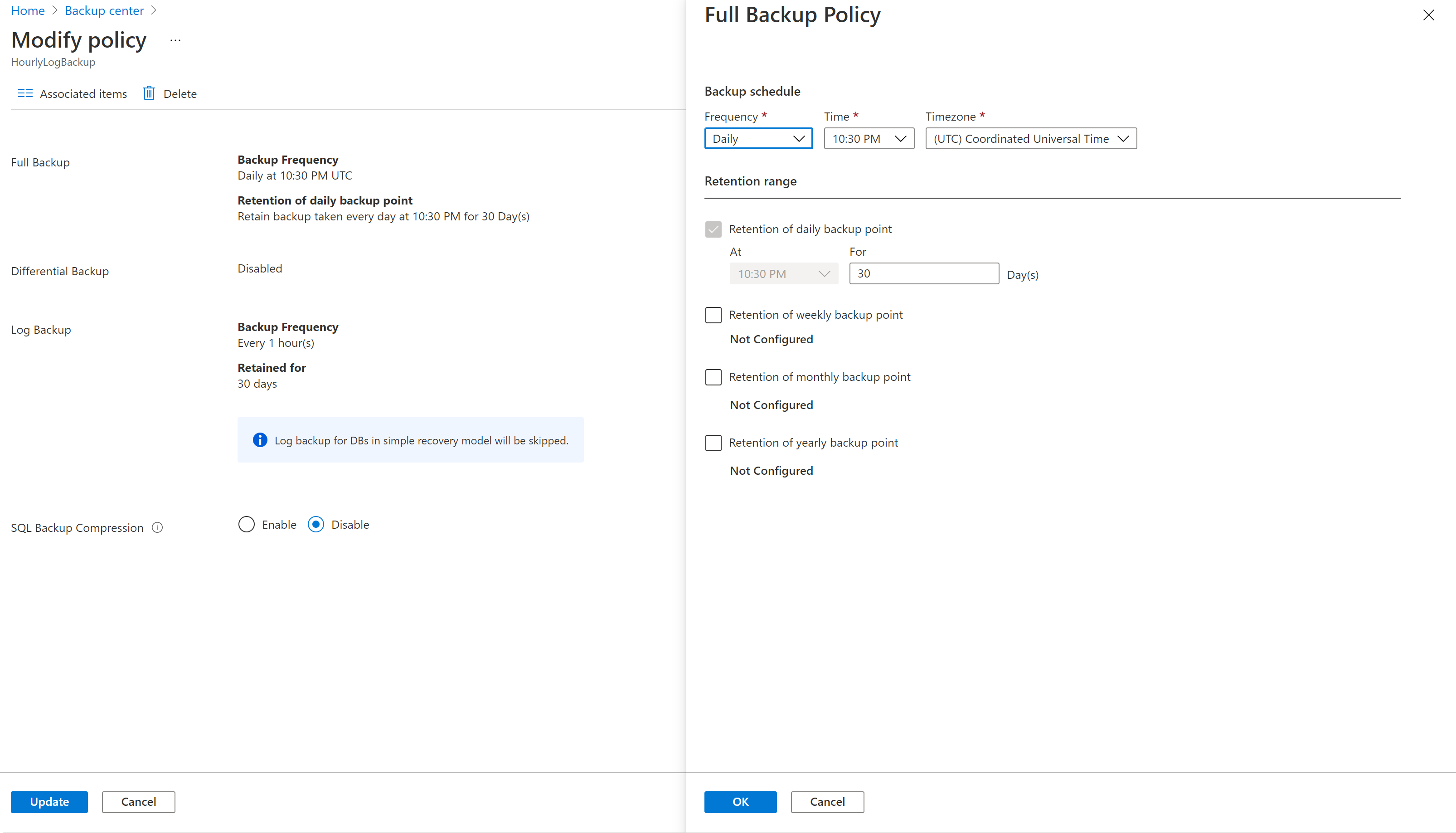
Die Richtlinienänderung wirkt sich auf alle zugeordneten Sicherungselemente aus und löst entsprechende Konfigurationsschutzaufträge aus.
Die Änderung der Richtlinie wirkt sich auch auf vorhandene Wiederherstellungspunkte aus. Bei Wiederherstellungspunkten im Archiv, die sich keine 180 Tage auf der Archivebene befunden haben, verursacht das Löschen dieser Wiederherstellungspunkte Kosten für vorzeitiges Löschen. Weitere Informationen.
Inkonsistente Richtlinie
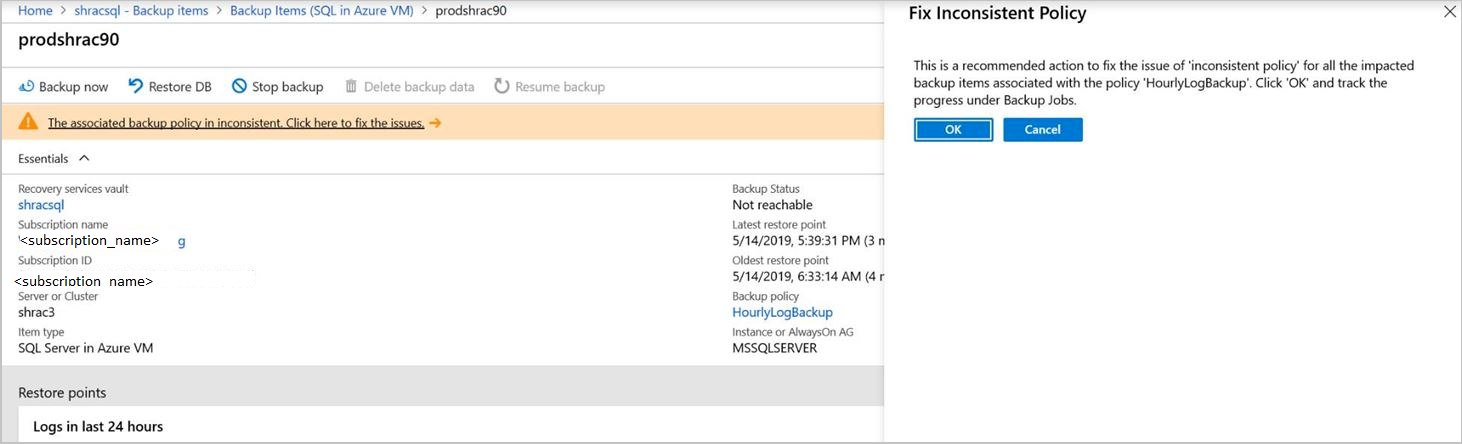
Manchmal kann ein Vorgang zum Ändern einer Richtlinie zu einer inkonsistenten Richtlinienversion für einige Sicherungselemente führen. Dieses Problem tritt auf, wenn der entsprechende Konfigurationsschutzauftrag nach dem Auslösen eines Änderungsrichtlinienvorgangs für das Sicherungselement fehlschlägt. Es wird in der Ansicht „Sicherungselement“ folgendermaßen angezeigt:
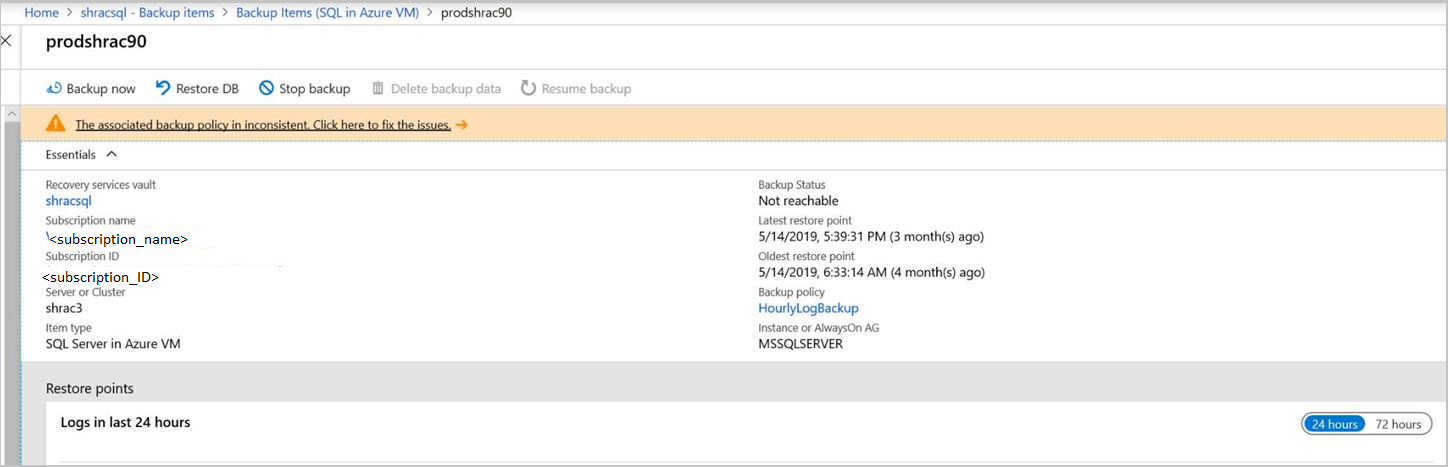
Sie können die Richtlinienversion für alle betroffenen Elemente mit einem Mausklick korrigieren:
Ändern einer Sicherungsrichtlinie für die Momentaufnahmesicherung einer SQL Server-Instanz (Vorschau)
Wenn Sie die Aufbewahrungseinstellungen für die Momentaufnahme-Sicherung einer SQL Server-Instanz (Vorschau) ändern, werden die Änderungen auf alle vorhandenen und zukünftigen Wiederherstellungspunkte angewendet. Jede neue Aufbewahrungskategorie (wöchentlich, monatlich oder jährlich), die Sie einer vorhandenen Richtlinie hinzufügen, gilt jedoch nur für zukünftige Wiederherstellungspunkte.
Führen Sie die folgenden Schritte aus, um eine vorhandene Sicherungsrichtlinie für die SQL-Instanz für Momentaufnahmen zu ändern:
Wechseln Sie zum Recovery Services-Tresor und wählen Sie Verwalten>Sicherungsrichtlinien aus.
Wählen Sie im Bereich " Sicherungsrichtlinien " den erforderlichen vorhandenen Sicherungsrichtlinientyp aus der Liste aus:
SQL Server in Azure VM (Streamingsicherung)
SQL Server in Azure VM (Snapshot-Sicherung)

Führen Sie im Bereich "Richtlinie ändern" die erforderlichen Änderungen aus, und wählen Sie "Aktualisieren" aus.

Sicherungsrichtlinie für die Momentaufnahmesicherung einer SQL Server-Instanz ändern (Vorschau)
Führen Sie die folgenden Schritte aus, um die Richtlinie zu ändern, die einem Sicherungselement für die SQL Server-Instanzmomentaufnahmensicherung (Vorschauversion) zugeordnet ist:
Wechseln Sie zum Tresor der Wiederherstellungsdienste und wählen Sie Geschützte Elemente>Backup-Elemente aus.
Wählen Sie im Bereich BackupelementeSQL Server in Azure VM (Snapshot-Sicherung) (Vorschau) aus.
Wählen Sie im Bereich "Sicherungselemente " für die erforderliche Sicherungsinstanz, für die Sie die Richtlinie ändern möchten, die Option "Details anzeigen" aus.
Wählen Sie im ausgewählten Sicherungsinstanzbereich unter Essentials die Sicherungsrichtlinie aus.

Wählen Sie im Bereich " Sicherungsrichtlinie ändern" für die Sicherungsrichtlinie eine Richtlinie aus der Liste aus, und wählen Sie "Ändern" aus, und weisen Sie die erforderliche Richtlinie zu.

Registrierung einer SQL Server-Instanz aufheben
Bevor Sie die Registrierung des Servers aufheben, deaktivieren Sie vorläufiges Löschen, und löschen Sie alle Sicherungselemente.
Das Löschen von Sicherungselementen mit aktivierter Vorläufiglöschung führt zu einer Aufbewahrung von 14 Tagen, und Sie müssen warten, bevor die Elemente entfernt werden. Wenn die Sicherungselemente jedoch mit aktivierter Vorläufiglöschung gelöscht werden, können Sie sie rückgängigmachen, vorläufiges Löschen deaktivieren und erneut löschen, um sie sofort zu entfernen. Weitere Informationen
Sie müssen die Registrierung der SQL Server Instanz aufheben, bevor Sie den Tresor löschen.
Führen Sie die folgenden Schritte aus, um die Registrierung einer SQL Server Instanz aufzuheben:
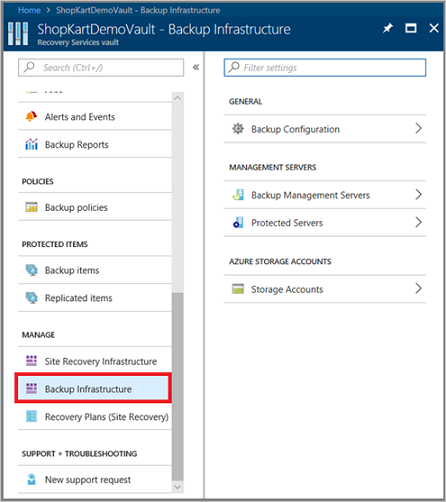
Wählen Sie auf dem Tresordashboard unter Verwalten die Option Sicherungsinfrastruktur aus.
Wählen Sie unter VerwaltungsserverGeschützte Server aus.
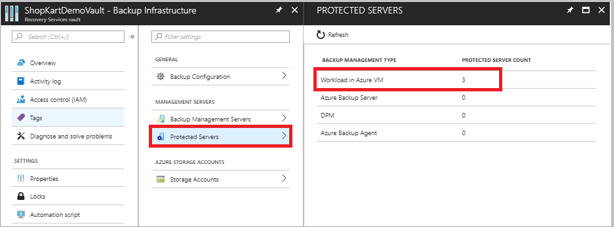
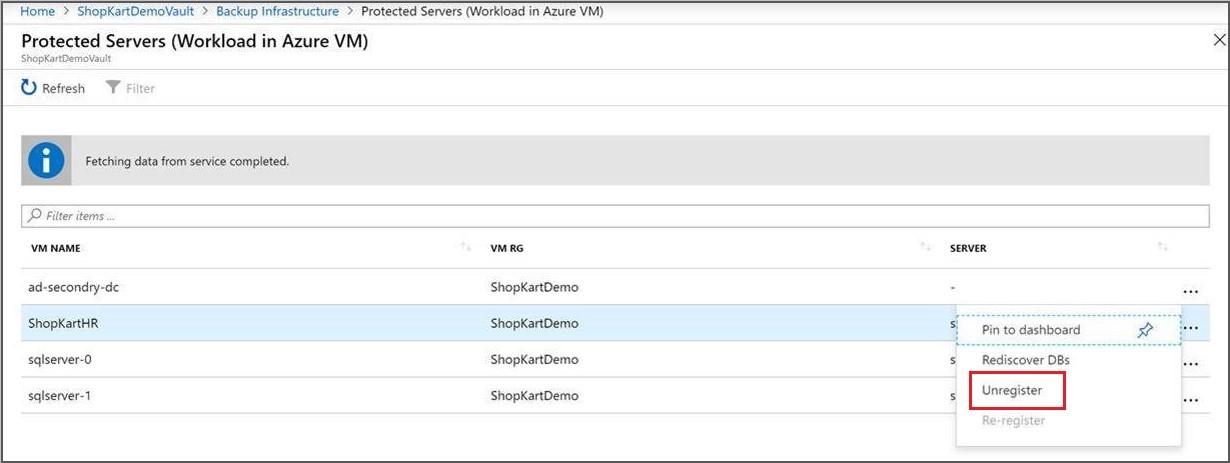
Wählen Sie unter Geschützte Server den Server aus, dessen Registrierung Sie aufheben möchten. Um den Tresor zu löschen, müssen Sie die Registrierung aller Server aufheben.
Klicken Sie mit der rechten Maustaste auf den geschützten Server, und wählen Sie Registrierung aufheben aus.
Erneutes Registrieren einer Erweiterung auf der SQL Server-VM
Manchmal kann die Workloaderweiterung auf dem virtuellen Computer aus dem einen oder anderen Grund beeinträchtigt werden. In solchen Fällen schlagen alle auf der virtuellen Maschine ausgelösten Vorgänge fehl. Möglicherweise müssen Sie dann die Erweiterung erneut auf der VM registrieren. Beim Vorgang Neuregistrierung wird die Workloadsicherungserweiterung auf der VM erneut installiert, damit die Vorgänge fortgesetzt werden können. Sie finden diese Option im Recovery Services-Tresor unter Sicherungsinfrastruktur.
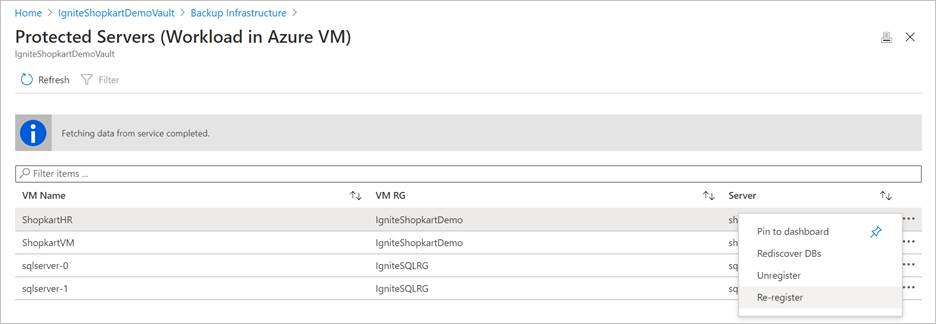
Verwenden Sie diese Option mit Vorsicht. Wenn dieser Vorgang auf einem virtuellen Computer mit einer bereits fehlerfreien Erweiterung ausgelöst wird, wird die Erweiterung neu gestartet. Dieser Vorgang kann dazu führen, dass alle laufenden Aufträge fehlschlagen. Überprüfen Sie vor dem Auslösen der erneuten Registrierung, ob ein oder mehrere Symptome vorhanden sind.
Vorgänge für Sicherungsmomentaufnahmen für SQL Server-Instanzen in Azure-VMs ändern (Vorschau)
Azure Backup ermöglicht ihnen das Hinzufügen oder Entfernen von Datenbanken aus der Sicherungskonfiguration für die SQL-Instanz snapshot.
Führen Sie die folgenden Schritte aus, um Datenbanken aus der gesicherten SQL-Instanz hinzuzufügen oder daraus zu entfernen:
Wechseln Sie zum Recovery Services-Tresor, und wählen Sie Geschützte Elemente>Sicherungselemente.
Wählen Sie im Bereich BackupelementeSQL Server in Azure VM (Snapshot-Sicherung) (Vorschau) aus.
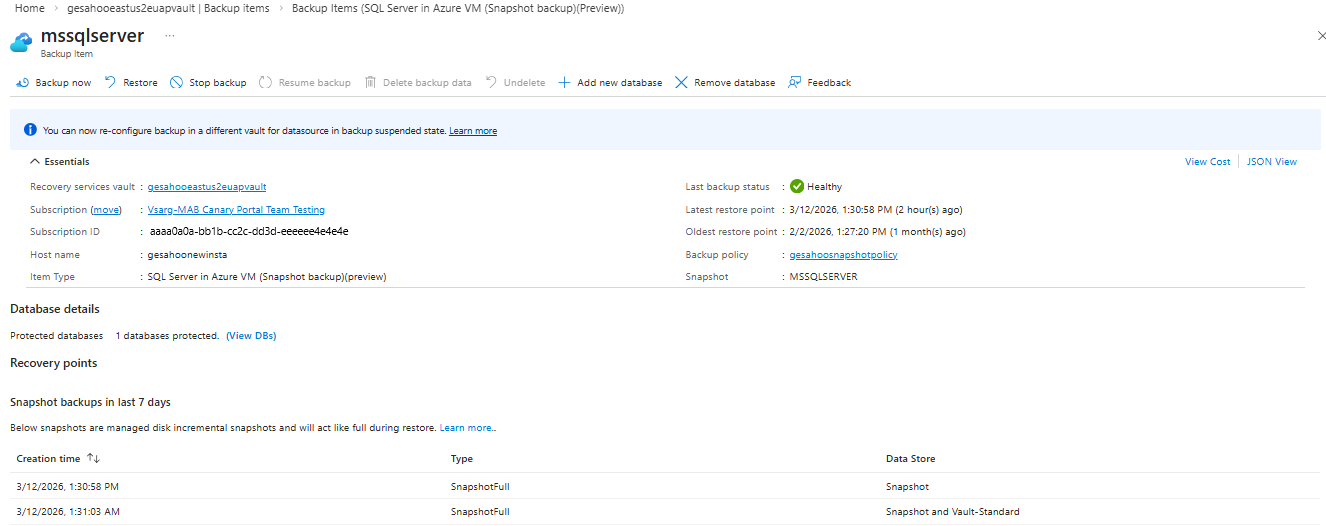
Wählen Sie im Bereich "Sicherungselemente " für die erforderliche Sicherungsinstanz, in der Sie die Datenbank hinzufügen oder entfernen möchten, die Option "Details anzeigen" aus.
Wählen Sie im ausgewählten Bereich der Sicherungsinstanz die Option "Neue Datenbank hinzufügen " aus, und fügen Sie der SQL-Sicherungsinstanz die erforderliche Datenbank hinzu.
Wenn Sie eine Datenbank aus der SQL-Sicherungsinstanz entfernen möchten, wählen Sie "Datenbank entfernen" aus.
Verwalten der Datenbanksicherung, wenn gesicherte VM verschoben/gelöscht wird
Die gesicherte SQL-VM wird gelöscht oder mithilfe der Ressourcenverschiebung verschoben. Das Verhalten hängt von den folgenden Merkmalen der neuen VM ab.
| Abonnement der neuen VM | Name der neuen VM | Ressourcengruppe der neuen VM | Region der neuen VM | Benutzererfahrung |
|---|---|---|---|---|
| identisch | identisch | identisch | identisch |
Was geschieht mit Sicherungen eines alten virtuellen Computers? Sie erhalten eine Warnung, dass Sicherungen auf dem alten virtuellen Computer beendet werden. Die Sicherungsdaten werden gemäß der letzten aktiven Richtlinie aufbewahrt. Sie können den Schutz beenden, Daten löschen und die Registrierung der alten VM aufheben, sobald alle Sicherungsdaten gemäß der Richtlinie bereinigt wurden. Wie kann ich Sicherungsdaten von der alten VM auf die neue VM übernehmen? Auf dem neuen virtuellen Computer werden keine SQL-Sicherungen automatisch ausgelöst. Sie müssen die VM erneut bei demselben Tresor registrieren. Dann wird es als gültiges Ziel angezeigt, und SQL-Daten können über die alternative Standortwiederherstellungsfunktion auf den neuesten verfügbaren Point-in-Time wiederhergestellt werden. Nachdem Sie SQL-Daten wiederhergestellt haben, werden SQL-Sicherungen auf diesem Computer fortgesetzt. Die VM-Sicherung wird unverändert fortgesetzt, sofern sie zuvor konfiguriert wurde. |
| identisch | identisch | Unterschiedlich | identisch |
Was geschieht mit Sicherungen eines alten virtuellen Computers? Sie erhalten eine Warnung, dass Sicherungen auf dem alten virtuellen Computer beendet werden. Die Sicherungsdaten werden gemäß der letzten aktiven Richtlinie aufbewahrt. Sie können den Schutz beenden, Daten löschen und die Registrierung der alten VM aufheben, sobald alle Sicherungsdaten gemäß der Richtlinie bereinigt wurden. Wie kann ich Sicherungsdaten von der alten VM auf die neue VM übernehmen? Der neue virtuelle Computer befindet sich in einer anderen Ressourcengruppe, sodass Azure ihn als neuen Computer behandelt. Sie müssen SQL-Sicherungen (und VM-Sicherung, sofern zuvor konfiguriert) explizit für denselben Tresor konfigurieren. Stellen Sie anschließend das SQL-Sicherungselement der alten VM über die Wiederherstellung an einem anderen Speicherort auf der neuen VM auf den letzten verfügbaren Zeitpunkt wieder her. Die SQL-Sicherungen werden dann fortgesetzt. |
| identisch | identisch | Gleich oder unterschiedlich | Unterschiedlich |
Was geschieht mit Sicherungen eines alten virtuellen Computers? Sie erhalten eine Warnung, dass Sicherungen auf dem alten virtuellen Computer beendet werden. Die Sicherungsdaten werden gemäß der letzten aktiven Richtlinie aufbewahrt. Sie können den Schutz beenden, Daten löschen und die Registrierung der alten VM aufheben, sobald alle Sicherungsdaten gemäß der Richtlinie bereinigt wurden. **Wie kann ich Sicherungsdaten von der alten VM auf die neue VM übernehmen? Da sich der neue virtuelle Computer in einer anderen Region befindet, müssen Sie SQL-Sicherungen für einen Tresor in der neuen Region konfigurieren. In einer gepaarten Region können Sie SQL-Daten auf den zuletzt verfügbaren Zeitpunkt wiederherstellen, indem Sie die regionsübergreifende Wiederherstellung aus dem SQL-Sicherungselement der alten VM verwenden. Wenn es sich bei der neuen Region um eine nicht gekoppelte Region handelt, wird die direkte Wiederherstellung aus dem vorherigen SQL-Sicherungselement nicht unterstützt. Sie können jedoch im SQL-Sicherungselement der „alten“ VM die Option Als Dateien wiederherstellen auswählen, um die Daten auf einer eingebundenen Freigabe in einer VM der alten Region wiederherzustellen und diese in die neue VM einzubinden. |
| Unterschiedlich | Gleich oder unterschiedlich | Gleich oder unterschiedlich | Gleich oder unterschiedlich |
Was geschieht mit Sicherungen eines alten virtuellen Computers? Sie erhalten eine Warnung, dass Sicherungen auf dem alten virtuellen Computer beendet werden. Die Sicherungsdaten werden gemäß der letzten aktiven Richtlinie aufbewahrt. Sie können den Schutz beenden, Daten löschen und die Registrierung der alten VM aufheben, sobald alle Sicherungsdaten gemäß der Richtlinie bereinigt wurden. Wie kann ich Sicherungsdaten von der alten VM auf die neue VM übernehmen? Da sich der neue virtuelle Computer in einem anderen Abonnement befindet, müssen Sie SQL-Sicherungen für einen Tresor im neuen Abonnement konfigurieren. Wenn es sich um einen neuen Tresor in einem anderen Abonnement handelt, wird die direkte Wiederherstellung aus dem vorherigen SQL-Sicherungselement nicht unterstützt. Sie können jedoch die Option zum Wiederherstellen als Dateien aus dem SQL-Sicherungselement der alten VM auswählen, um die Daten in eine eingebundene Freigabe auf der VM des alten Abonnements zu übertragen, und sie dann auf der neuen VM bereitstellen. |
Nächste Schritte
Weitere Informationen finden Sie unter Problembehandlung zum Sichern von SQL Server in Azure.