Hinweis
Für den Zugriff auf diese Seite ist eine Autorisierung erforderlich. Sie können versuchen, sich anzumelden oder das Verzeichnis zu wechseln.
Für den Zugriff auf diese Seite ist eine Autorisierung erforderlich. Sie können versuchen, das Verzeichnis zu wechseln.
Beispielvorlagen zum Bereitstellen mehrerer Azure Enklavenressourcen für ein Beispielszenario. Die aktuellen Vorlagen werden mithilfe einer Bicep Datei verwaltet, werden jedoch in Azure Resource Manager (ARM)-Vorlagen für die Bereitstellung über das Portal konvertiert. Sowohl Bicep- als auch ARM-Formate können auch als Vorlagenspezifikation für Ihre Workload-Administratoren veröffentlicht werden.
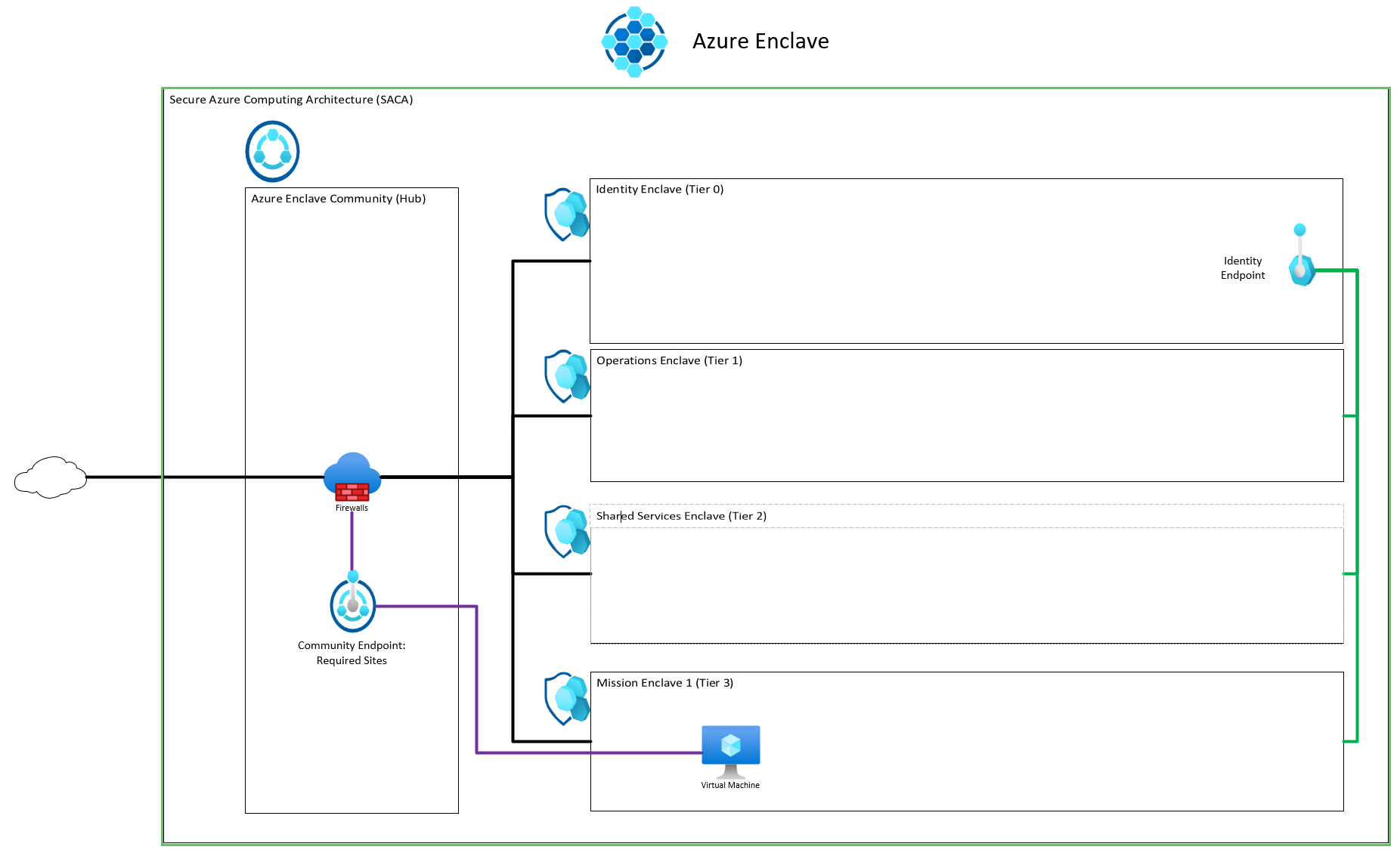
Vorlage für sichere Azure-Computing-Architektur (SACA)
Ein Beispiel dafür, wie die SACA innerhalb von Azure Enclave bereitgestellt wird.
Was bereitgestellt wird:
- Eine Gemeinschaft
- Vier Enklaven
- Vier Arbeitslasten
- Fünf Community-Endpunkte
- Ein Enklavenendpunkt
- 18 Enklavenverbindungen
- Ein Verkehrsknotenpunkt
ARM-Vorlage (am einfachsten über Portal, PowerShell oder Befehlszeile bereitstellen)
Bicep Vorlage (am einfachsten bearbeiten und verwalten und dann vor der Bereitstellung in ARM-Vorlage konvertieren)
Stellen Sie die Vorlage bereit:
- Öffnen Sie das Azure-Portal, und geben Sie
deployin die obere Suchleiste ein, und wählen SieDeploy a Custom Templateaus. - Wähle
Build your own template in the editoraus. - Ersetzen Sie die Standardvorlage durch den ARM-Vorlageninhalt (z. B. kopieren Sie den Text in der JSON-Datei). Lesen Sie diesen Artikel , wenn Probleme auftreten.
- Wähle
Saveaus. - Wählen Sie
Create Newunter denResource GroupNamen der Ressourcengruppe aus, den Sie verwenden möchten (z. B. community-template-rg) für die Azure Enklavenressourcen. - Erhöhen Sie
Unique Number, wenn sich vorherige Bereitstellungen in derselben Ressourcengruppe befinden. - Überprüfen Sie die verbleibenden Parameter, behalten Sie jedoch die Standardeinstellung bei, es sei denn, Sie möchten eine Änderung testen.
- Wählen Sie
Review + Createund dannCreateaus.
Vorlage für Forschungsumgebungen
Was bereitgestellt wird:
- Eine Gemeinschaft
- Vier Enklaven
- Vier Arbeitslasten
- Fünf Community-Endpunkte
- Zwei Enklavenendpunkte
- 15 Verbindungen zu Enklaven
- Ein Verkehrsknotenpunkt

ARM-Vorlage (am einfachsten über Portal, PowerShell oder Befehlszeile bereitstellen)
Bicep Vorlage (am einfachsten bearbeiten und verwalten und dann vor der Bereitstellung in ARM-Vorlage konvertieren)
Stellen Sie die Vorlage bereit:
- Geben Sie
deployim Azure Portal in die obere Suchleiste ein, und wählen SieDeploy a Custom Template - Wähle
Build your own template in the editoraus. - Ersetzen Sie die Standardvorlage durch die bereitgestellte Vorlage (z. B. kopieren Sie den Text in der JSON-Datei). Sehen Sie sich diese Schnellstartanleitung an, wenn Probleme mit den obigen Schritten auftreten.
- Wähle
Saveaus. - Wählen Sie unter
Resource Group, und geben SieCreate Newden Namen der Ressourcengruppe ein, den Sie verwenden möchten (z. B. community-template-rg) für die Azure Enklavenressourcen. - Optional erhöht man unter
Unique Number, die Zahl, wenn frühere Deployments in derselben Ressourcengruppe stattfanden. - Die verbleibenden Parameter, die nicht erforderlich sind, können als Standard verbleiben, es sei denn, Sie möchten eine Änderung testen. Behalten Sie die Standardwerte für die erste Testbereitstellung bei, um Fehler von Vorlagenänderungen zu reduzieren.
- Wählen Sie
Review + Createund dannCreateaus.
Azure Enklave-Demoumgebungsvorlage
Was bereitgestellt wird:
- Eine Gemeinschaft
- Acht Enklaven
- Acht Workloads
- Fünf Community-Endpunkte
- 11 Enklavenendpunkt
- 39 Enklavenverbindungen
- Ein Verkehrsknotenpunkt

ARM-Vorlage (am einfachsten über Portal, PowerShell oder Befehlszeile bereitstellen)
Bicep Vorlage (am einfachsten bearbeiten und verwalten und dann vor der Bereitstellung in ARM-Vorlage konvertieren)
Stellen Sie die Vorlage bereit:
- Öffnen Sie das Azure-Portal, und geben Sie
deployin die obere Suchleiste ein, und wählen SieDeploy a Custom Templateaus. - Wähle
Build your own template in the editoraus. - Ersetzen Sie die Standardvorlage durch den Inhalt der ARM-Vorlage (zum Beispiel kopieren Sie den Text innerhalb der JSON-Datei). Lesen Sie diesen Artikel , wenn Probleme mit den obigen Schritten auftreten.
- Wähle
Saveaus. - Wählen Sie
Create Newunter denResource GroupNamen der Ressourcengruppe aus, den Sie verwenden möchten (z. B. community-template-rg) für die Azure Enklavenressourcen. - Erhöhen Sie
Unique Number, wenn sich vorherige Bereitstellungen in derselben Ressourcengruppe befinden. - Überprüfen Sie die verbleibenden Parameter, behalten Sie jedoch die Standardeinstellung bei, es sei denn, Sie möchten eine Änderung testen.
- Wählen Sie
Review + Createund dannCreateaus.
Ressourcenmodule
Sie können auch die Azure Enclave-Ressourcen erstellen, indem Sie die Ressourcenmodule in diesem Repository verwenden.
Erstellen von Vorlagenspezifikationen und Bereitstellen
Melden Sie sich beim Azure-Portal an, suchen Sie nach dem Dienst Vorlagenspezifikationen, und wählen Sie ihn aus. Wählen Sie "Vorlagenspezifikation erstellen" aus. Laden Sie im Abschnitt "ARM-Vorlage" die oben genannte ARM-Vorlage hoch, oder kopieren Sie sie, und fügen Sie sie ein.
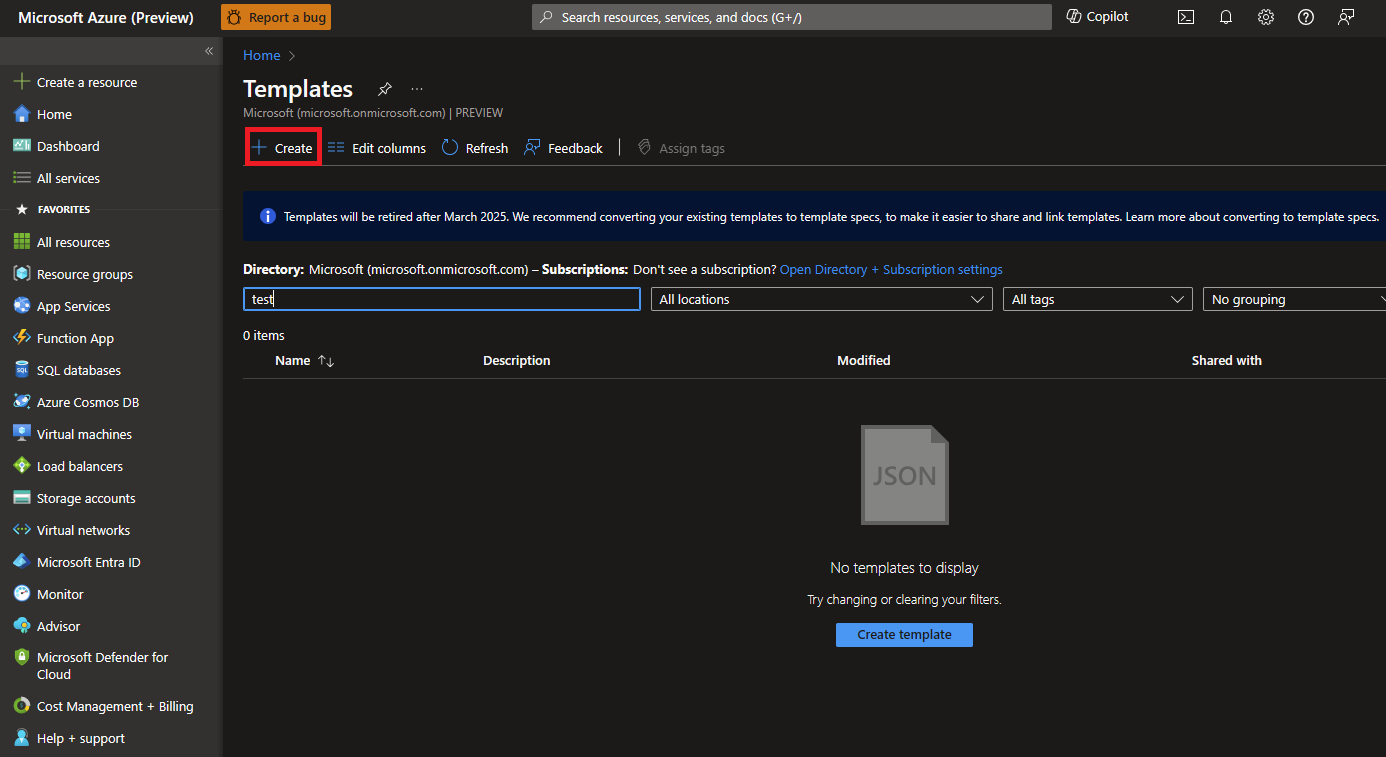
Behalten Sie auf der Seite "Grundlagen" die Standardwerte bei, und konfigurieren Sie die folgenden Vorlagenparameter:
- Abonnement: Wählen Sie ein Azure-Abonnement aus.
-
Ressourcengruppe: Wählen Sie "Neu erstellen" aus. Geben Sie einen eindeutigen Namen für die Ressourcengruppe ein, z. B.
myResourceGroup, und wählen Sie dann OK aus. - Ort: Wählen Sie einen Ort aus, z. B. "Ost-USA".
-
Gemeinschaftsname: Name der Gemeinschaft (z. B.:
My-Community) -
Enklave Name: Name der Enklave (z. B.:
My-Enclave) -
Endpunktname: Name des Enklavenendpunkts (z. B.:
endpoint-bingdotcom)
Wählen Sie
Review + Createund dannCreateaus.Nachdem die Vorlage erstellt und auf der Seite "Vorlagenspezifikationen " verfügbar ist, wählen Sie neu erstellte ARM-Vorlage und dann "Bereitstellen" aus.
Beachten Sie auf der Seite Bereitstellen für die Vorlagenspezifikation die Standardwerte und konfigurieren Sie die folgenden Parameter:
-
Gemeinschaftsname: Name der Gemeinschaft (z. B.:
My-Community) -
Enklave Name: Name der Enklave (z. B.:
My-Enclave) -
Endpunktname: Name des Enklavenendpunkts (z. B.:
endpoint-bingdotcom)
-
Gemeinschaftsname: Name der Gemeinschaft (z. B.:
Wählen Sie
Review + Createund dannCreateaus.
Es kann bis zu 50 Minuten dauern, bis die Erstellung aller Ressourcen abgeschlossen ist. Warten Sie, bis die Bereitstellung erfolgreich abgeschlossen wurde, bevor Sie Aktionen innerhalb Der bereitgestellten Ressourcen ausführen.
Validierung der Bereitstellung
Erfahren Sie mehr darüber, was in einer Community bereitgestellt wird und was in einer Enklave bereitgestellt wird.
Herstellen einer Verbindung mit den VMs des Administrators
Erfahren Sie mehr über den Zugriff auf Ressourcen in Ihrer Enklave über die Enklave Admin VM hier.
Terraform
Die Terraform-Unterstützung beginnt, nachdem Azure Enklave die Vorschau startet.