Hinweis
Für den Zugriff auf diese Seite ist eine Autorisierung erforderlich. Sie können versuchen, sich anzumelden oder das Verzeichnis zu wechseln.
Für den Zugriff auf diese Seite ist eine Autorisierung erforderlich. Sie können versuchen, das Verzeichnis zu wechseln.
In diesem Artikel erstellen Sie einen Communityendpunkt und fügen eine Regel hinzu, die ein zulässiges Ziel für Enklavenverbindungen definiert.
Voraussetzungen
Ein Azure-Abonnement. Falls Sie kein Abonnement besitzen, können Sie ein kostenloses Konto erstellen, bevor Sie beginnen.
Eine vorhandene Gemeinschaft.
Anmelden bei Azure
Melden Sie sich im Azure-Portal an.
Community-Endpunkt erstellen
Wechseln Sie zu einer vorhandenen Community in Ihrem Azure-Abonnement.
Wählen Sie im linken Menü die Option
Community Endpointsaus, und wählen SieCreatedann aus.
Geben Sie einen Namen für den Communityendpunkt ein, und wählen Sie
Adddann aus, um eine Community-Endpunktregel zu erstellen.
Regeltypen für Community-Endpunkte
Bevor Sie die Regel hinzufügen, wählen Sie den Zieltyp aus, der dem Endpunkt entspricht, den Sie zulassen müssen.
-
IPAddress: Aktivieren Sie den Datenverkehr aus einer Enklave zu einer IP-Adresse außerhalb des Community Virtual WAN. -
FQDN: Datenverkehr von einer Enklave zu einem vertrauenswürdigen vollqualifizierten Domänennamen (FQDN) zulassen, z. B.*.portal.azure.com. FQDN-Regeln unterstützenHTTP, ,HTTPS,TCPoderUDP; verwenden nur ein Protokoll und einen Port pro Regel. -
FQDNTag: Aktivieren Sie den Datenverkehr von Enklaven zu bekannten Microsoft Azure-Diensten über FQDN-Tags, wie z. B.AzurePortal. -
ServiceTag: Aktivieren Sie den Datenverkehr von Enklaven zu Azure Diensten, indem Sie Azure Diensttags verwenden. Diensttags sind Gruppen von IP-Adresspräfixen für bestimmte Azure-Dienste, z. B.Storage,AzureKeyVaultundSql. Eine vollständige Liste der verfügbaren Diensttags finden Sie unter Virtual Network Diensttags. -
PrivateNetwork: Datenverkehr von Enklaven zu einem externen privaten Netzwerk über eine Transit-Hub-Verbindung aktivieren.
Geben Sie den Regelnamen, den Zieltyp, das Ziel, den Port und das Protokoll ein, und wählen Sie Adddann aus.
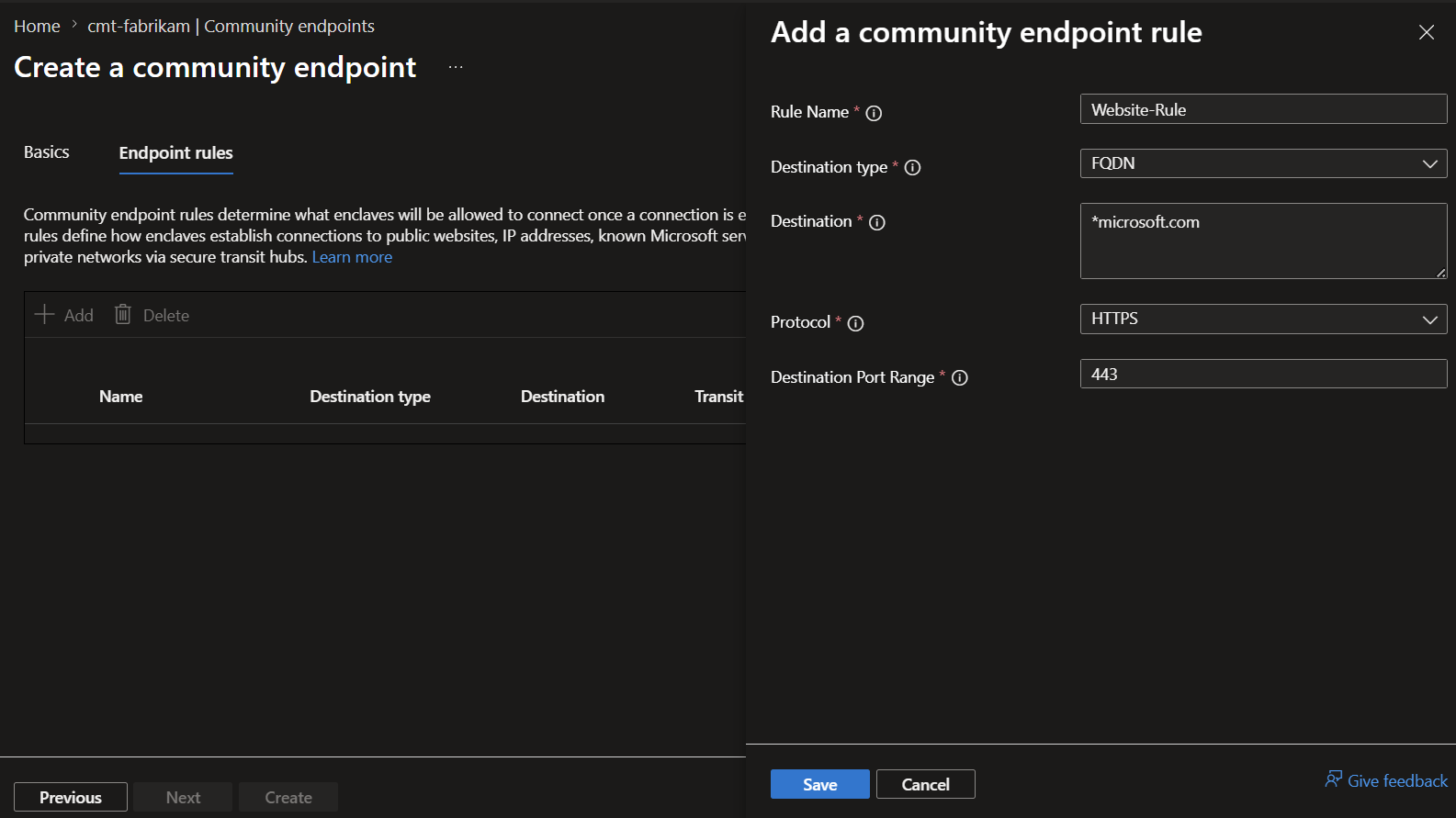
Diensttagregeln konfigurieren
Beim Erstellen einer ServiceTag Regel:
Wählen Sie
ServiceTagals Zieltyp aus.Wählen Sie das
DestinationService-Tag aus der Liste aus, z. B.Storage,AzureKeyVaultoderAzureActiveDirectory.Wählen Sie das Protokoll aus:
TCP,UDP, ,ICMPoderANY.Geben Sie die für Ihren Dienst erforderlichen Zielports ein.
Tip
Verwenden Sie Diensttags, wenn Sie eine Verbindung mit Azure Diensten herstellen müssen, die über dynamische IP-Adressbereiche verfügen. Diensttags reduzieren die Notwendigkeit, IP-Adressen manuell nachzuverfolgen und zu aktualisieren.
Wählen Sie
Review + createaus, und wählen Sie dann ausCreate.