Hinweis
Für den Zugriff auf diese Seite ist eine Autorisierung erforderlich. Sie können versuchen, sich anzumelden oder das Verzeichnis zu wechseln.
Für den Zugriff auf diese Seite ist eine Autorisierung erforderlich. Sie können versuchen, das Verzeichnis zu wechseln.
Eine Enklave ist eine isolierte Azure Virtual Network, die zu einer Community gehört und eine oder mehrere Workloads hosten. Workloads in einer Enklave sind von anderen Enklaven in derselben Community isoliert, es sei denn, Sie aktivieren die Konnektivität explizit, indem Sie Endpunkte und Verbindungen erstellen.
In dieser Anleitung erstellen Sie eine Enklave im Azure Portal.
Voraussetzungen
- Um auf Azure Enklave zuzugreifen, benötigen Sie ein Azure-Abonnement. Wenn Sie noch kein Abonnement haben, können Sie ein kostenloses Konto erstellen, bevor Sie beginnen.
- Bevor Sie eine Enklave erstellen können, müssen Sie mithilfe des Azure-Portals eine Community erstellen.
- Wenn Sie lokale oder benutzerdefinierte DNS verwenden, planen Sie, wie Ressourcen in der Enklave private Endpunkte für Azure Storage, Key Vault und Log Analytics auflösen.
Anmelden bei Azure
Melden Sie sich im Azure-Portal an.
Erstellen einer Enklave
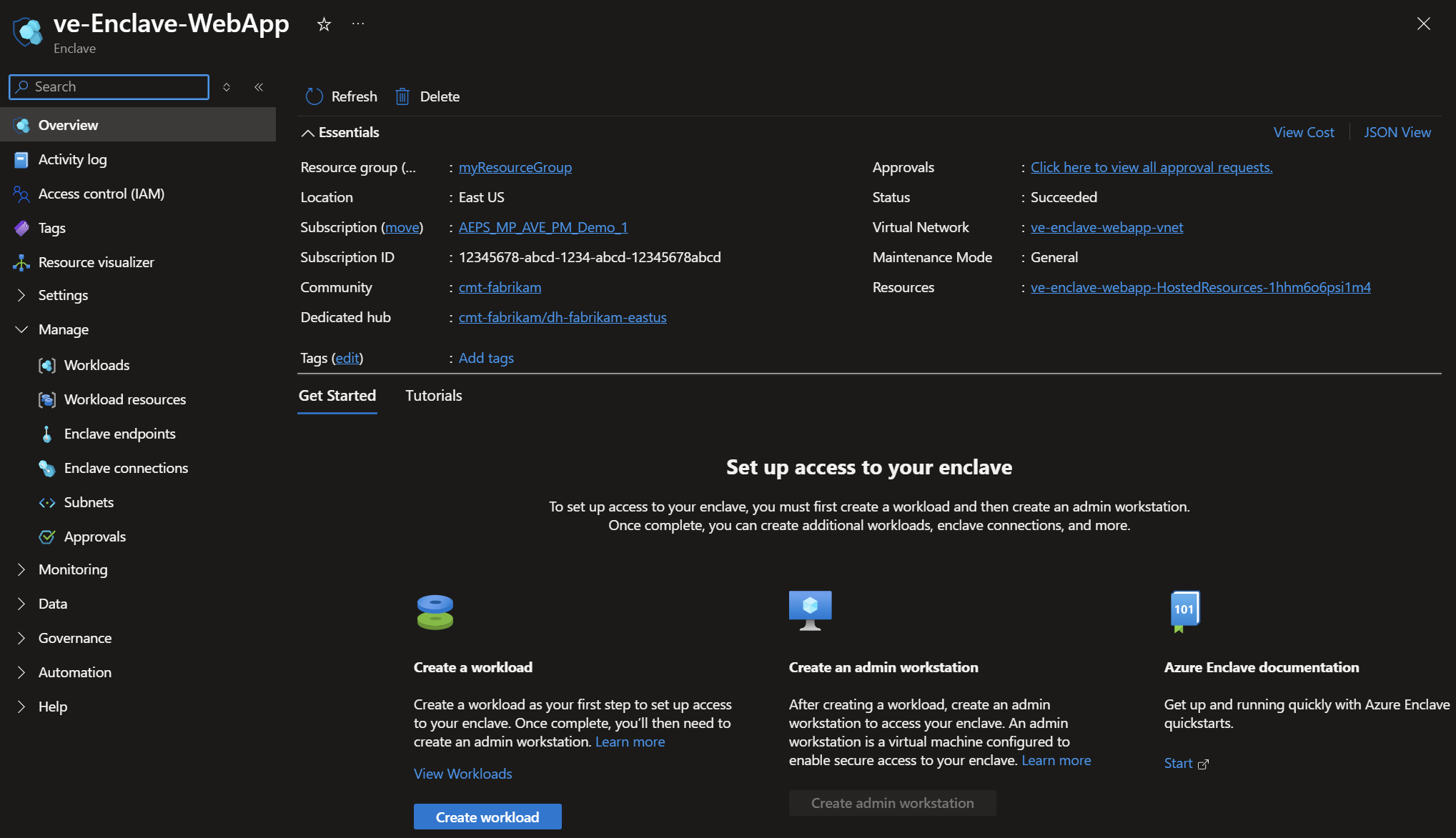
Die Bereitstellung von Enklaven kann mehrere Minuten dauern. Nachdem die Bereitstellung abgeschlossen ist, öffnen Sie Ihre Enklave und überprüfen Sie, ob StatusSucceeded ist.
Geben Sie
Azure Enclavein die Suche ein.Wählen Sie unter
ServicesAzure Enclaveaus.Wählen Sie im linken Menü auf der
Azure Enclave-SeiteEnclavesaus.
Wählen Sie auf der
EnclavesSeiteCreateaus.Geben Sie Details für Ihre Enklave auf der
BasicsRegisterkarte ein:-
Subscription: Wählen Sie ein vorhandenes Abonnement aus. -
Resource group: Erstellen Sie eine neue Ressourcengruppe, oder wählen Sie eine vorhandene Ressourcengruppe aus. -
Enclave name: Geben Sie einen Namen für die Enklave ein,My-Enclavez. B. . -
Region: Wählen Sie die Azure Region aus, in der die Enklave erstellt wird. -
Select a community: Wählen Sie eine vorhandene Community aus. -
Dedicated hub: Wählen Sie den dedizierten Hub aus, der für diese Enklave verwendet werden soll.

-
Wähle
Nextaus. Wählen Sie auf derNetworkRegisterkarte die Netzwerkgröße aus, wählen Sie aus, ob die Subnetzkommunikation standardmäßig zulässig ist, Subnetze erstellen und bei Bedarf Azure Bastion aktivieren. Anleitungen zur Planung finden Sie unter Azure Virtual Network Konzepte und bewährte Methoden und Planen virtueller Netzwerke.
Note
Azure Enclave weist automatisch den nächsten am besten geeigneten Block des Netzwerkadressraums basierend auf den vorhandenen Netzwerken zu, die der Zielcommunity zugeordnet sind.
Wähle
Nextaus. Wählen Sie auf derMaintenance modeRegisterkarte aus, ob der Wartungsmodus angefordert werden soll, wenn die Enklave erstellt wird. Der Wartungsmodus ermöglicht privilegierte Änderungen an verwalteten Ressourcen, die für die Sicherheit von entscheidender Bedeutung sind. Erfahren Sie mehr über den Wartungsmodus.
Wählen Sie
Nextaus und entscheiden Sie auf der RegisterkarteApprovals, welche Genehmigungseinstellungen Sie auf Ihre Enklave anwenden möchten.
Wählen Sie
Nextaus, wechseln Sie zur RegisterkartePolicy managementund passen Sie Ihre Einstellungen nach Bedarf an.
Wähle
Nextaus. Wählen Sie auf derMonitoringRegisterkarte aus, wo Enklavenprotokolle gespeichert sind.
Wähle
Nextaus. Wählen Sie auf derEnclave administrationRegisterkarte die Benutzer und Gruppen aus, die privilegierten Zugriff auf die verwaltete Ressourcengruppe für die Enklave haben sollen.
Wähle
Nextaus. Wählen Sie auf derWorkload permissionsRegisterkarte die Benutzer und Gruppen aus, die privilegierten Zugriff auf Arbeitsauslastungsressourcengruppen haben sollen, die Sie für ihre Ressourcen erstellen.RBAC Inheritance- Aktiviert: Die Standard-Azure RBAC-Vererbung ist für Workloadressourcen aktiviert.
- Deaktiviert: Nur berechtigungen, die unter den Workload-Administratoreinstellungen definiert sind, gelten für Workloadressourcen.
Reader Access- Zulässig: Die Standard-RBAC-Vererbung ist nur für Leseberechtigungen für Workloadressourcen aktiviert.
- Verweigert: Lesezugriff wird verweigert, es sei denn, dies ist explizit unter den Workload-Administratoreinstellungen definiert.
-
Workload Access Controls: Definieren Sie Rollenzuweisungen und Ablehnungszuweisungsausschlüsse über Ressourcengruppen des Workloads.

Wählen Sie
Nextaus, und erstellen Sie dann beliebige Tags für Ihre Enklave.Wählen Sie
Nextaus und anschließendReview + create, vergewissern Sie sich, dass die Details für Ihre Enklave korrekt sind, und wählen Sie dannCreate.