Hinweis
Für den Zugriff auf diese Seite ist eine Autorisierung erforderlich. Sie können versuchen, sich anzumelden oder das Verzeichnis zu wechseln.
Für den Zugriff auf diese Seite ist eine Autorisierung erforderlich. Sie können versuchen, das Verzeichnis zu wechseln.
Gilt für: ✔️ Flottenmanager ✔️ Flottenmanager mit Hubcluster
Administratoren können die Reihenfolge der Updates für flottenverwaltete Cluster steuern, indem sie eine Reihe von Phasen und Gruppen definieren. Sie können konfigurieren, wann Genehmigungen und Pausen innerhalb dieser Phasen und Gruppen auftreten sollen. Die gesamte Konfiguration kann als Updatestrategie gespeichert werden, die unabhängig von Updateausführungen oder automatischen Upgrades verwaltet werden kann, sodass Strategien nach Bedarf wiederverwendet werden können.
In diesem Artikel wird beschrieben, wie Sie Updatestrategien mithilfe von Gruppen und Stufen definieren.

Voraussetzungen
Lesen Sie die konzeptionelle Übersicht über Flottenupdates, die eine Erläuterung von Updateausführungen, Phasen, Gruppen und Strategien enthält, auf die in diesem Handbuch verwiesen wird.
Sie müssen eine Flottenressource mit einem oder mehreren Mitgliedsclustern haben. Falls nicht, folgen Sie dem Schnellstart, um eine Flottenressource zu erstellen und Azure Kubernetes Service-Cluster (AKS) als Mitglieder aufzunehmen.
Legen Sie die folgenden Umgebungsvariablen fest:
export GROUP=<resource-group>
export FLEET=<fleet-name>
export CLUSTERID=<aks-cluster-resource-id>
export STRATEGY=<strategy-name>
Wenn Sie den Azure CLI Anweisungen in diesem Artikel folgen, installieren Sie die neueste Version der Azure CLI. Informationen zum Ausführen einer Installation oder eines Upgrades finden Sie unter Installieren der Azure-Befehlszeilenschnittstelle.
Sie benötigen auch die
fleetAzure CLI Erweiterung. Führen Sie zum Installieren den folgenden Befehl aus:az extension add --name fleetFühren Sie den Befehl
az extension updateaus, um auf die neueste Version der veröffentlichten Erweiterung zu aktualisieren:az extension update --name fleet
Installieren Sie die aktuelle Version der Azure CLI. Informationen zum Ausführen einer Installation oder eines Upgrades finden Sie unter Installieren der Azure-Befehlszeilenschnittstelle. Sie verwenden die Azure CLI, um die Updatestrategie zu überprüfen, die Terraform erstellt.
Sie benötigen auch die
fleetAzure CLI Erweiterung. Führen Sie zum Installieren den folgenden Befehl aus:az extension add --name fleetFühren Sie den
az extension updateBefehl aus, um auf die neueste Version der Erweiterung zu aktualisieren.az extension update --name fleetDas in diesem Artikel verwendete Terraform-Beispiel erstellt eine eigene Ressourcengruppe und einen Azure Kubernetes Fleet Manager ohne Hubcluster. Es fügt keine AKS-Cluster als Bestandsmitglieder hinzu. Die Updatestrategie des Beispiels verweist auf die Namen der Updategruppen
group-1,group-2undgroup-3. Damit die Strategie auf echte Updateläufe angewendet wird, weisen Sie vorhandenen Fleet-Memberclustern diesen Updategruppennamen zu, oder bearbeiten Sie die Blöcke des Beispielsgroup, um Ihren eigenen Updategruppennamen zu entsprechen.
Auswählen von Clustern für Ihre Strategie
Es gibt zwei Möglichkeiten, um auszuwählen, welche Cluster in jeder Phase und Gruppe Ihrer Updatestrategie enthalten sind, um die Updatesequenz zu steuern:
-
Mitgliedsbezeichnungen (empfohlen):Weisen Sie jedem Flottenmitglied Bezeichnungen zu und verwenden
memberSelectorSie diese Bezeichnungen, um Mitglieder auszuwählen. Jedes Mitglied kann mehrere Labels haben. - Aktualisieren von Gruppen: Weisen Sie jedem Flottenmitglied eine Updategruppe zu, und definieren Sie dann Gruppen in Ihrer Strategie, die diesen Gruppennamen entsprechen. Jedes Mitglied kann nur zu einer Gruppe gehören.
Erstellt eine Updatestrategie mithilfe von Mitgliedsauswahlen (Vorschau)
Verwenden Sie Mitgliedsbezeichnungen, um Cluster in Ihren Aktualisierungsstrategien auszuwählen. Sie bieten mehr Flexibilität. Konzeptionelle Details finden Sie unter "Gruppencluster mit Mitgliedsbezeichnungen".
Important
Azure Kubernetes Fleet Manager-Vorschaufunktionen sind auf Self-Service-, Opt-In-Basis verfügbar. Vorschauversionen werden „im Istzustand“ und „wie verfügbar“ bereitgestellt und sind von den Service Level Agreements und der eingeschränkten Garantie ausgeschlossen. Vorschauversionen von Azure Kubernetes Fleet Manager sind auf Best-Effort-Basis teilweise durch den Kundensupport abgedeckt. Daher sind diese Funktionen nicht für die Verwendung in der Produktion vorgesehen.
Etiketten auf Mitglieds-Clustern anwenden
Bezeichnungen anwenden, wenn Mitglieds-Cluster dem Netzwerk hinzugefügt werden
Verwenden Sie den az fleet member create Befehl, um Bezeichnungen auf Ihre Flottenmitglieder anzuwenden. Im folgenden Beispiel werden zwei Labels auf den Mitglieds-Cluster angewendet: env=staging und tier=frontend.
az fleet member create \
    --resource-group $GROUP \
    --fleet-name $FLEET \
    --name member1 \
    --member-cluster-id $CLUSTERID \
    --labels "env=staging tier=frontend"
Anwenden von Etiketten auf ein bestehendes Flottenmitglied
Verwenden Sie den az fleet member update Befehl, um Bezeichnungen auf Ihre Flottenmitglieder anzuwenden.
az fleet member update \
 --resource-group $GROUP \
 --fleet-name $FLEET \
 --name member1 \
 --labels "env=staging tier=frontend"
Erstellen einer Updatestrategie
Eine Updatestrategie besteht aus einer oder mehreren Phasen, in denen eine Phase eine oder mehrere Updategruppen enthalten kann.
Hinweis
Eine Azure Portalerfahrung wird vor der allgemeinen Verfügbarkeit dieser Funktion verfügbar sein.
Erstellen Sie eine JSON-Datei, um die Phasen und Gruppen für die Updateausführung zu definieren. Phasen werden sequenziell in der Reihenfolge ausgeführt, in der sie in der JSON-Datei angezeigt werden. Gruppen laufen in jeder Phase parallel ab. Die folgende Beispieldatei (example-labels-strategy.json) definiert eine Strategie mit zwei Stufen,
memberSelectordie zum Auswählen von Clustern anhand ihrer Bezeichnungen verwendet wird und optionalemaxConcurrencyEinstellungen enthält:- Die
stagingPhase verwendet eine StufenebenememberSelector, um alle Cluster mit der Bezeichnungenv=stagingauszuwählen und eine implizite Gruppe zu erstellen. - Die
production-Phase verwendet ein Stufen-memberSelector, um alle Cluster mit dem Labelenv=productionvorzufiltern, und definiert dann zwei Gruppen, von denen jede ihren eigenenmemberSelectorhat, um Cluster nach demtier-Label auszuwählen.
Wenn
memberSelectorfür eine Gruppe festgelegt wird, wird das Feld der Gruppenamenur als Anzeigebezeichner für Statusberichterstattung und Protokollierung verwendet und nicht mehr für die Aktualisierung der gruppenbasierten Auswahl von Flottenmitgliedern verwendet.{ "stages": [ { "name": "staging", "memberSelector": { "byLabel": "env=staging" }, "maxConcurrency": "1", "afterStageWaitInSeconds": 600 }, { "name": "production", "memberSelector": { "byLabel": "env=production" }, "maxConcurrency": "4", "groups": [ { "name": "frontend", "memberSelector": { "byLabel": "tier=frontend" }, "maxConcurrency": "3" }, { "name": "backend", "memberSelector": { "byLabel": "tier=backend" }, "maxConcurrency": "3" } ] } ] }- Die
Hinweis
Das maxConcurrency Feld ist optional und steuert, wie viele Cluster gleichzeitig auf Stufe oder Gruppenebene aktualisiert werden können. Verwenden Sie einen größeren Wert, um Cluster in der gesamten Flotte schneller zu aktualisieren, oder einen kleineren Wert für einen kontrollierteren Rollout, der den Explosionsradius begrenzt, falls Probleme auftreten.
Wenn eine Phase memberSelector ohne Gruppen verwendet wird (wie staging), bilden alle übereinstimmenden Mitglieder eine einzelne implizite Gruppe und die Phase steuert die Parallelität direkt mit maxConcurrency. Wenn Gruppen definiert sind (z production. B.), fungiert die Stufenebene maxConcurrency als allgemeine Obergrenze für alle Gruppen.
In diesem Beispiel legt die Phase stagingmaxConcurrency auf "1" fest, sodass Staging-Cluster nacheinander aktualisiert werden. In der production Phase sind bis zu "4" Cluster gleichzeitig zulässig, wobei die frontend und backend Gruppen jeweils auf "3" beschränkt sind.
Werte können eine feste ganze Zahl (z "3". B. ) oder ein Prozentsatz (z. B "50%". ) sein. Wenn diese Angabe weggelassen wird, wendet das System Standardwerte an. Ausführliche Informationen zur Auflösung dieser Werte und deren Obergrenzen finden Sie unter "Maximale Parallelität (Vorschau)".
Erstellen Sie eine neue Updatestrategie mithilfe des Befehls
az fleet updatestrategy create, wobei das--stagesFlag auf den Namen Ihrer JSON-Datei festgelegt ist.az fleet updatestrategy create \ --resource-group $GROUP \ --fleet-name $FLEET \ --name $STRATEGY \ --stages example-labels-strategy.json
Erstellen einer Updatestrategie mithilfe von Updategruppen
Sie können Cluster in Updatestrategien auswählen, indem Sie sie einer einzelnen Updategruppe zuweisen. Definieren Sie eine Updatestrategie, die diese Updategruppen Phasen zuweist. Innerhalb einer Updatephase werden Updates parallel auf jede Updategruppe angewendet. Innerhalb einer Updategruppe werden Mitgliedercluster sequenziell aktualisiert.
Hinweis
Ein Flottenmitglied kann nur Teil einer Updategruppe sein, aber einer Updategruppe können mehrere Flottenmitglieder zugewiesen sein. Eine Aktualisierungsgruppe selbst ist kein separater Ressourcentyp. Updategruppen sind nur Zeichenfolgen, die Verweise von den Flottenmitgliedern darstellen. Wenn also alle Flottenmitglieder mit Verweisen auf eine gemeinsame Updategruppe gelöscht werden, ist diese spezifische Updategruppe nicht mehr vorhanden.
Zuweisen von Clustern zum Aktualisieren von Gruppen
Zuweisen zur Gruppe beim Hinzufügen eines Mitgliedsclusters zur Flotte
Navigieren Sie im Azure-Portal zu Ihrer Azure Kubernetes Fleet Manager-Ressource.
Wählen Sie im Dienstmenü unter EinstellungenMitgliedscluster>Hinzufügen aus.

Wählen Sie den Cluster aus, den Sie hinzufügen möchten, und wählen Sie dann Weiter: Überprüfen + Hinzufügen aus.
Geben Sie den Namen der Updategruppe ein, der Sie den Cluster zuweisen möchten, und wählen Sie dann Hinzufügen aus.


Weisen Sie einem Mitgliedercluster eine Updategruppe zu, wenn Sie den Mitgliedscluster zur Flotte hinzufügen, indem Sie den Befehl az fleet member create verwenden, wobei der Parameter --update-group auf den Namen der Updategruppe festgelegt ist.
az fleet member create \
    --resource-group $GROUP \
    --fleet-name $FLEET \
    --name member1 \
    --member-cluster-id $CLUSTERID \
    --update-group group-1a
Zuweisen eines vorhandenen Flottenmitglieds zu einer Updategruppe
Navigieren Sie im Azure-Portal zu Ihrer Azure Kubernetes Fleet Manager-Ressource.
Wählen Sie im Dienstmenü unter Einstellungen die Option Mitgliedscluster aus.
Wählen Sie die Cluster aus, den/die Sie einer Updategruppe zuweisen möchten, und wählen Sie dann Updategruppe zuweisen aus.

Geben Sie den Namen der Updategruppe ein, der Sie den Cluster zuweisen möchten, und wählen Sie dann Zuweisen aus.


Weisen Sie ein vorhandenes Flottenmitglied einer Updategruppe mithilfe des Befehls az fleet member update zu, wobei das --update-group Flag auf den Namen der Updategruppe festgelegt ist.
az fleet member update \
 --resource-group $GROUP \
 --fleet-name $FLEET \
 --name member1 \
 --update-group group-1
Erstellen einer Updatestrategie
Eine Updatestrategie besteht aus einer oder mehreren Phasen, in denen eine Phase eine oder mehrere Updategruppen enthalten kann.
Navigieren Sie im Azure-Portal zu Ihrer Azure Kubernetes Fleet Manager-Ressource.
Wählen Sie im Dienstmenü unter EinstellungenMulticlusterupdate>Strategien und dann Erstellen aus.
Geben Sie einen Namen für den Server ein.
Wenn Sie die Seite zum ersten Mal anzeigen, wird ein Erklärungsdiagramm zur Updatestrategie angezeigt, das ihnen dabei helfen kann, zu visualisieren, wie Strategien funktionieren.
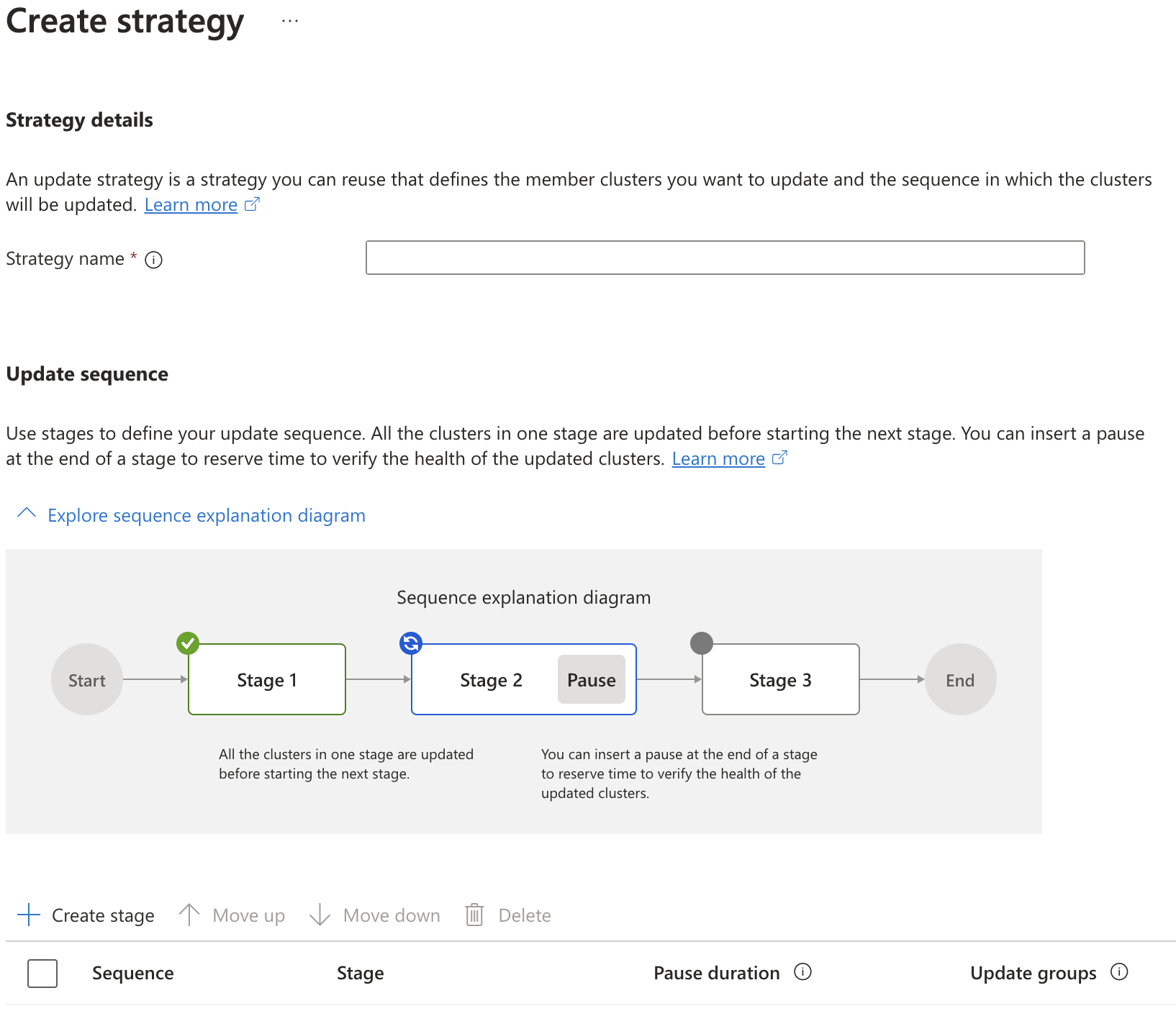
Wählen Sie Phase erstellen aus, und geben Sie Folgendes ein:
- Der Phasenname - die Stufe benennen - muss für alle Phasennamen in der Strategie eindeutig sein.
- (Optional) Phasengenehmigungen – Wählen Sie diese Option aus, wenn Sie vor dem Start dieser Phase oder nach Abschluss einer Genehmigung auf eine Genehmigung warten möchten. Weitere Informationen finden Sie unter Hinzufügen von Genehmigungen zum Aktualisieren von Gruppen und Phasen.
- (Optional) Nach der Phase anhalten: Wählen Sie diese Option aus, wenn Sie eine Pause definieren möchten, bevor Sie zur nächsten Phase wechseln.
- (Optional) Pausedauer – Wählen Sie eine vordefinierte Dauer aus, oder geben Sie einen benutzerdefinierten Wert in Sekunden ein.
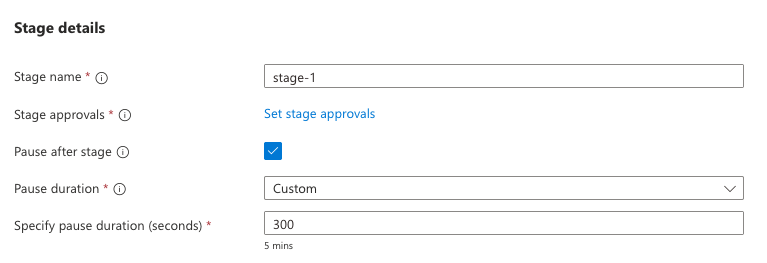
Weisen Sie der Phase eine oder mehrere Aktualisierungsgruppe zu, und wählen Sie dann Erstellen aus.
Hinweis
Die maximale Anzahl von Updategruppen in jeder Updatephase beträgt 50.


In diesem Szenario erstellen wir Phasen und Gruppen, um die Details zuzuordnen, die für den Azure-Portalprozess verwendet werden.
Erstellen Sie eine JSON-Datei, um die Phasen und Gruppen für die Updateausführung zu definieren. Phasen werden sequenziell in der Reihenfolge ausgeführt, in der sie in der JSON-Datei angezeigt werden. Gruppen werden innerhalb jeder Phase parallel ausgeführt, daher ist die Sortierung nicht wichtig. Die folgende Beispieldatei (example-stages.json) definiert eine Strategie mit zwei Stufen und enthält optionale
maxConcurrencyundmaxAllowedFailuresEinstellungen:{ "stages": [ { "name": "stage-1", "maxConcurrency": "7", "maxAllowedFailures": "2", "groups": [ { "name": "group-1", "maxConcurrency": "3", "maxAllowedFailures": "1" }, { "name": "group-2", "maxConcurrency": "50%", "maxAllowedFailures": "25%" } ], "afterStageWaitInSeconds": 300 }, { "name": "stage-2", "maxConcurrency": "100%", "maxAllowedFailures": "0", "groups": [ { "name": "group-3", "maxConcurrency": "2", "maxAllowedFailures": "0" } ] } ] }maxConcurrencyDas
maxConcurrencyFeld ist optional und steuert, wie viele Cluster gleichzeitig auf Stufe oder Gruppenebene aktualisiert werden können. Verwenden Sie einen größeren Wert, um Cluster in der gesamten Flotte schneller zu aktualisieren, oder einen kleineren Wert für einen kontrollierteren Rollout, der den Explosionsradius begrenzt, falls Probleme auftreten.In diesem Beispiel setzt
stage-1maxConcurrencyauf"7", wodurch bis zu"7"Cluster in dieser Phase gleichzeitig aktualisiert werden können. Innerhalb vonstage-1undgroup-1wird die Gleichzeitigkeit auf"3"Cluster begrenzt, was bedeutet, dass bis zu"3"innerhalb dieser Gruppe gleichzeitig aktualisiert werden können.group-2ermöglicht bis zu"50%"seinen Clustern gleichzeitig ein Upgrade (z. B. wenn die Gruppe vier Cluster enthält, kann bis zu 2 gleichzeitig aktualisiert werden).Werte können eine feste ganze Zahl (z
"3". B. ) oder ein Prozentsatz (z. B"100%". ) sein. Wenn diese Angabe weggelassen wird, wendet das System Standardwerte an. Ausführliche Informationen zur Auflösung dieser Werte und deren Obergrenzen finden Sie unter "Maximale Parallelität (Vorschau)".maxAllowedFailuresDas Feld
maxAllowedFailuresist optional und steuert, wie viele Fehlschläge bei der Aktualisierung von Mitglieder-Clustern toleriert werden, bevor die Gruppe oder Stufe als fehlgeschlagen markiert wird. Standardmäßig (wenn nicht festgelegt oder"0") ein einzelner Fehler die gesamte Updateausführung beendet.Diese Einstellung wertet die Fehleranzahl nur aus. Sie erzwingt keine minimale Erfolgsquote. Eine Gruppe oder Phase kann daher auch mit
Completedenden, selbst wenn einige oder alle Mitglieder ausgefallen sind, solange der Fehlerschwellenwert nicht überschritten war, als Fleet seine Planungsentscheidungen getroffen hat.In diesem Beispiel setzt
stage-1maxAllowedFailuresauf"2"und toleriert dabei bis zu zwei Ausfälle von Mitgliedern in der gesamten Phase. Innerhalbstage-1toleriertgroup-1den Ausfall von"1"undgroup-2toleriert den Ausfall von"25%"seiner Mitglieder (z. B. wenn die Gruppe 4 Cluster enthält, wird der Ausfall von bis zu 1 Cluster toleriert).stage-2legtmaxAllowedFailuresauf"0"fest, was bedeutet, dass jeder Fehler den Lauf sofort stoppt und dies häufig für Produktionsphasen nützlich ist.Bevorzugen Sie für die meisten Rollouts prozentbasierte Werte, da sie auf unterschiedlichen Gruppengrößen besser skaliert werden. Vermeiden Sie es, den Wert auf die Gesamtzahl der Mitglieder festzulegen, es sei denn, Sie möchten für dieses Segment absichtlich ein Verhalten, bei dem es praktisch „nie fehlschlägt“.
Werte können eine feste ganze Zahl (z
"3". B. ) oder ein Prozentsatz (z. B"25%". ) sein. Ausführliche Informationen dazu, wie diese Werte behoben werden, finden Sie unter Maximal zulässige Fehler (Vorschau).Erstellen Sie eine neue Updatestrategie mithilfe des Befehls
az fleet updatestrategy create, wobei das--stagesFlag auf den Namen Ihrer JSON-Datei festgelegt ist.az fleet updatestrategy create \ --resource-group $GROUP \ --fleet-name $FLEET \ --name $STRATEGY \ --stages example-stages.json
Das Terraform-Beispiel in diesem Abschnitt erstellt dieselbe Form einer zweistufigen Strategie, die im vorherigen Azure CLI-Beispiel gezeigt wurde: stage-1 enthält group-1 und group-2, die parallel aktualisiert werden; darauf folgt eine Wartezeit von 300 Sekunden, und anschließend aktualisiert stage-2group-3. Im Gegensatz zum CLI-JSON-Beispiel setzt das Beispiel maxConcurrency oder maxAllowedFailures weder für eine Stufe noch für eine Gruppe, sodass Fleet seine Standardwerte verwendet. Um diese Einstellungen hinzuzufügen, erweitern Sie die Blöcke group und stage in azurerm_kubernetes_fleet_update_strategy mit den entsprechenden main.tf-Argumenten.
Überprüfen Sie den Terraform-Code
Hinweis
Der Beispielcode für diesen Artikel befindet sich im Azure Terraform-GitHub-Repository. Zeigen Sie die Protokolldatei an, die die Testergebnisse aus den aktuellen und früheren Versionen von Terraform enthält.
Sehen Sie weitere Artikel und Beispielcode, die zeigen, wie Terraform zur Verwaltung von Azure-Ressourcen verwendet wird.
Erstellen Sie ein Verzeichnis, um den Terraform-Beispielcode zu testen, und machen Sie es zum aktuellen Verzeichnis.
Erstellen Sie eine Datei namens
providers.tf, und fügen Sie den folgenden Code ein:terraform { required_version = ">= 1.9.0" required_providers { azurerm = { source = "hashicorp/azurerm" version = "~> 4.77" } random = { source = "hashicorp/random" version = "~> 3.0" } } } provider "azurerm" { features {} }Erstellen Sie eine Datei namens
variables.tf, und fügen Sie den folgenden Code ein:variable "location" { type = string description = "Azure region where the resource group and Fleet Manager are created." default = "eastus" } variable "resource_group_name" { type = string description = "Name of the resource group. If null, a unique name is generated." default = null } variable "fleet_name" { type = string description = "Name of the Azure Kubernetes Fleet Manager. If null, a unique name is generated." default = null } variable "update_strategy_name" { type = string description = "Name of the Fleet update strategy." default = "example-update-strategy" } variable "tags" { type = map(string) description = "Tags to apply to created resources." default = { environment = "demo" managed_by = "terraform" } }Erstellen Sie eine Datei namens
main.tf, und fügen Sie den folgenden Code ein:resource "random_string" "suffix" { length = 6 lower = true numeric = true special = false upper = false } locals { resource_group_name = coalesce(var.resource_group_name, "rg-fleet-update-strategy-${random_string.suffix.result}") fleet_name = coalesce(var.fleet_name, "fleet-update-strategy-${random_string.suffix.result}") } resource "azurerm_resource_group" "example" { name = local.resource_group_name location = var.location tags = var.tags } resource "azurerm_kubernetes_fleet_manager" "example" { name = local.fleet_name location = azurerm_resource_group.example.location resource_group_name = azurerm_resource_group.example.name tags = var.tags } resource "azurerm_kubernetes_fleet_update_strategy" "example" { name = var.update_strategy_name kubernetes_fleet_manager_id = azurerm_kubernetes_fleet_manager.example.id stage { name = "stage-1" group { name = "group-1" } group { name = "group-2" } after_stage_wait_in_seconds = 300 } stage { name = "stage-2" group { name = "group-3" } } }Erstellen Sie eine Datei namens
outputs.tf, und fügen Sie den folgenden Code ein:output "resource_group_name" { description = "Name of the created resource group." value = azurerm_resource_group.example.name } output "fleet_manager_id" { description = "Resource ID of the Azure Kubernetes Fleet Manager." value = azurerm_kubernetes_fleet_manager.example.id } output "fleet_manager_name" { description = "Name of the Azure Kubernetes Fleet Manager." value = azurerm_kubernetes_fleet_manager.example.name } output "update_strategy_id" { description = "Resource ID of the Fleet update strategy." value = azurerm_kubernetes_fleet_update_strategy.example.id }Kopieren Sie die Beispieldatei
terraform.tfvarsnachterraform.tfvars.examplein demselben Verzeichnis, und bearbeiten Sie dann die Werte für die Azure-Region, den Namen der Ressourcengruppe, den Fleetnamen, den Namen der Aktualisierungsstrategie und die Tags, die Sie verwenden möchten.cp terraform.tfvars.example terraform.tfvars
Initialisieren, Überprüfen und Anwenden der Konfiguration
Führen Sie terraform init aus, um die Terraform-Bereitstellung zu initialisieren. Mit diesem Befehl werden die Azure Anbieter heruntergeladen, die zum Verwalten Ihrer Azure Ressourcen erforderlich sind.
terraform init
Führen Sie terraform fmt aus, um die Konfigurationsdateien konsistent zu formatieren.
terraform fmt
Führen Sie terraform validate , um zu bestätigen, dass die Konfigurationsdateien syntaktisch gültig sind.
terraform validate
Führen Sie terraform plan aus, um einen Ausführungsplan zu erstellen.
terraform plan -out main.tfplan
Führen Sie terraform apply aus, um den Ausführungsplan auf Ihre Cloudinfrastruktur anzuwenden.
terraform apply main.tfplan
Überprüfen Sie die Updatestrategie
Rufen Sie die Namen der Ressourcengruppe und des Flottenmanagers aus den Terraform-Ausgaben ab, und extrahieren Sie den Strategienamen aus der update_strategy_id Ausgabe.
resource_group_name=$(terraform output -raw resource_group_name)
fleet_manager_name=$(terraform output -raw fleet_manager_name)
update_strategy_name=$(terraform output -raw update_strategy_id | awk -F'/' '{print $NF}')
Zeigen Sie die Phasen und Gruppen der Strategie mithilfe des az fleet updatestrategy show Befehls an.
az fleet updatestrategy show \
  --resource-group $resource_group_name \
  --fleet-name $fleet_manager_name \
  --name $update_strategy_name
Das Array der Befehlsausgabe stages zeigt stage-1 mit group-1 und group-2 sowie einem afterStageWaitInSeconds-Wert von 300, gefolgt von stage-2 mit group-3, was der in main.tf definierten Strategie entspricht.
Bereinigen von Ressourcen
Führen Sie terraform plan mit dem Schalter -destroy aus, um einen Ausführungsplan zum Zerstören zu erstellen.
terraform plan -destroy -out main.destroy.tfplan
Führen Sie terraform apply aus, um den Destroy-Plan anzuwenden.
terraform apply main.destroy.tfplan
Warning
Dieser Befehl löscht die Updatestrategie, den Azure Kubernetes Fleet Manager und die von diesem Beispiel erstellte Ressourcengruppe, nicht nur die Strategie. Vergewissern Sie sich, dass die Ressourcengruppe keine anderen Ressourcen enthält, die Sie beibehalten möchten, bevor Sie diesen Befehl ausführen.
Nächste Schritte
Sie können eine Updatestrategie als Teil eines manuellen Updatelaufs oder eines Profils für automatische Upgrades verwenden. Siehe:
- Anleitung: Aktualisieren Sie mehrere Cluster mithilfe von Azure Kubernetes Fleet Manager-Updateausführungen.
- Vorgehensweise: Hinzufügen von Genehmigungen zu Azure Kubernetes Fleet Manager Update-Strategien.
- Anleitung: Aktualisieren Sie automatisch mehrere Cluster mithilfe von Azure Kubernetes Fleet Manager.
- Häufig gestellte Fragen zu Multi-Cluster-Updates