Hinweis
Für den Zugriff auf diese Seite ist eine Autorisierung erforderlich. Sie können versuchen, sich anzumelden oder das Verzeichnis zu wechseln.
Für den Zugriff auf diese Seite ist eine Autorisierung erforderlich. Sie können versuchen, das Verzeichnis zu wechseln.
Gilt für: Azure Logic Apps (Standard)
Note
Dieses Vorschaufeature unterliegt den ergänzenden Nutzungsbedingungen für Microsoft Azure Previews.
Wenn Ihr Team Workloads von älteren Plattformen wie BizTalk Server in die Cloud migrieren muss, finden Sie möglicherweise den Prozess komplex, zeitaufwändig und anspruchsvoll. Um diese Aufgabe zu vereinfachen und zu erleichtern, automatisiert der Azure Logic Apps Migration Agent in Visual Studio Code diesen Prozess über fünf geführte Phasen.
In dieser Schnellstartanleitung wird gezeigt, wie Sie eine Beispielintegrationsworkload von BizTalk Server zu Standardworkflows in Azure Logic Apps mithilfe des Azure Logic Apps Migrations-Agents in Visual Studio Code migrieren. Sie erfahren, wie Sie die Erweiterung installieren, Ihr Quellprojekt öffnen und dem Agent folgen, während er Sie durch die Migrationsphasen führt: Ermittlung, Planung, Konvertierung, Validierung und Bereitstellung.
Note
Obwohl der Migrations-Agent fast autonom ausgeführt wird, werden Sie möglicherweise aufgefordert, bestimmte Befehle für erforderliche Aufgaben auszuführen. Um dem Agenten den Vorgang fortzusetzen, wählen Sie "Zulassen" aus.
Weitere Informationen finden Sie unter Migrationsautomatisierung von Integrationsplattformen zu Azure Logic Apps.
Prerequisites
Bevor Sie beginnen, stellen Sie sicher, dass Sie die folgenden Anforderungen erfüllen:
| Anforderung | Purpose |
|---|---|
| Azure-Abonnement – Erhalten Sie ein kostenloses Konto | Bereitstellung für Azure (Phase 5) |
| Azure CLI | Azure Ressourcenbereitstellung und -Deployment |
| Visual Studio Code 1.85.0 oder höher | Lokale Entwicklungserfahrung |
| Azure Logic Apps Migrations-Agent-Erweiterung | Erforderliche Erweiterung mit Migrations-Agent für Visual Studio Code |
| Azure Logic Apps (Standard)-Erweiterung | Notwendige Abhängigkeit für die Azure Logic Apps Migrationsagenten-Erweiterung |
| Azure Functions-Erweiterung | Lokale Funktions-Runtime und Entwicklungsaufgaben |
| Azure Functions Core Tools | Lokaler Laufzeithost für Azure Logic Apps (Standard) |
| GitHub Copilot-Abonnement | KI-gestützte Analyse, Planung und Konvertierung |
| Docker Desktop | Bereitstellung lokaler Connectorressourcen zum Testen und Ausführen von Verbindungen |
| Ordner mit BizTalk Server Projekten | Ordner, der Integrationsprojektordner mit Quellartefakten und Dateien enthält. Ein BizTalk-Projektordner enthält z. B. Dateien mit den folgenden Dateinamenerweiterungen: .btproj, , .odx, , .btm, .xsdund .btp. |
1: Installieren der Migrations-Agent-Erweiterung
Öffnen Sie Visual Studio Code.
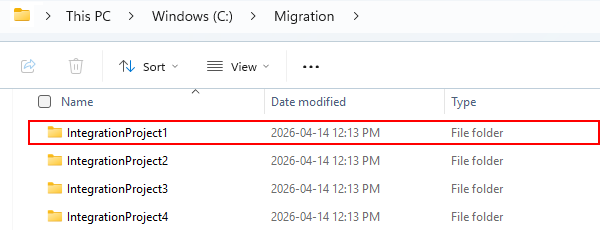
Optional, aber empfohlen, öffnen Sie Visual Studio Code aus dem Ordner oder Verzeichnis, in dem Ihre Integrationsprojekte vorhanden sind, z. B. C:\Migration\<project-folders>.
Wählen Sie auf der Aktivitätsleiste Erweiterungen aus. (Tastatur: STRG+UMSCHALT+X)
Suchen Sie im Suchfeld Extensions: Marketplace den Azure Logic Apps Migrations-Agent und wählen Sie Install aus.
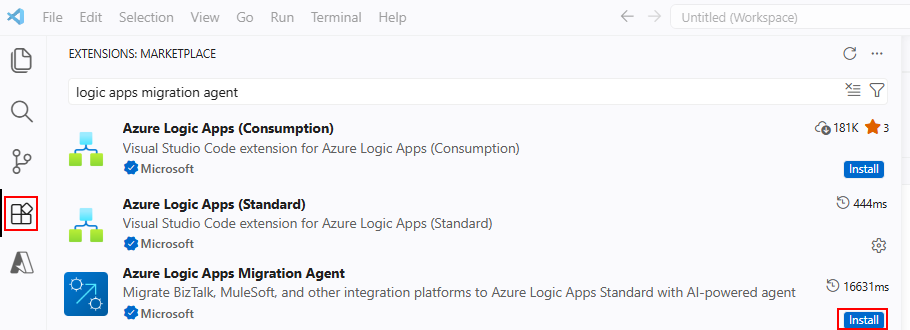
Nach Abschluss der Installation zeigt die Aktivitätsleiste das Symbol für den Azure Logic Apps Migrations-Agent (
 ) an.
) an.
2: Wählen Sie Ihren Quellordner aus
Wählen Sie in Visual Studio Code auf der Aktivitätsleiste das Symbol Azure Logic Apps Migrations-Agent (
) aus.Wählen Sie im Fenster Azure Logic Apps Migration Agent im Abschnitt Discovery ResultsQuellordner auswählen aus.
Tipp
Um diese Aktion als Befehl auszuführen, öffnen Sie die Befehlspalette (Tastatur: STRG+UMSCHALT+P). Geben Sie Azure Logic Apps Migration Agent: Select Source Folder ein.
Suchen Sie den Quellordner, der Ihre BizTalk-, MuleSoft- oder andere Integrationsprojekte enthält, und wählen Sie dann Quelle Projektordner oder MSI auswählen.
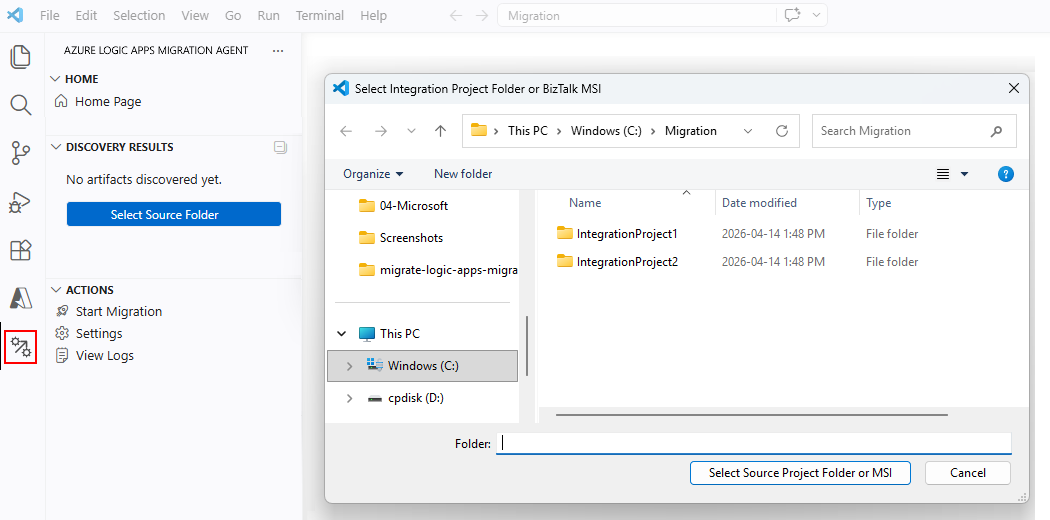
Die Erweiterung erkennt automatisch die Quellplattform und beginnt mit dem Migrationsworkflow, beginnend mit der Ermittlungsphase.
Folgen Sie dem Agent, während er Sie durch jede Migration Stage führt, beginnend mit der Discovery Stage.
Migrationsstufe 1: Ermittlung
In dieser Phase findet und katalogisiert der Migrations-Agent die Integrationsartefakte in Ihrem Quellprojekt. Während der Ermittlungsphase führt der Migrations-Agent die folgenden Aktionen in der beschriebenen Reihenfolge mit gelegentlichen Eingaben von Ihnen aus. Weitere Informationen finden Sie unter Migrations-Agent: Ermittlungsphase.
Schritt 1: Erkennen der Quellplattform
Der Migrations-Agent bestimmt Ihre Quellplattform basierend auf Dateimustern, z. B. BizTalk Server (.btproj) Dateien.
Der folgende Screenshot zeigt die identifizierte Plattform mit Beispiel erkannten Artefakten und Abhängigkeiten:

Schritt 2: Überprüfen von Quelldateien
Der Migrations-Agent überprüft die erkannten Quelldateien mithilfe des integrierten Parsers für Ihre Plattform. Nach Abschluss des Scans analysiert der @migration-analyser Copilot Agent die ermittelten Artefakte und erkennt logische Flow-Gruppen, die Sets von Artefakten sind, die zusammenarbeiten.
Der folgende Screenshot zeigt, wie jedes Beispielintegrationsprojekt einer logischen Flussgruppe zugeordnet ist:

Generierte logische Flüsse spiegeln nicht immer eine 1:1-Beziehung mit älteren Integrationsanwendungen wider. Der Migrations-Agent leitet die Flüsse ab, die die Integrationsartefakte des älteren Systems, z. B. BizTalk-Workloads, als Standardworkflows in Azure Logic Apps am besten widerspiegeln.
Tipp
Um diese logischen Flüsse so zu bearbeiten, dass sie Ihren Integrationsworkloads 1:1 zuordnen, verwenden Sie GitHub Copilot und geben Sie an, dass Flüsse Ihren BizTalk-Anwendungen zugeordnet werden müssen. Berücksichtigen Sie jedoch, dass das Optimum für BizTalk nicht dasselbe ist wie das Optimum für Standard-Workflows in Azure Logic Apps. Dieses Konzept ist einer der ersten Paradigmenwechsel bei der Modernisierung.
Schritt 3: Analysieren des Quellentwurfs
Nachdem der Migrations-Agent die Überprüfung abgeschlossen hat und die resultierenden logischen Flussgruppen anzeigt, führen Sie die folgenden Schritte aus:
Wählen Sie auf der Registerkarte " Start " für die gewünschte logische Ablaufgruppe die Option " Quellentwurf analysieren" aus, z. B.:
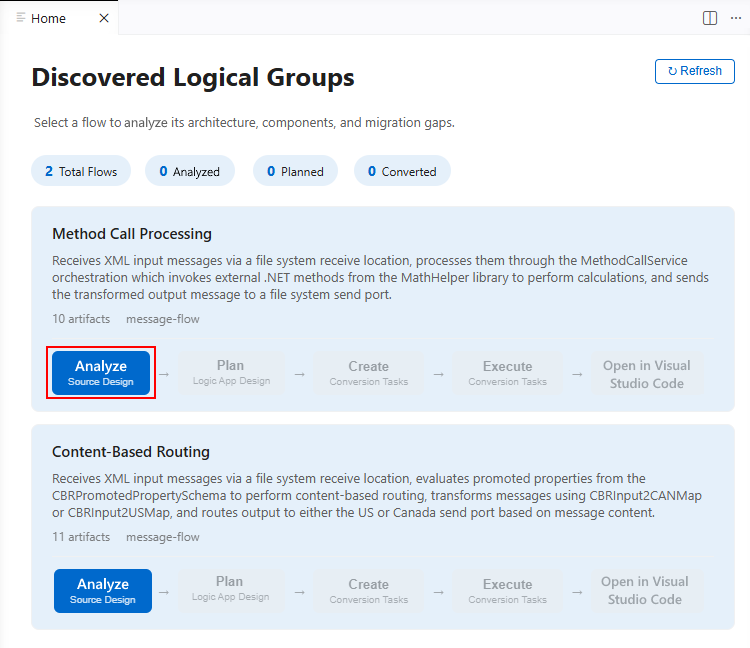
Der Agent führt die folgenden Aufgaben aus:
Erstellt ein Artefaktinventar, das Orchestrierungen, Schemas, Karten, Pipelines und Bindungen enthält.
Generiert ein Abhängigkeitsdiagramm, das die Beziehungen zwischen Artefakten anzeigt.
Zum Generieren des Abhängigkeitsdiagramms führt der Migrations-Agent die folgenden Aufgaben aus:
- Generiert Architekturdiagramme (Mermaid), die Nachrichtenflüsse und -komponenten anzeigen.
- Identifiziert fehlende Abhängigkeiten.
- Führt eine Lückenanalyse für Funktionen durch.
- Erkennt Integrationsmuster wie Publish-Subscribe, Request-Reply und Batch.
- Er schlägt Zuordnungen für Azure Logic Apps oder andere Dienstalternativen vor.
- Generiert einen Ermittlungsbericht basierend auf den Ergebnissen.
Nachdem der Migrations-Agent das Abhängigkeitsdiagramm erfolgreich generiert hat, wird die Flussschnellansicht geöffnet und zeigt die folgenden interaktiven Registerkarten an:
- Architekturdiagramm
- Nachrichtenfluss
- Components
- Fehlende Abhängigkeiten
- Analyse von Lücken
- Muster
- Lernen Sie BizTalk kennen
Das folgende Beispiel zeigt eine beispielgenerierte Flussvisualisierung:

Weitere Informationen finden Sie unter "Quellentwurfsanalyse und -ergebnisse".
Um die Analyseergebnisse zu überprüfen, wählen Sie eine Registerkarte aus, um die zugehörigen Informationen zu überprüfen.

Schritt 4: Aktualisieren oder Exportieren der Analyse
Nachdem Sie die Analyseergebnisse überprüft haben, wählen Sie auf der Titelleiste der Flussschnellansicht eine der folgenden Aktionen aus:
Action Beschreibung Vorschlagen einer Änderung Fordern Sie direkte Änderungen an der Analyse an.
Tip: Verwenden Sie das Copilot-Chatfenster, um potenzielle Aktualisierungen oder Korrekturen für jede Flussgruppe zu besprechen. Wählen Sie eine Ablaufgruppe aus, und stellen Sie dem@migration-analyserAgent Fragen zur erkannten Architektur. Geben Sie Informationen zu fehlenden Lücken an, und generieren Sie dann die Analyse neu.Analyse neu generieren Nachdem Sie die Analyse aktualisiert haben, z. B. eine fehlende Abhängigkeit, ein Artefakt oder eine Spezifikation hinzufügen, führen Sie die Analyse erneut aus. Exportbericht Generieren Sie einen Bericht mit den Ermittlungsergebnissen in einem gemeinsam nutzbaren Format. Oder um weitere Flüsse zu analysieren, wählen Sie die Registerkarte " Start " oder das Symbol "Homepage" aus.
Wenn Sie fertig sind, wechseln Sie zum nächsten Abschnitt für die Planungsphase.
Migrationsstufe 2: Planen
Nachdem Sie die Analyse abgeschlossen haben, beginnen Sie mit der Planungsphase, indem Sie einen Migrationsfahrplan erstellen, der befolgt wird. Weitere Informationen finden Sie unter Migrations-Agent-Phase 2: Planung.
Wählen Sie auf der Registerkarte " Start " die gewünschte logische Ablaufgruppe aus, und wählen Sie "Entwurf der Logik-App" aus.

Der
@migration-plannerAgent generiert einen Migrationsplan, der in der Regel die folgenden Abschnitte enthält:- Architektur
- Weitere Azure Komponenten
- Zuordnung von Vorgängen
- Artefakt-Dispositionen
- Migrationslücken
- Integrationsmuster
- Zusammenfassung
- Schätzungen des Aufwands
- Aufgabenpläne
Das folgende Beispiel zeigt einen Beispiel für einen generierten Migrationsplan:

Weitere Informationen finden Sie unter Planen der Phasenaktion.
Bevor Sie mit der Konvertierungsphase fortfahren, überprüfen Sie jeden Plan sorgfältig. Nehmen Sie alle erforderlichen Aktualisierungen vor.
Die Genauigkeit Ihres Plans wirkt sich erheblich auf die Qualität der Konvertierungsausgabe aus.
Um zu ermitteln, ob der Plan Updates benötigt, interagieren Sie mit dem
@migration-plannerGitHub-Copilot-Agent, indem Sie Copilot Chat verwenden, um die folgenden Aufgaben auszuführen:- Stellen Sie Fragen zu bestimmten Zuordnungen.
- Fordern Sie alternative Ansätze für die Lösung von Lücken an.
- Passen Sie Die Leistungsschätzungen an.
- Fordern Sie Planänderungen an, bevor Sie mit der Konvertierung fortfahren.
Wenn Sie fertig sind, fahren Sie mit der Konvertierungsphase fort, indem Sie " Startseite" auswählen oder zur Registerkarte " Start " zurückkehren.


Migrationsstufe 3: Konvertierung
Wenn Sie mit Ihrem Migrationsplan zufrieden sind, starten Sie die Konvertierungsphase, um Konvertierungsaufgaben zu erstellen und auszuführen, die Quellartefakte in Standardworkflows, Verbindungen und andere unterstützende Dateien für Azure Logic Apps umwandeln.
3.1: Erstellen von Konvertierungsaufgaben
Wählen Sie auf der Registerkarte " Start " für den logischen Fluss " Konvertierungsaufgaben erstellen" aus.
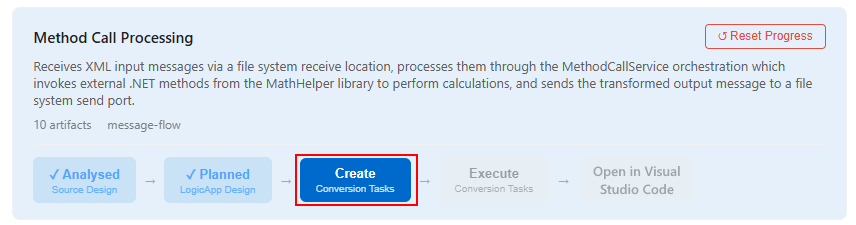
Der
@migration-converterAgent erstellt die Konvertierungsaufgaben, die je nach ihrer spezifischen logischen Ablaufgruppe variieren. In der folgenden Liste werden Beispielkonvertierungsaufgaben für eine logische Ablaufgruppe mit dem Namen beschriebenMethod Call Processing:Step Aufgabe Beschreibung 1 Logic Apps-Projektgerüst Erstellt die Projektstruktur der Standardlogik-App mit der erforderlichen Ordnerhierarchie und -dateien. 2 Eingabeschema konvertieren Migriert die Datei "InputSchema.xsd " aus dem BizTalk-Format, das UTF-16 mit BizTalk-Anmerkungen ist, zu standardmäßiger XSD, der UTF-8 ohne BizTalk-Anmerkungen ist. 3 Ausgabeschema konvertieren Migriert die Datei OutputSchema.xsd aus dem BizTalk-Format, das UTF-16 mit BizTalk-Anmerkungen ist, zu standard XSD, das UTF-8 ohne BizTalk-Anmerkungen ist. 4 Generieren von <Konnektor-Namen>-Verbindungen Erstellt oder aktualisiert die connections.json Datei, die die Konfigurationen für jede erforderliche Verbindung enthält. 5 < Erstellt die Datei workflow.json, die die Standardworkflowdefinition in Azure Logic Apps für die logische Ablaufgruppe enthält. 6 Generieren lokaler Funktionen (<Funktionsnamen>) Erstellt lokale Funktionen in .NET 8 für benutzerdefinierte Logik im Quellcode. 7 Validieren der Laufzeit (Start von Func) Überprüft das Logik-App-Projekt, indem func startausgeführt wird, um sicherzustellen, dass alle Funktionen und Workflows bereit sind.8 E2E-Tests (glücklicher Pfad & Fehlerpfad) Führt End-to-End-Tests für den glücklichen Pfad, den Fehlerpfad und die Überprüfung auf Feldebene aus. 9 Blackbox-Tests (optional) Führt Tests aus, die externe Testdaten verwenden, die Sie bereitstellen. 10 Cloudbereitstellung und -tests (optional) Stellt für Azure bereit und führt Cloud E2E-Tests aus. Das folgende Beispiel zeigt beispielgenerierte Konvertierungsaufgaben für die
Method Call Processinglogische Ablaufgruppe: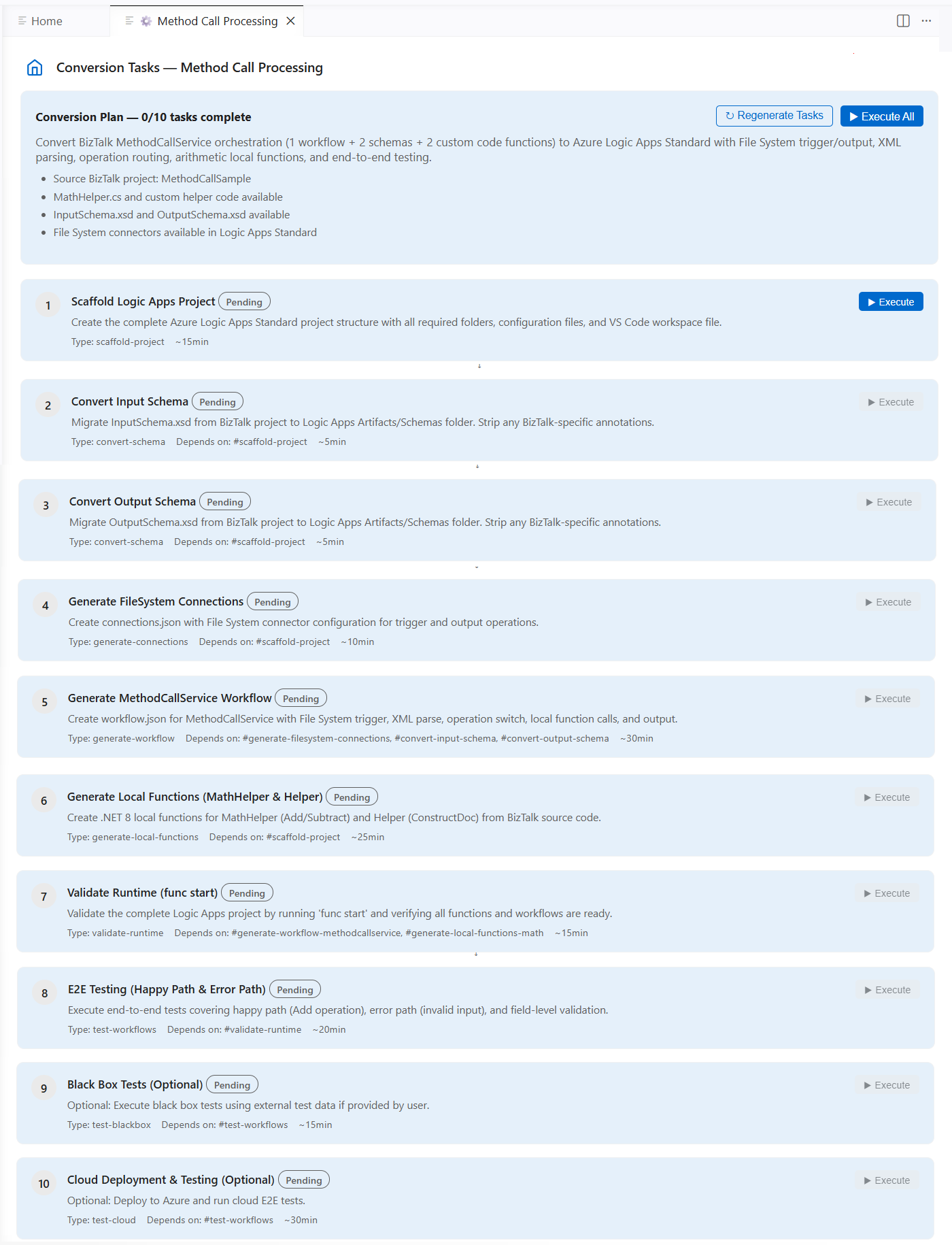
Wählen Sie im nächsten Abschnitt die Startseite aus, oder kehren Sie zur Registerkarte " Start " zurück.
3.2: Ausführen der Konvertierungsaufgaben
Wenn der
@migration-converterAgent jede Konvertierungsaufgabe ausführen soll, wählen Sie "Ausführen" aus, beenden Sie jedoch vor der Cloudbereitstellung und -tests. Oder wählen Sie "Alle ausführen", was genauso funktioniert wie die Auswahl von "Konvertierungsaufgaben ausführen" auf der Registerkarte "Start".Note
Während der Ausführung der Konvertierungsaufgabe werden Sie möglicherweise vom Agenten aufgefordert, Zugriff oder Berechtigungen zum Bearbeiten von Dateien zu erhalten. Überprüfen Sie die verfügbaren Optionen, und reagieren Sie entsprechend.
Wählen Sie im nächsten Abschnitt die Startseite aus, oder kehren Sie zur Registerkarte " Start " zurück.
3.3 Überprüfen der Ausgabe auf Vollständigkeit und Qualität
Der @migration-converter Agent erzeugt einsatzbereite Standardworkflowdefinitionen und bereitstellungsfähige Projektartefakte. Dieser Agent verwendet die no-stubs-code-generation Fähigkeit, sicherzustellen, dass der gesamte generierte Code vollständig, voll funktionsfähig ist und dass keine Stubimplementierungen, Platzhaltercode oder TODO Kommentare vorhanden sind.
Um die generierte Ausgabe für die Überprüfungsphase vorzubereiten, in der Sie die Workflows lokal zu Testzwecken ausführen, stellen Sie sicher, dass Sie die Workflowdefinitionen, Verbindungen und alle generierten .NET lokalen Funktionen manuell auf Ungenauigkeiten überprüfen.
Von Bedeutung
Überprüfen Sie als bewährte Methode immer alle von KI generierten Ausgaben, bevor Sie sie verwenden. Solche Ausgaben können falsche Informationen enthalten.
Führen Sie die folgenden Schritte aus, um die generierte Ausgabe zu überprüfen:
Wählen Sie auf der Registerkarte Home für den logischen Fluss Open in Visual Studio Code aus.
Wechseln Sie in Ihrem Migrationsordner zum Out-Verzeichnis , und wählen Sie den generierten Lösungsordner aus, z. B.:
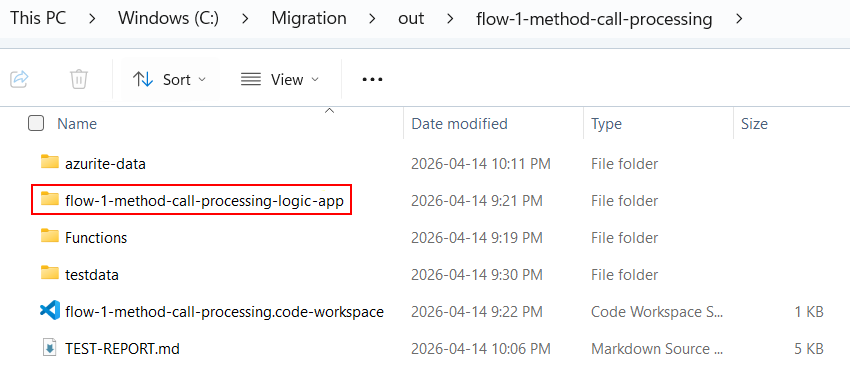
Überprüfen Sie jede
workflow.jsonDatei, um zu überprüfen, ob der Trigger und die Aktionen mit dem Quellverhalten übereinstimmen.Tipp
Um Fragen zu der generierten Ausgabe zu stellen, Änderungen anzufordern oder bestimmte Workflows neu zu generieren, interagieren Sie mit dem agent
@migration-convertermithilfe von Copilot Chat.Überprüfen Sie die
connections.jsonDatei auf die richtigen Connectorkonfigurationen.Überprüfen Sie alle generierten .NET lokalen Funktionen auf Richtigkeit.
Migrationsstufe 4: Überprüfung
Testen Sie für die Überprüfungsphase die generierten Workflows anhand Ihrer Quellspezifikationen. Sie können Eigene Testfälle und Spezifikationen mitbringen. Der @migration-converter Agent bietet Anleitungen zur Laufzeitüberprüfung und -tests. Ihr Ziel ist es, zu bestätigen, dass Ihre konvertierten Workflows erwartungsgemäß ausgeführt werden und mit dem Quellflussverhalten übereinstimmen.
Tipp
Damit Sie problemlos direkte Vergleiche durchführen können, behalten Sie die Testdaten und die erwarteten Ausgaben für Ihre Quellplattform während der Validierung bereit.
Der Migrationsplan bietet z. B. optionale Black box-Testfunktionen für die Verwendung externer Eingaben:

Anforderungen für das lokale Testen Ihrer Workflows
Bevor Sie die Überprüfungsschritte starten, stellen Sie sicher, dass die folgenden Anforderungen für Tests installiert sind:
| Anforderung | Purpose |
|---|---|
| Azure Logic Apps (Standard)-Erweiterung | Erforderliche Erweiterungsabhängigkeit |
| Azure Functions Core Tools | Lokaler Laufzeithost für Azure Logic Apps (Standard) |
| Docker Desktop | Bereitstellung lokaler Connectorressourcen zum Testen und Ausführen von Verbindungen |
Lokales Testen Ihrer Workflows
Führen Sie die folgenden Schritte aus, um die generierten Workflows lokal auszuführen:
Wählen Sie auf der Registerkarte Home für den logischen Fluss Open in Visual Studio Code aus.
Wechseln Sie in Ihrem Migrationsordner zum Out-Verzeichnis , und wählen Sie den generierten Lösungsordner aus.
Öffnen Sie den Projektordner der generierten Logik-App.
Überprüfen Sie, ob Docker Desktop ausgeführt wird.
Wählen Sie im Menü RunStart Debugging (Tastatur: F5) aus, um die Laufzeit für Azure Logic Apps lokal zu starten.
Die Laufzeit wird gestartet, und die Workflows werden auf lokalen Endpunkten verfügbar.
Verwenden Sie Beispieleingabedaten, um Testanforderungen zu senden oder einen Workflow auszulösen.
Vergleichen Sie das generierte Workflowverhalten mit dem Quellverhalten, um Abweichungen oder Ungenauigkeiten zu identifizieren.
Die folgende Checkliste beschreibt Verhaltensweisen, die Sie überprüfen können:
- Alle Trigger werden ordnungsgemäß mit den erwarteten Eingabeformaten ausgelöst.
- Aktionssequenzen werden in der richtigen Reihenfolge ausgeführt.
- Datentransformationen erzeugen die erwartete Ausgabe.
- Die bedingte Logik verzweigt korrekt mit den erwarteten Ergebnissen basierend auf den Eingabedaten.
- Schleifenkonstrukte verarbeiten alle Elemente erwartungsgemäß.
- Fehlerbehandlungsbereiche erfassen und behandeln Ausnahmen entsprechend.
- Verbindungskonfigurationen werden auf die richtigen Endpunkte behoben.
- .NET lokalen Funktionen geben die erwarteten Ergebnisse zurück.
Untersuchen und beheben Sie etwaige Abweichungen oder Probleme, die Sie finden.
Tipp
Um Sie durch den Lösungsprozess zu unterstützen, besprechen Sie die Diskrepanz oder das Problem mit dem
@migration-converterAgent über Copilot Chat.- Beschreiben Sie in Copilot Chat das erwartete Verhalten im Vergleich zum tatsächlichen Verhalten.
- Überprüfen Sie die vorgeschlagenen Korrekturen des Agents.
- Wenn Sie die Empfehlungen des Agents akzeptieren und die Änderungen vornehmen, bitten Sie den Agent, die aktualisierten Teile des Workflows neu zu generieren.
Migrationsstufe 5: Bereitstellung
Die Bereitstellungsphase stellt Ihre migrierte Standardlösung auf Azure Logic Apps im Azure-Portal bereit.
Anforderungen für die Bereitstellung Ihrer Workflows
Bevor Sie die Bereitstellungsschritte starten, stellen Sie sicher, dass sie die folgenden Anforderungen erfüllen:
| Anforderung | Purpose |
|---|---|
| Azure CLI | Stellt Azure-Ressourcen bereit und implementiert sie. |
| Azure-Abonnement | Ihr Zielabonnement, das für die Bereitstellung verwendet werden soll. |
| Zugriff auf Mitwirkende | Rollenbasierter Zugriff zum Erstellen von Ressourcen in der Zielressourcengruppe. |
Stellen Sie sicher, dass Sie die Migrations-Agent-Phase 1 (Ermittlung) bis 4 (Überprüfung) abgeschlossen haben, einschließlich der lokalen Ausführung der generierten Workflows und bestätigen, dass ihr Verhalten mit dem Quellverhalten übereinstimmt.
Schritt 1: Einrichten von Erweiterungseinstellungen für die Bereitstellung
Öffnen Sie in Visual Studio Code die Erweiterungseinstellungen. Öffnen Sie im Menü File die Optionen Preferences>, Settings>, Extensions> und Azure Logic Apps Migrations-Agent.
Aktualisieren Sie die folgenden Bereitstellungseinstellungswerte entsprechend:
Einstellungsname JSON-Name Beschreibung Vorgabe Action Location logicAppsMigrationAssistant.azure.locationDie Azure-Region für die Bereitstellung von Ressourcen. eastusÄndern Sie diesen Wert in die gewünschte Region. Ressourcengruppe logicAppsMigrationAssistant.azure.resourceGroupDie Azure Ressourcengruppe zum Bereitstellen und Testen. integration-migration-tool-test-rgÄndern Sie diesen Wert in den gewünschten Ressourcengruppennamen. Abonnement-ID logicAppsMigrationAssistant.azure.subscriptionIdDie Azure Abonnement-ID für die Bereitstellung. (leer) Geben Sie die GUID für Ihr Azure-Abonnement ein. Bereitstellungsmodell logicAppsMigrationAssistant.deploymentModelDas angestrebte Bereitstellungsmodell für Azure Logic Apps (Standard). workflow-service-planÄndern Sie diesen Wert ggf. in hybrid.
Schritt 2: Starten des Bereitstellungsprozesses
Führen Sie die folgenden Schritte aus, um mit der Bereitstellung zu Azure zu beginnen:
Melden Sie sich mit Ihrem Azure-Abonnement bei Azure CLI an, z. B.:
az loginWechseln Sie im Fenster Azure Logic Apps Migrations-Agent zum Migrationsplan und führen Sie die
Cloud-Bereitstellung & Testen -Aufgabe aus, indem SieAusführen auswählen.
Der Migrations-Agent stellt die erforderliche Infrastruktur bereit und stellt ihre Standardlogik-App-Ressource und -Workflows mithilfe der Azure CLI bereit.
Das folgende Beispiel zeigt eine vollständig migrierte Lösung:
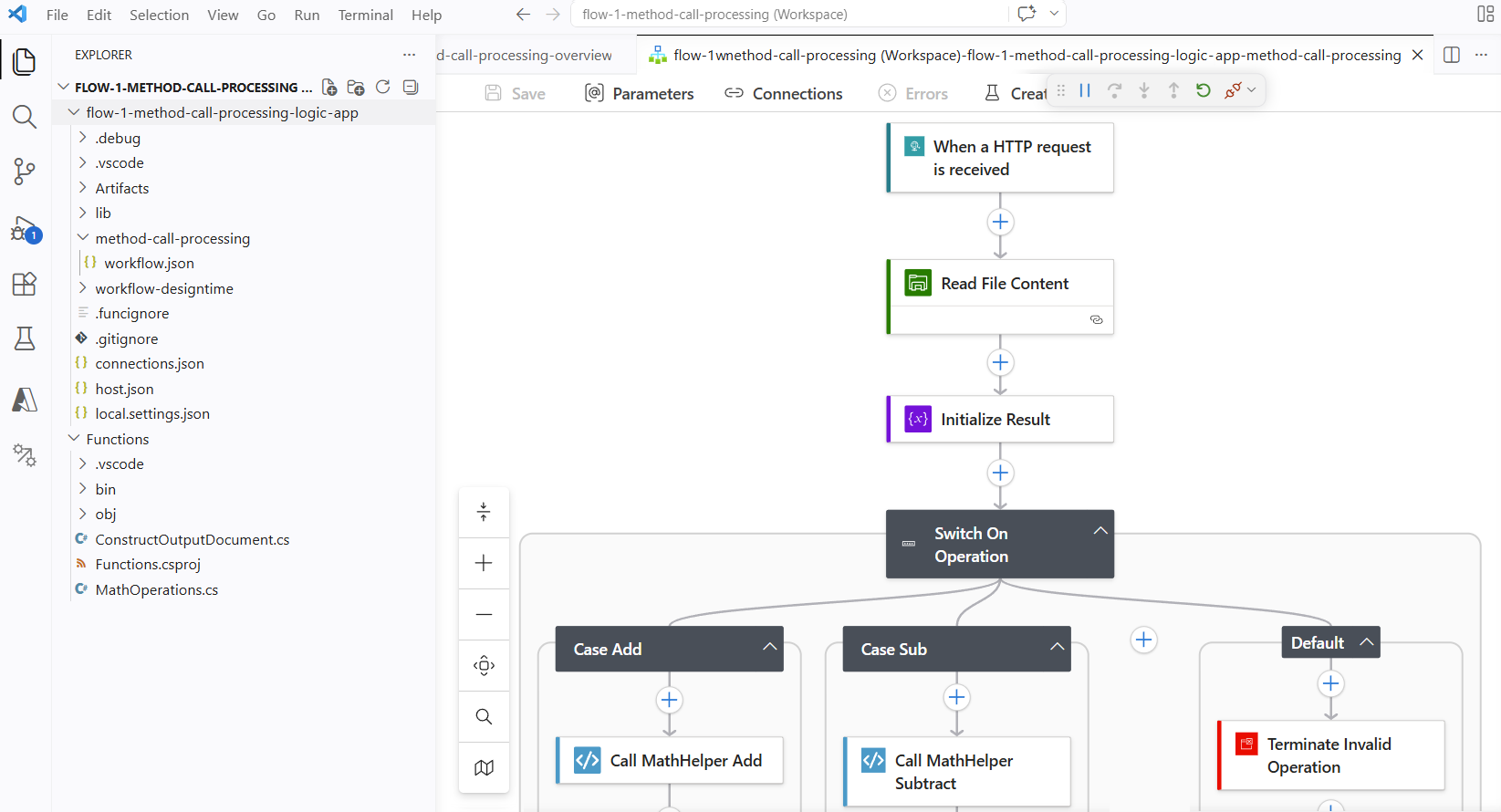
Schritt 3: Überprüfen der Bereitstellung
Überprüfen Sie nach Abschluss der Bereitstellung, ob Ihre Standardworkflows im Azure-Portal angezeigt werden.
Im Suchfeld des Azure-Portals geben Sie
logic appsein und wählen dann Logic apps aus.Wählen Sie auf der Seite "Logik-Apps " Ihre Standardlogik-App-Ressource aus.
Erweitern Sie in der Seitenleiste der Logic App unter Workflows die Option Workflows. Vergewissern Sie sich auf der Seite "Workflows ", dass alle erwarteten Workflows angezeigt werden. Bestätigen Sie, dass ihr StatusAktiviert ist.
Note
Um einen deaktivierten Workflow auszuwählen, aktivieren Sie das Kontrollkästchen des entsprechenden Workflows. Wählen Sie auf der Symbolleiste "Workflows" die Option "Aktivieren" aus.
Testen Sie jeden Workflow mit Beispieleingaben, um sicherzustellen, dass sie wie erwartet funktionieren.
Um Laufzeitfehler oder Leistungsprobleme zu finden, wechseln Sie zur Seite "Application Insights " für Ihre Standardlogik-App-Ressource.
Wählen Sie auf der Logik-App-Randleiste unter "Überwachung" die Option "Application Insights" aus.
Wählen Sie unter "Verknüpfen mit einer Application Insights"-Ressource den Link zur Ressource "Application Insights" aus.
Weitere Informationen finden Sie unter Anzeigen von Workflowmetriken in Application Insights.
Zurücksetzen der Migration
Sie können die Migration von Anfang an neu starten. Mit dem folgenden Befehl wird der Migrationsstatus gelöscht, und Sie können mit der Ermittlungsphase erneut beginnen.
Öffnen Sie in Visual Studio Code die Befehlspalette (Tastatur: STRG+UMSCHALT+P).
Geben Sie an der Eingabeaufforderung Azure Logic Apps Migrations-Agent: Migration zurücksetzen ein.
Verwandte Inhalte
- Migrationsautomatisierung von Integrationsplattformen zu Azure Logic Apps
- Migrations-Agent-Stufe 1: Ermittlung
- Migrations-Agent-Phase 2: Planen
- Migrations-Agent-Phase 3: Konvertierung
- Migration Agent Phase 4: Validierung
- Migrations-Agent-Phase 5: Bereitstellung
- Erweitern des Migrations-Agents durch Erstellen von benutzerdefinierten Parsern für nicht unterstützte Integrationsplattformen