Hinweis
Für den Zugriff auf diese Seite ist eine Autorisierung erforderlich. Sie können versuchen, sich anzumelden oder das Verzeichnis zu wechseln.
Für den Zugriff auf diese Seite ist eine Autorisierung erforderlich. Sie können versuchen, das Verzeichnis zu wechseln.
In diesem Artikel werden die Schritte zum Erstellen geschützter Datenquellenverbindungen für die Datenprofilerstellung und Datenqualitätsüberprüfungen in Microsoft Purview beschrieben.
Virtuelle Netzwerke und private Endpunkte erhöhen die Sicherheit und Isolation von Azure Ressourcen. Mit VNET-geschützten Endpunkten können Sie auf Azure Dienste zugreifen und gleichzeitig den Datenverkehr im Azure Backbonenetzwerk beibehalten. Private Endpunkte gehen weiter, indem sie eine private IP-Adresse in Ihrem virtuellen Netzwerk zuweisen, sodass der gesamte Datenverkehr innerhalb des Netzwerks verbleibt und nicht das öffentliche Internet verwendet. VNET-geschützte Endpunkte und private Endpunkte sind unerlässlich, wenn Sicherheit und Netzwerkisolation wichtig sind, da sie die Gefährdung durch Bedrohungen aus dem öffentlichen Internet minimieren.
Überprüfen der Benutzerberechtigungsanforderungen
Sie benötigen die folgenden Berechtigungen, um verwaltete virtuelle Netzwerke für die Datenqualität einzurichten:
- Computebereitstellung – Governancedomänenbesitzer
- Erstellung eines verwalteten privaten Endpunkts: Governancedomänenbesitzer
- Genehmigung privater Endpunkte: Besitzer der Azure Speicherquelle
Achtung
Compute- und verwaltete private Endpunktverbindungen werden über alle Governancedomänen im selben Purview-Konto gemeinsam genutzt. Diese Verbindungen werden pro Region und Datenquelle gemeinsam genutzt.
Verwalten der Bereitstellung virtueller Netzwerke
Datengovernanceadministratoren können einen Computespeicherort für virtuelle Netzwerke in unterstützten Azure Regionen bereitstellen. Um einen Computespeicherort bereitzustellen, wechseln Sie auf der Seite Unified Catalog Admin zu Einstellungen>Unified Catalog>Virtuelles Netzwerk. Wählen Sie in der Dropdownliste Region eine Region aus. Bereits eingerichtete Regionen sind abgeblendet.
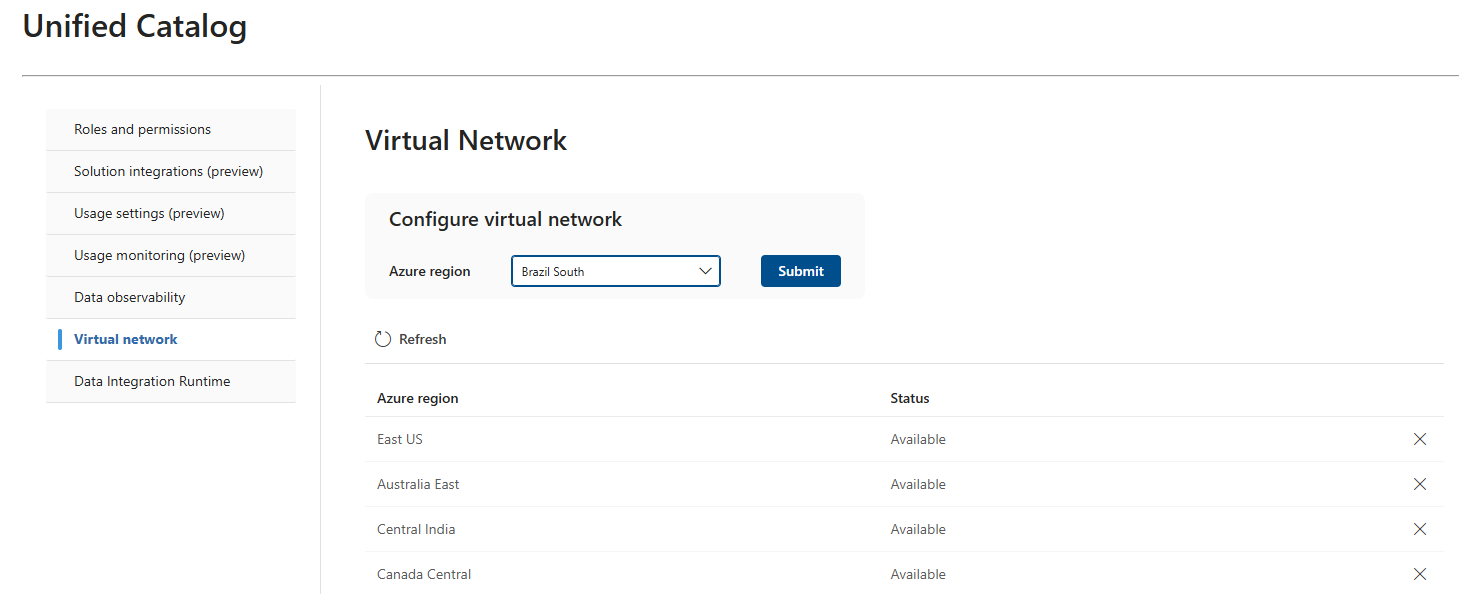
Durch das Löschen einer konfigurierten Region werden alle zugeordneten Data Quality-Verbindungen entfernt, die mit dem virtuellen Netzwerk dieser Region über Geschäftsdomänen hinweg verknüpft sind. Um eine Region zu löschen, wählen Sie X in der Zeile der Region aus. Sie können eine Region nicht löschen, während sie bereitgestellt wird. Die Bereitstellung umfasst drei Phasen: Bereitstellung, Abgeschlossen und Verfügbar.
Konfigurieren eines verwalteten virtuellen Netzwerks mit Datenqualität
Konfigurieren Sie ein verwaltetes virtuelles Netzwerk mit Datenqualität, indem Sie eine Verbindung mit einer geschützten Datenquelle herstellen.
Wählen Sie im Microsoft Purview Unified Catalog Die Option Integritätsverwaltung und dann Datenqualität aus.
Wählen Sie in der Liste eine Governancedomäne aus.
Wählen Sie in der Dropdownliste Verwalten die Option Verbindungen aus, um die Seite "Verbindungen" zu öffnen.
Wählen Sie die Registerkarte Neu aus, um eine neue Verbindung für die Datenprodukte und Datenressourcen in Ihrer Governancedomäne zu erstellen.
Fügen Sie auf der Verbindungsseite einen Anzeigenamen und eine Beschreibung hinzu, und wählen Sie den Datenquellentyp aus.
Fügen Sie je nach Quelle weitere Datenquellendetails wie Abonnement- und Speicherkontoname oder Servername und Datenbankname hinzu.
Aktivieren Sie das Kontrollkästchen Verwaltetes V-Net aktivieren .
Wählen Sie die Region aus, in der sich die Datenquelle befindet.
Purview Data Quality überprüft, ob bereits eine Computeinfrastruktur für das Konto in dieser Region vorhanden ist. Andernfalls werden Sie aufgefordert, eine neue dedizierte Compute-Instanz für virtuelle Netzwerke zu erstellen.

Tipp
Die Bereitstellung von Compute kann bis zu 10 Minuten dauern. Nachdem Sie die Computebereitstellung angefordert haben, können Sie die Verbindungserstellungsanforderung im Entwurfsmodus speichern und später bearbeiten.
Nach der Bereitstellung des Computes überprüft die Datenqualität, ob bereits eine private Endpunktverbindung mit dem Medienobjekt besteht. Andernfalls werden Sie aufgefordert, eine private Endpunktverbindung zu erstellen.
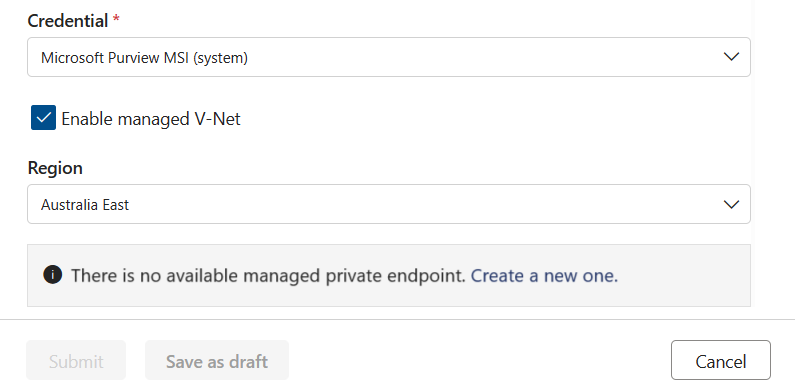
Nachdem der private Endpunkt erstellt wurde oder ein privater Endpunkt bereits vorhanden, aber nicht genehmigt wurde, werden Sie aufgefordert, die Verbindungsanforderung für den privaten Endpunkt zu genehmigen.

Um diese Anforderung zu genehmigen, wechseln Sie unter Speicherkonto oder SQL Server zur Registerkarte Netzwerk. Wählen Sie die Registerkarte Privater Zugriff aus, wählen Sie eine ausstehende Verbindung und dann Genehmigen aus.

Wählen Sie Ja aus, um die Verbindung zu genehmigen.

Die Anforderung wird jetzt als Genehmigt angezeigt.

Tipp
Nachdem Sie die Verbindung mit dem privaten Endpunkt beantragt haben, können Sie die Verbindung als Entwurf speichern und fortsetzen, nachdem die Anforderung genehmigt wurde.
Nachdem die private Endpunktverbindung erstellt und genehmigt wurde, übermitteln Sie die Verbindung.

Achtung
Die Testverbindung wird derzeit nicht für VNET-geschützte Ressourcen unterstützt.
Nachdem die Verbindung hergestellt wurde, können Sie Data Quality-Aufträge wie gewohnt für die durch das virtuelle Netzwerk geschützten Ressourcen ausführen.
Hinweis
Virtual Network unterstützt derzeit nur die folgenden Datenquellen:
- Azure Data Lake Storage
- Azure SQL
- Synapse serverlos und Synapse Data Warehouse
- Azure Databricks
- Schneeflocke
- Microsoft Fabric OneLake (auf Mandantenebene)
- Azure SQL Managed Instance (SQL MI)
Einrichten datenquellenspezifischer Verbindungen
Informationen zum Einrichten von VNET-Verbindungen für bestimmte Datenquellen finden Sie in den folgenden Ressourcen:
- Datenqualität für Azure Databricks UC
- Datenqualität für Azure Synapse serverlos und Data Warehouse
- Datenqualität für Snowflake-Daten
- Datenqualität für Fabric Lakehouse
Führen Sie für Azure SQL und Data Lake Storage die Schritte unter Konfigurieren eines verwalteten virtuellen Netzwerks mit Datenqualität aus.
Importieren eines Schemas für die Datenqualität
Wenn der Datentyp in einem Schema nicht definiert, falsch definiert oder in der Quelle geändert wird, schlägt der Data Quality-Auftrag möglicherweise fehl. Wenn der Auftrag fehlschlägt, importieren Sie das Schema mithilfe der Funktion zum Importieren des Schemas erneut. Sie können Schemas für Datenquellen sowohl in öffentlichen Netzwerken als auch in solchen hinter privaten Endpunkten importieren. Informationen zu unterstützten Datenquellen finden Sie unter Konfigurieren eines verwalteten virtuellen Netzwerks mit Datenqualität. Führen Sie die folgenden Schritte aus, um ein Schema aus Ihren Datenquellen zu importieren:
- Wählen Sie Unified Catalog unter Integritätsverwaltungdie Option Datenqualität aus.
- Wählen Sie eine Geschäftsdomäne, dann ein Datenprodukt und dann eine Datenressource aus diesem Datenprodukt aus. Sie gelangen zur Übersichtsseite der Datenqualität.
- Wählen Sie Schema und dann die Umschaltfläche Schemaverwaltung aus.
- Wählen Sie Schema importieren aus, um das Schema zu importieren.