Hinweis
Für den Zugriff auf diese Seite ist eine Autorisierung erforderlich. Sie können versuchen, sich anzumelden oder das Verzeichnis zu wechseln.
Für den Zugriff auf diese Seite ist eine Autorisierung erforderlich. Sie können versuchen, das Verzeichnis zu wechseln.
Wichtig
Diese Funktion ist Teil des Frontier-Vorschauprogramms. Frontier verbindet Sie direkt mit den neuesten KI-Innovationen von Microsoft. Frontier-Vorschauen unterliegen den vorhandenen Vorschaubedingungen Ihrer Kundenvereinbarungen. Da sich diese Features noch in der Entwicklung befinden, können sich ihre Verfügbarkeit und Funktionen im Laufe der Zeit ändern.
Die Seite GitHub Copilot in der Business Analytics-App bietet Ihnen einen Ort, an dem Sie nachvollziehen können, wie Ihre Organization GitHub Copilot verwendet, was es kostet und welchen Wert es zurückgibt. Verwenden Sie es für Folgendes:
Verfolgen Sie die GitHub Copilot-Kosten anhand Ihres Budgets nach, das in verschiedenen Bereichen festgelegt wurde
Erfahren Sie, wie Entwickler von der einfachen Codevervollständigung zu agentbasierten Workflows übergehen
Vergleichen des technischen Engagements über KI-Einführungsphasen hinweg
Finden Sie heraus, welche KI-Modelle, Teams, Kostenstellen und Repositorys den Verbrauch steuern
Verstehen, auf welche Features, Modelle und Sprachen Ihre Teams am meisten angewiesen sind
Die Seite GitHub Copilot ersetzt die GitHub-Seite im Verbrauchsdashboard in Insights. Business Analytics verfügt jetzt über einen einzigen Einstiegspunkt für jeden KI-Dienst, sodass alle GitHub Copilot-Erkenntnisse auf dieser Seite zu finden sind.
Hinweis
Die Kosten- und Kreditinformationen auf dieser Seite dienen nur als Referenz. Offizielle Abrechnungen und detaillierte Gebühren für GitHub KI-Guthaben und Budgeteinstellungen finden Sie unter GitHub.com.
So verwenden Sie die Seite, um Entscheidungen zu treffen
Die folgenden Beispiele zeigen, wie Sie die Seite verwenden können, um verschiedene Ziele zu erreichen.
| Ziel | Wo Sie suchen können |
|---|---|
| Identifizieren, welche Teams oder Repositorys die Kosten beeinflussen | Ausgabenverantwortung auf der Registerkarte Verbrauch. Filtern Sie nach Kostenstelle oder Repository, und aktivieren Sie den Trend , um Erhöhungen zu erkennen. |
| Entscheiden, wo in die Aktivierung investiert werden soll | Kosten und KI-Einführung nach Kohorte und Kohorteneinführung nach Oberfläche. Suchen Sie nach Gruppen mit vielen passiven oder Phase-1-Benutzern und bewerben Sie die Funktionen, auf die Benutzer in späteren Phasen angewiesen sind. |
| Modellkosten verwalten | Kostenaufschlüsselung nach Modell auf der Registerkarte Verbrauch und in der Modellansicht unter Verwendung von GitHub Copilot durch Teams auf der Registerkarte Aktivität. |
| Überprüfen Sie die KI-Akzeptanzrate und -Qualität | Akzeptanzrate und Agentenakzeptanz-Karte auf der Registerkarte "Aktivitäten" und die Metrik "Akzeptanzrate" in "Beschleunigung der Einführung in der gesamten organization". Eine steigende Rate deutet auf zunehmendes Vertrauen und Nützlichkeit hin; Ein Rückgang kann auf nicht übereinstimmende Vorschläge oder Workflow-Reibungsverluste hinweisen. |
Wer kann auf die Seite zugreifen
Was auf der Seite GitHub Copilot angezeigt wird, hängt von Ihrer Rolle (z. B. Chief Officer, Manager, Insights-Analyst mit globaler Partition oder Administrator) und von den Einstellungen ab, die Ihr Administrator in der Zugriffsverwaltung konfiguriert. Beispiel:
Für einige Rollen, z. B. General Manager, sind Verbrauchserkenntnisse (Kosten) standardmäßig aktiviert. Für andere Rollen muss ein Administrator sie aktivieren.
Administratoren können Partitionen einrichten, um einzuschränken, welche Mitarbeiterdaten eine Rolle sehen kann und auf welche Datasets (z. B. Kosten) diese Rolle zugreifen kann.
Wenn die Seite GitHub Copilot nicht angezeigt wird, wenden Sie sich an Ihren globalen, KI- oder Viva Insights-Administrator, um Zugriff zu gewähren.
So greifen Sie auf die Seite GitHub Copilot zu
Öffnen Sie Business Analytics.
Wählen Sie links unter Dienstedie Option GitHub Copilot aus.
Oben weist die Seite zwei Registerkarten auf:
Verbrauch – Kosten, Budget, Einführungsphasen, Ergebnisse, Modellkosten und Ausgabenverantwortung.
Aktivität – wie Entwickler GitHub Copilot Features verwenden, einschließlich Features, Modelle, Sprachen, Codevervollständigungen und Agents.
Filtern der Daten
Die Filter oben auf der Seite gelten für alle Erkenntnisse auf beiden Registerkarten.
| Filter | Funktion der Einstellung |
|---|---|
| Zeitraum | Legt den Datumsbereich für die Seite fest. Der Standardwert ist der Monat bis zum Datum. Sie können ihn in "Quartal bis zum aktuellen Quartal", "Jahr bis zum aktuellen Datum" oder in einen benutzerdefinierten Datumsbereich ändern. |
| Manager-Hierarchie | Ordnet die Daten Ihrem Unternehmen oder der Gruppe eines Vorgesetzten zu. |
| Organisation, Lizenz, Funktion und Benutzersegment | Einschränken der Daten auf bestimmte Mitarbeitergruppen |
| Anpassen von Filtern | Fügt weitere Filter auf Seitenebene hinzu, z. B. benutzerdefinierte HR-Attribute (z. B. Land oder Region), wenn Ihre organization diese Daten hochgeladen hat. |
In der oberen rechten Ecke der Seite wird die Anzahl der gefilterten Mitarbeiter für Ihre aktuelle Filterauswahl und ein Datum der verfügbaren Daten angezeigt, das angibt, wie aktuell die Daten sind.
Hinweis
Zum Schutz der Privatsphäre des Einzelnen werden Metriken für Gruppen, die kleiner als die Mindestgruppengröße sind, nicht angezeigt. Einzelne Namen werden nur angezeigt, wenn Ihre organization die Identifizierung aktiviert hat.
Registerkarte "Verbrauch"
Die Registerkarte Verbrauch zeigt, was GitHub Copilot kostet, wie die Einführung mit den Kosten zusammenhängt und welche Teams und Modelle die Ausgaben steuern.
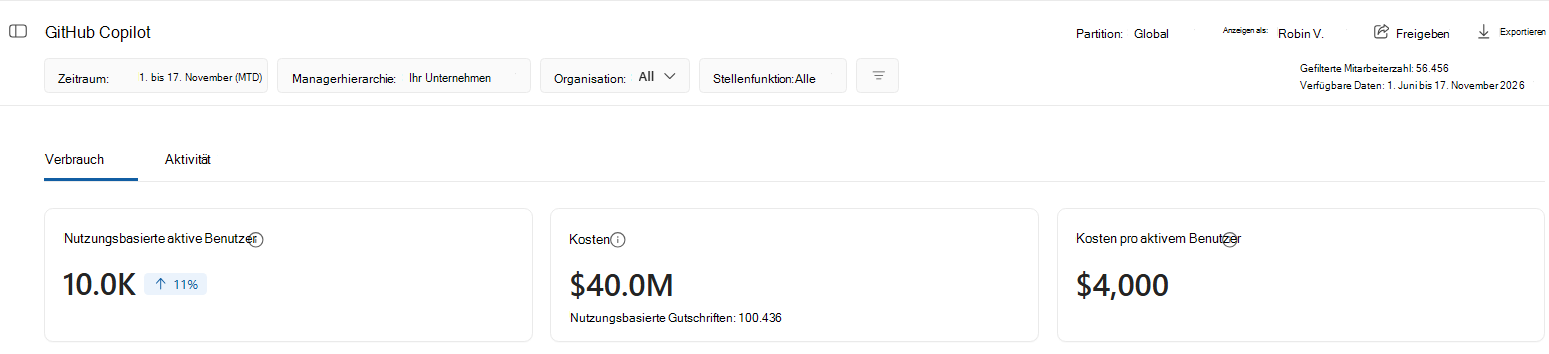
Zusammenfassende Metriken
| Karte | Beschreibung |
|---|---|
| Nutzungsbasierte aktive Benutzer | Die Anzahl der Benutzer, für die im ausgewählten Zeitraum nutzungsbasierte Überschreitungskosten für GitHub Copilot angefallen sind. |
| Kosten | Die nutzungsbasierten Überschreitungskosten von GitHub Copilot im Verhältnis zum konfigurierten Budget. Die Statusanzeige zeigt den Prozentsatz des verbrauchten Budgets zusammen mit dem Budgetbetrag und eventuellen zusätzlichen Guthaben an. |
| Kosten pro aktivem Benutzer | Durchschnittliche GitHub Copilot-Kosten pro aktivem Benutzer für den ausgewählten Zeitraum (nutzungsbasierte Gesamtkosten geteilt durch aktive Benutzer). Verwenden Sie diese Metrik, um Ausgabenlimits pro Benutzer festzulegen. |
Kosten und KI-Einführung nach Kohorte
Diese Erkenntnisse geben Aufschluss darüber, in welcher Einführungsphase sich die Mitarbeiter befinden und welche Rendite erzielt wird, wenn Mitarbeiter in verschiedene Phasen versetzt werden.

Die Erkenntnisse gliedern GitHub Copilot-Benutzer in vier KI-Einführungsphasen ein, basierend darauf, wie sie GitHub Copilot verwenden:
| Einführungsphase | Definition |
|---|---|
| Passive Benutzer | Benutzer, die sich nicht aktiv mit GitHub Copilot beschäftigen |
| Phase 1: Code-First-Benutzer | Benutzer, die Codevervollständigungen oder Agent-Bearbeitungen verwenden |
| Phase 2: Agent-First-Benutzer | Benutzer, die einen Coding-Agent verwenden |
| Phase 3: Benutzer mit mehreren Agents | Benutzer, die zwei Coding-Agents oder die GitHub Copilot-App verwenden |
Hinweis
Die Summe der aktiven Benutzer in dieser Tabelle kann größer sein als die Gesamtzahl der aktiven Benutzer, da Benutzer während des ausgewählten Zeitraums zwischen Phasen wechseln können. Wenn ein Benutzer beispielsweise am ersten Tag ein passiver Benutzer war und dann in der zweiten Woche in Phase 2 wechselt, wird er sowohl als passiver Benutzer in der Zeile als auch als Benutzer in Phase 2 gezählt. Die Kosten werden auf der Grundlage der Phasenzuordnung berücksichtigt.
Wählen Sie auf der rechten Seite Aufschlüsselung aus, um ein Diagramm der aktiven Benutzer nach Phase anzuzeigen, oder wählen Sie Trend aus, um zu sehen, wie sich die Phasen im Laufe der Zeit ändern.
Die Tabelle unter dem Diagramm zeigt für jede Phase:
Kosten pro Benutzer – die Kosten der Phase geteilt durch die verschiedenen aktiven Benutzer. Jeder Benutzer gehört nur zu einer Phase.
Kosten (% der Gesamtkosten)
Aktive Benutzer (% der gesamten aktiven Benutzer): Anzahl und Prozentsatz der aktiven Benutzer in der Phase
Top-Features – das GitHub Copilot-Feature, das von Benutzern in dieser Phase am häufigsten verwendet wird, z. B. Inline-Chat, Codevervollständigung, Agent-Bearbeitung oder Copilot-CLI
Überprüfen von Adoptionskohorten
Die Verteilung der Akzeptanzkohorten und ihre Trendlinie zeigt den Anteil der Nutzer in jeder Phase und wie sich diese Verteilung im Laufe der Zeit verschiebt. Informationen zur Bedeutung der einzelnen Phasen und zur Funktionsweise der Klassifizierung finden Sie unter GitHub Copilot usage metrics.
| Signal | Was er vorschlägt | Vorgeschlagene Aktion |
|---|---|---|
| Schrumpfen des Phase-1-Anteils, Wachsen des Phase-2- oder Phase-3-Anteils | Die Benutzer gehen von der Codevervollständigung zu Agent-gesteuerten Workflows über. | Fortsetzen der aktuellen Aktivierung; Erwägen Sie, interne Erfolgsgeschichten zu teilen, um die Dynamik aufrechtzuerhalten. |
| Große oder wachsende Chat-First-Benutzer teilen | Diese Benutzer sind aktiv, haben aber an mindestens zwei verschiedenen Tagen im letzten 28-Tage-Fenster keine qualifizierende Funktion verwendet. Sie verwenden möglicherweise in erster Linie Copilot Chat, ohne code_completion oder agent_edit Aktivität zu erzeugen. | Helfen Sie diesen Benutzern, Codevervollständigungen, Agent-Bearbeitungen oder Agent-Oberflächen wie den Copilot-Cloud-Agent oder die Copilot-CLI auszuprobieren. Überprüfen Sie auch die Lizenzzuweisung und das IDE-Setup für Benutzer, die selten Surface verwenden. |
| Verzögerter Fortschritt von Phase 1 zu Phase 2 | Die Benutzer sind mit Abschlüssen und Chats vertraut, haben aber keine Agentoberflächen übernommen. | Empfehlen Sie den Administrator, den Copilot-Cloud-Agent zu konfigurieren, oder führen Sie eine Demo der Agent-Workflows aus. |
| Verzögerter Verlauf von Phase 2 zu Phase 3 | Benutzer haben eine Agentoberfläche übernommen, aber keine zusätzlichen Agentoberflächen hinzugefügt. | Empfehlen Sie den Administrator, um die Copilot-Codeüberprüfung zu aktivieren, um eine zweite Agentoberfläche einzuführen. |
| Die Phase eines Benutzers ändert sich von einem Tag auf den anderen, ohne dass sich seine Gewohnheiten ändern | Die Phasenzuweisung wird täglich aus dem nachgestellten 28-Tage-Fenster neu berechnet, sodass sich die Phase eines Benutzers verschiebt, wenn ältere Tage aus dem Fenster herausrollen. | Dies ist ein erwartetes Verhalten, kein Datenfehler. Es besteht kein Handlungsbedarf. |
Kohortenakzeptanz nach Oberfläche
Dieses Diagramm zeigt den Prozentsatz der Benutzer in jeder Einführungsphase, die jede GitHub Copilot-Oberfläche verwenden:
- Codevervollständigung
- Agent-Bearbeitung
- Passive Codeüberprüfung
- Aktive Codeüberprüfung
- Cloudagent
- Copilot-CLI
Eine Zusammenfassung über dem Diagramm hebt die wichtigsten Erkenntnisse hervor, z. B. welche Funktionen Mitarbeiter regelmäßig nutzen und auf welche erweiterten Funktionen sich die Benutzer in der späteren Phase verlassen. Verwenden Sie diese Ansicht, um zu ermitteln, welche Features höher gestuft werden sollten, um Benutzern den Übergang zur nächsten Phase zu erleichtern.

Kostenaufstellung nach Modell
Diese Erkenntnis zeigt, welche KI-Modelle den höchsten Anteil an den Kosten ausmachen.

Das Diagramm zeigt die Gesamtkostenaufteilung nach primärem Modellanbieter (z. B. Anthropic, OpenAI, Google und Microsoft). Wählen Sie auf der rechten Seite Trend aus, um die Kosten nach Anbieter im Zeitverlauf anzuzeigen.
In der Tabelle werden die Kosten pro Benutzer, die verwendeten Credits, die Kosten (% der Gesamtkosten) und die aktiven Benutzer der einzelnen Anbieter angezeigt. Wählen Sie das Dropdown-Menü neben einem Anbieter aus, um es zu erweitern und dieselben Metriken für jedes einzelne Modell anzuzeigen.
Verantwortung für Ausgaben
Diese Erkenntnis gibt an, welche Teams und Repositorys den Verbrauch steuern.

Wählen Sie eine Registerkarte aus, um die GitHub Copilot-Ausgaben aufzuschlüsseln nach:
- GitHub Organization
- Kostenstelle
- Repository
- Top-Benutzer (Namen werden nur angezeigt, wenn die Identifizierung aktiviert ist)
- Manager-Hierarchie
- Stellenfunktion
So arbeiten Sie mit dieser Ansicht:
Wählen Sie rechts Trend aus, um über der Tabelle ein Diagramm der ausgewählten Kennzahl im Zeitverlauf anzuzeigen.
Wählen Sie eine Metrik aus, um Kosten, Gesamtbudget, aktive Benutzer oder Kosten pro Benutzer darzustellen.
Wählen Sie "Daten aggregiert nach " aus, um den Trend täglich, wöchentlich, monatlich oder vierteljährlich anzuzeigen.
Wählen Sie die Zeilen in der Tabelle aus, um sie dem Trenddiagramm hinzuzufügen, und vergleichen Sie sie.
Verwenden Sie "Nach Namen suchen ", um nach einer bestimmten Gruppe, einem bestimmten Repository oder Benutzer zu suchen.
Wählen Sie rechts "Tabelle anpassen " aus, um Spalten hinzuzufügen, zu entfernen oder neu anzuordnen. Sie können z. B. Kostenspalten für bestimmte Modellanbieter hinzufügen, z. B. Anthropic-Kosten, OpenAI-Kosten, Google-Kosten und Microsoft-Kosten.
Registerkarte "Aktivitäten"
Die Registerkarte Aktivität zeigt, wie Entwickler GitHub Copilot auf Featureebene verwenden.
Zusammenfassende Metriken
| Karte | Beschreibung |
|---|---|
| Aktive Benutzer | Unterschiedliche aktive GitHub Copilot-Benutzer im ausgewählten Zeitraum, mit der Änderung gegenüber dem vorherigen Zeitraum. Auf der Karte werden auch Nur-Chat- und Nur-Completions-Benutzer angezeigt. Benutzer von Chat und Abschluss können sich überschneiden. |
| Akzeptanzrate | Akzeptierte Codevervollständigungen geteilt durch alle vorgeschlagenen Codevervollständigungen. Der Balken zeigt akzeptierte Abschlüsse im Vergleich zur vorgeschlagenen Gesamtzahl an. |
| Einführung des Agents | Prozentsatz der aktiven Benutzer, die den Cloud-Agent verwenden (unterschiedliche Cloud-Agent-Benutzer geteilt durch alle aktiven Benutzer). |
| Am häufigsten verwendet | Das führende Feature, Modell und die führende Sprache nach Chatanfragen und die oberste Managergruppe nach aktiven Benutzern. |
Verwendung von GitHub Copilot durch Teams
Diese Erkenntnis identifiziert die Funktionen, Modelle und Sprachen, auf die Teams am meisten angewiesen sind.
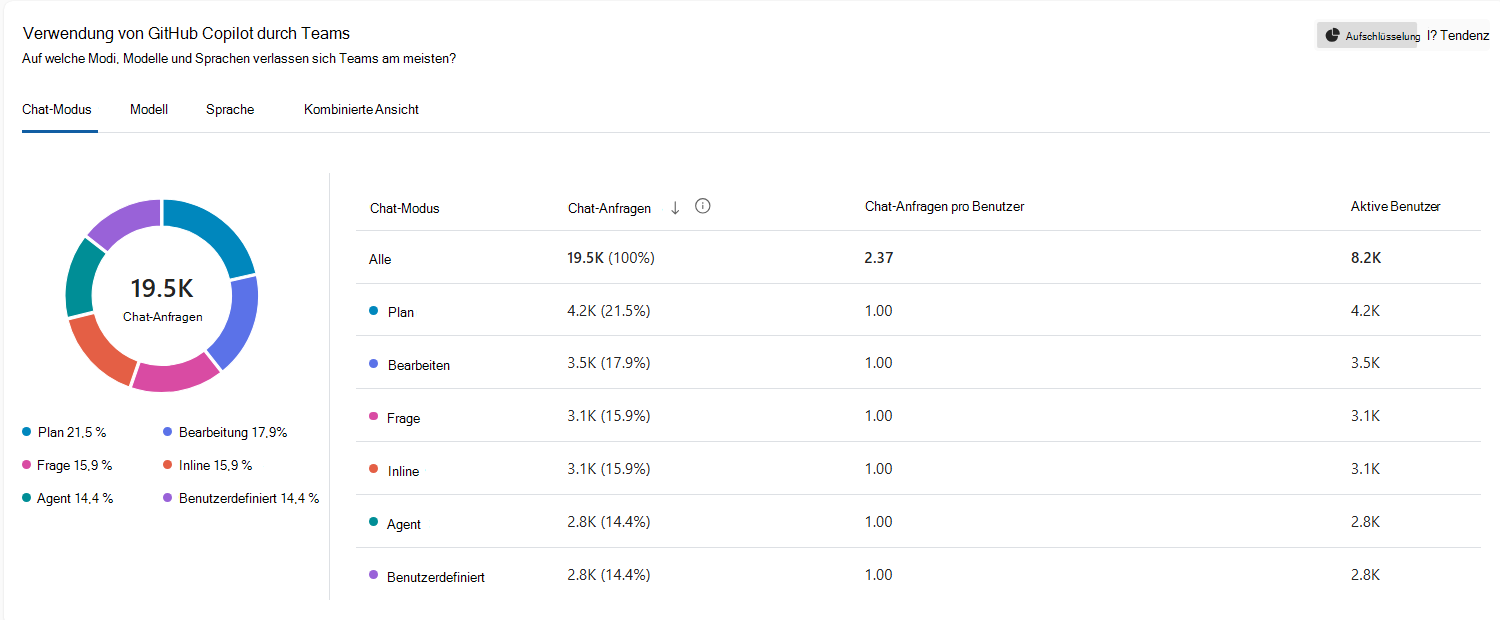
Wählen Sie eine Registerkarte aus, um die Chatanfragen aufzuschlüsseln:
Feature – z. B. Planen, Bearbeiten, Fragen, Inline, Agent und Benutzerdefiniert
Modell – die KI-Modelle, die Entwickler wählen
Sprache – die Programmiersprachen, in der Entwickler arbeiten
Kombinierte Ansicht – ein Flussdiagramm, das die Beziehung zwischen zwei Dimensionen zeigt, z. B. die Featurenutzung nach Modell. Wählen Sie rechts "Von " und "Bis " aus, um auszuwählen, welche Dimensionen verglichen werden sollen.
Wählen Sie für die Feature-, Modell- und Sprachansichten auf der rechten Seite Aufschlüsselung aus, um den Anteil der Chatanfragen anzuzeigen, oder wählen Sie Trend aus, um Veränderungen im Zeitverlauf anzuzeigen. Die Tabelle zeigt Chat-Anfragen (mit dem Anteil jeder Zeile an der Gesamtsumme), Chat-Anfragen pro Benutzer und aktive Benutzer.
Chat-Anfragen umfassen jegliche Interaktion mit dem GitHub Copilot-Chat, z. B. das Generieren von Code, das Stellen einer Frage oder das Auslösen einer Antwort.
Beschleunigung der Einführung in der gesamten Organization
Diese Erkenntnis zeigt, wer GitHub Copilot einführt und wie es sich in Ausgabe umwandelt.

Wählen Sie eine Registerkarte aus, um die Aktivität nach Managerhierarchie, Jobfunktion oder Top-Benutzern aufzuschlüsseln.
Wählen Sie auf der rechten Seite Trend aus, um ein Diagramm der ausgewählten Kennzahl im Zeitverlauf anzuzeigen.
Wählen Sie eine Metrik aus, um die aktiven Benutzer, die Chat-Anfragen, die durchschnittlichen Chat-Anfragen pro Benutzer, die akzeptierten Code-Vervollständigungen oder die Akzeptanzrate darzustellen.
Wählen Sie "Daten aggregiert nach " aus, um die Zeitgranularität zu ändern.
In der Ansicht Managerhierarchie beginnt die Tabelle mit den Managergruppen, die Ihnen unterstellt sind. Wählen Sie die Dropdownliste neben einer Gruppe aus, um einen Drilldown in die darunter liegenden Gruppen durchzuführen. Die Tabelle zeigt aktive Benutzer, Chat-Anfragen, durchschnittliche Chat-Anfragen pro Benutzer und akzeptierte Code-Vervollständigungen für jede Gruppe.