Hinweis
Für den Zugriff auf diese Seite ist eine Autorisierung erforderlich. Sie können versuchen, sich anzumelden oder das Verzeichnis zu wechseln.
Für den Zugriff auf diese Seite ist eine Autorisierung erforderlich. Sie können versuchen, das Verzeichnis zu wechseln.
Die moderne Desktopbereitstellung mit Windows Autopilot hilft bei der einfachen Bereitstellung der neuesten Version von Windows auf vorhandenen Geräten. Von der organization verwendete Apps können automatisch installiert werden. Wenn Windows-Benutzerdaten mit OneDrive für Geschäfts-, Schul- oder Unikonten verwaltet werden, werden die Daten synchronisiert, sodass die Benutzer ihre Arbeit sofort fortsetzen können.
Windows Autopilot für vorhandene Geräte ermöglicht das Reimaging und die Bereitstellung eines Windows-Geräts für den benutzergesteuerten Windows Autopilot-Modus mithilfe einer einzigen, systemeigenen Konfigurations-Manager-Tasksequenz. Das vorhandene Gerät kann einer lokalen Domäne beigetreten werden. Das Endergebnis ist ein Windows-Gerät, das entweder mit Microsoft Entra ID oder Active Directory (Microsoft Entra Hybrid Join) verbunden ist.
Hinweis
Die JSON-Datei für Windows Autopilot für vorhandene Geräte unterstützt nur benutzergesteuerte Microsoft Entra ID- und benutzergesteuerte hybride Microsoft Entra Windows Autopilot-Profile. Die Selbstbereitstellung und Vorabbereitstellung von Windows Autopilot-Profilen wird mit JSON-Dateien nicht unterstützt, da für diese Szenarien ein TPM-Nachweis erforderlich ist.
Wenn jedoch während der Bereitstellung von Windows Autopilot für vorhandene Geräte die folgenden Bedingungen erfüllt sind:
- Das Gerät ist bereits ein Windows Autopilot-Gerät, bevor die Bereitstellung beginnt
- Dem Gerät ist ein Windows Autopilot-Profil zugewiesen
dann hat das zugewiesene Windows Autopilot-Profil Vorrang vor der JSON-Datei, die von der Tasksequenz installiert wurde. Wenn es sich bei dem zugewiesenen Windows Autopilot-Profil in diesem Szenario entweder um ein selbst bereitstellendes oder um ein vorabbereitstellungsbasiertes Windows Autopilot-Profil handelt, werden die Szenarien für die selbstbereitstellende und die vorabbereitstellungsbasierte Bereitstellung unterstützt.
Tipp
Die Verwendung von Windows Autopilot für vorhandene Geräte kann als Methode zum Konvertieren vorhandener hybrider Microsoft Entra-Geräte in Microsoft Entra-Geräte verwendet werden. Wenn Sie die Einstellung Alle Zielgeräte auf Autopilot konvertieren im Windows Autopilot-Profil verwenden, wird ein vorhandenes hybrides Microsoft Entra-Gerät in den zugewiesenen Gruppen nicht automatisch in ein Microsoft Entra-Gerät konvertiert. Die Einstellung registriert nur die Geräte in den zugewiesenen Gruppen für den Windows Autopilot-Dienst.
Anforderungen
Eine derzeit unterstützte Version von Microsoft Configuration Manager Current Branch.
Zugewiesene Microsoft Intune-Lizenzen.
Microsoft Entra ID P1 oder P2.
Eine unterstützte Version von Windows, die als Betriebssystemimage in Konfigurations-Manager importiert wurde.
Registrierungsbeschränkungen sind nicht zum Blockieren persönlicher Geräte konfiguriert. Weitere Informationen finden Sie unter Was sind Registrierungsbeschränkungen?: Blockieren persönlicher Windows-Geräte.
Wichtig
Alle Geräte, die mithilfe einer .json Datei während eines Hybrid Join-Szenarios registriert werden, werden normalerweise als Unternehmensgeräte registriert.
Registrierungsstatusseite konfigurieren (optional)
Falls gewünscht, kann eine Registrierungsseite status (ESP) für Windows Autopilot mit Intune eingerichtet werden.
Öffnen Sie das Microsoft Intune Admin Center.
Wechseln Sie zuRegistrierung fürGeräte-Onboarding | >. Stellen Sie sicher, dass Windows oben ausgewählt ist, und wählen Sie dann unter Windows AutopilotRegistrierungsstatusseite aus, und richten Sie die Registrierungsstatusseite ein.
Wechseln Sie zu Microsoft Entra ID> Mobilität verwalten | (MDM und WIP)>Microsoft Intune und aktivieren Sie die automatische Windows-Registrierung. Konfigurieren Sie den MDM-Benutzerbereich für einige oder alle Benutzer.
Installieren der erforderlichen Module
Hinweis
Die PowerShell-Codeausschnitte in diesem Abschnitt wurden im Juli 2023 aktualisiert, um die Microsoft Graph PowerShell-Module anstelle der veralteten AzureAD Graph PowerShell-Module zu verwenden. Die Microsoft Graph PowerShell-Module erfordern möglicherweise die Genehmigung zusätzlicher Berechtigungen in Microsoft Entra ID, wenn sie zum ersten Mal verwendet werden. Außerdem wurde es aktualisiert, um die Verwendung einer aktualisierten Version des WindowsAutoPilot-Moduls zu erzwingen. Weitere Informationen finden Sie unter AzureAD und wichtig: Einstellung von Azure AD Graph und Einstellung des PowerShell-Moduls.
Öffnen Sie auf einem mit dem Internet verbundenen Windows-PC oder -Server ein Windows PowerShell-Befehlsfenster mit erhöhten Rechten.
Geben Sie die folgenden Befehle ein, um die erforderlichen Module zu installieren und zu importieren:
Install-PackageProvider -Name NuGet -MinimumVersion 2.8.5.201 -Force
Install-Module -Name WindowsAutopilotIntune -MinimumVersion 5.4.0 -Force
Install-Module -Name Microsoft.Graph.Groups -Force
Install-Module -Name Microsoft.Graph.Authentication -Force
Install-Module -Name Microsoft.Graph.Identity.DirectoryManagement -Force

Import-Module -Name WindowsAutopilotIntune -MinimumVersion 5.4
Import-Module -Name Microsoft.Graph.Groups
Import-Module -Name Microsoft.Graph.Authentication
Import-Module -Name Microsoft.Graph.Identity.DirectoryManagement
Geben Sie die folgenden Befehle ein, und geben Sie Intune-Administratoranmeldeinformationen an:
Stellen Sie sicher, dass das angegebene Benutzerkonto über ausreichende Administratorrechte verfügt.
Connect-MgGraph -Scopes "Device.ReadWrite.All", "DeviceManagementManagedDevices.ReadWrite.All", "DeviceManagementServiceConfig.ReadWrite.All", "Domain.ReadWrite.All", "Group.ReadWrite.All", "GroupMember.ReadWrite.All", "User.Read"Windows fordert den Benutzernamen und das Kennwort für das Konto mithilfe eines Standardformulars für die Microsoft Entra ID an. Geben Sie den Benutzernamen und das Kennwort ein, und wählen Sie dann "Anmelden" aus.

Bei der ersten Verwendung von Intune Graph-APIs auf einem Gerät werden Sie aufgefordert, die Lese- und Schreibberechtigungen von Microsoft Intune PowerShell zu aktivieren. Um diese Berechtigungen zu aktivieren, wählen Sie Zustimmung im Namen oder Ihrer organization und dann Annehmen aus.
Abrufen von Windows Autopilot-Profilen für vorhandene Geräte
Rufen Sie alle im Intune-Mandanten verfügbaren Windows Autopilot-Profile ab, und zeigen Sie sie im JSON-Format an:
Get-AutopilotProfile | ConvertTo-AutopilotConfigurationJSON
Sehen Sie sich die folgende Beispielausgabe an:
PS C:\> Get-AutopilotProfile | ConvertTo-AutopilotConfigurationJSON
{
    "CloudAssignedTenantId": "1537de22-988c-4e93-b8a5-83890f34a69b",
    "CloudAssignedForcedEnrollment": 1,
    "Version": 2049,
    "Comment_File": "Profile Autopilot Profile",
    "CloudAssignedAadServerData": "{\"ZeroTouchConfig\":{\"CloudAssignedTenantUpn\":\"\",\"ForcedEnrollment\":1,\"CloudAssignedTenantDomain\":\"M365x373186.onmicrosoft.com\"}}",
    "CloudAssignedTenantDomain": "M365x373186.onmicrosoft.com",
    "CloudAssignedDomainJoinMethod": 0,
    "CloudAssignedOobeConfig": 28,
    "ZtdCorrelationId": "7F9E6025-1E13-45F3-BF82-A3E8C5B59EAC"
}
Jedes Profil ist in geschweiften Klammern ({ }) gekapselt. Im vorstehenden Beispiel wird ein einzelnes Profil angezeigt.
Eigenschaften der JSON-Datei
| Eigenschaft | Typ | Erforderlich | Beschreibung |
|---|---|---|---|
| Version | Zahl | Optional | Die Versionsnummer, die das Format der JSON-Datei angibt. |
| CloudAssignedTenantId | GUID | Erforderlich | Die Microsoft Entra-Mandanten-ID, die verwendet werden soll. Diese Eigenschaft ist die GUID für den Mandanten und kann in den Eigenschaften des Mandanten gefunden werden. Der Wert sollte keine geschweiften Klammern enthalten. |
| CloudAssignedTenantDomain | Zeichenfolge | Erforderlich | Der Microsoft Entra-Mandantenname, der verwendet werden soll. Beispiel: tenant.onmicrosoft.com. |
| CloudAssignedOobeConfig | Zahl | Erforderlich | Diese Eigenschaft ist eine Bitmap, die zeigt, welche Windows Autopilot-Einstellungen konfiguriert wurden.
|
| CloudAssignedDomainJoinMethod | Zahl | Erforderlich | Diese Eigenschaft gibt an, ob das Gerät Microsoft Entra ID oder Active Directory (Microsoft Entra Hybrid Join) beitreten soll.
|
| CloudAssignedForcedEnrollment | Zahl | Erforderlich | Gibt an, dass für das Gerät Microsoft Entra-Beitritt und MDM-Registrierung erforderlich sein sollen.
|
| ZtdCorrelationId | GUID | Erforderlich | Eine eindeutige GUID (ohne geschweifte Klammern), die Intune im Rahmen des Registrierungsprozesses bereitgestellt wird. Diese ID ist in der Registrierungsmeldung als .OfflineAutopilotEnrollmentCorrelator Dieses Attribut ist nur vorhanden, wenn die Registrierung auf einem Gerät erfolgt, das mit Zero Touch Provisioning über die Offlineregistrierung registriert ist. |
| CloudAssignedAadServerData | Kodierte JSON-Zeichenfolge | Erforderlich | Eine eingebettete JSON-Zeichenfolge, die für das Branding verwendet wird. Dazu muss Microsoft Entra organization Branding aktiviert werden. Zum Beispiel:"CloudAssignedAadServerData": "{\"ZeroTouchConfig\":{\"CloudAssignedTenantUpn\":\"\",\"CloudAssignedTenantDomain\":\"tenant.onmicrosoft.com\"}} |
| CloudAssignedDeviceName | Zeichenfolge | Optional | Der Name, der dem Computer automatisch zugewiesen wird. Dieser Name folgt der Benennungsmusterkonvention, die im Intune Windows Autopilot-Profil konfiguriert ist. Es kann auch ein expliziter Name angegeben werden. |
Erstellen der JSON-Datei
Speichern Sie das Windows Autopilot-Profil als JSON-Datei im ASCII- oder ANSI-Format. Windows PowerShell verwendet standardmäßig das Unicode-Format. Wenn die Ausgabe der Befehle in eine Datei umgeleitet wird, geben Sie auch das Dateiformat an. Im folgenden PowerShell-Beispiel wird die Datei im ASCII-Format gespeichert. Die Windows Autopilot-Profile werden in einem Unterordner unter dem durch die $targetDirectory Variable angegebenen Ordner angezeigt. Standardmäßig lautet C:\AutoPilotdie $targetDirectory Variable , sie kann jedoch bei Bedarf an eine andere Position geändert werden. Der Unterordner trägt den Namen des Windows Autopilot-Profils aus Intune. Wenn mehrere Windows Autopilot-Profile vorhanden sind, hat jedes Profil einen eigenen Unterordner. In jedem Ordner befindet sich eine JSON-Datei mit dem Namen AutopilotConfigurationFile.json
Connect-MgGraph -Scopes "Device.ReadWrite.All", "DeviceManagementManagedDevices.ReadWrite.All", "DeviceManagementServiceConfig.ReadWrite.All", "Domain.ReadWrite.All", "Group.ReadWrite.All", "GroupMember.ReadWrite.All", "User.Read"
$AutopilotProfile = Get-AutopilotProfile
$targetDirectory = "C:\Autopilot"
$AutopilotProfile | ForEach-Object {
    New-Item -ItemType Directory -Path "$targetDirectory\$($_.displayName)"
    $_ | ConvertTo-AutopilotConfigurationJSON | Set-Content -Encoding Ascii "$targetDirectory\$($_.displayName)\AutopilotConfigurationFile.json"
}
Tipp
Wenn das PowerShell-Cmdlet Out-File verwendet wird, um die JSON-Ausgabe in eine Datei umzuleiten, wird standardmäßig die Unicode-Codierung verwendet. Dieses Cmdlet kann auch lange Zeilen abschneiden. Verwenden Sie das Cmdlet Set-Content mit dem -Encoding ASCII Parameter, um die richtige Textcodierung festzulegen.
Wichtig
Der Dateiname muss als ASCII oder ANSI codiert sein AutopilotConfigurationFile.json .
Das Profil kann auch in einer Textdatei gespeichert und im Editor bearbeitet werden. Wählen Sie im Editor bei der Auswahl von Speichern unter den Typ "Speichern unter" alle Files und dann ANSI als Codierung aus.
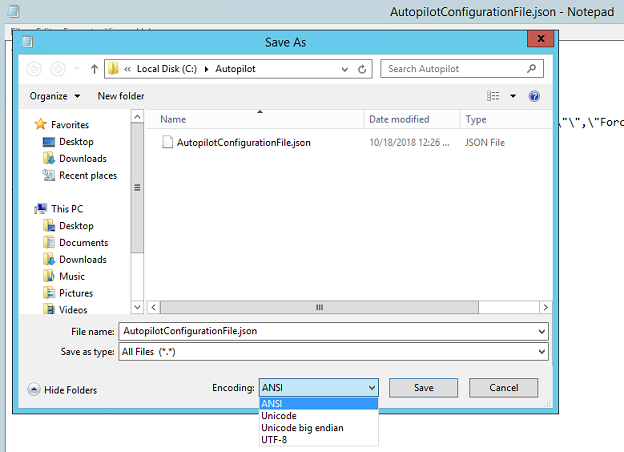
Verschieben Sie die Datei nach dem Speichern an einen Speicherort für eine Microsoft Configuration Manager Paketquelle.
Wichtig
Die Konfigurationsdatei kann nur ein Profil enthalten. Es können mehrere JSON-Profildateien verwendet werden, jede muss jedoch benannt AutopilotConfigurationFile.jsonwerden. Diese Anforderung besteht darin, dass OOBE der Windows Autopilot-Erfahrung folgt. Um mehr als ein Windows Autopilot-Profil zu verwenden, erstellen Sie separate Konfigurations-Manager-Pakete.
Windows OOBE folgt nicht der Windows Autopilot-Erfahrung, wenn die Datei mit einem der folgenden Kriterien gespeichert wird:
- Unicode-Codierung.
- UTF-8-Codierung.
- Ein anderer Dateiname als
AutopilotConfigurationFile.json"."
Erstellen eines Pakets mit der JSON-Datei
Wechseln Sie in der Konfigurations-Manager-Konsole zum Arbeitsbereich Softwarebibliothek, erweitern Sie Anwendungsverwaltung, und wählen Sie den Knoten Pakete aus.
Wählen Sie im Menüband die Option "Paket erstellen" aus.
Geben Sie im Assistenten zum Erstellen von Paketen und Programmen die folgenden Details für das Paket ein:
- Name: Konfiguration von Windows Autopilot für vorhandene Geräte
- Auswählen Dieses Paket enthält Quelldateien
-
Quellordner: Geben Sie den UNC-Netzwerkpfad an, der die
AutopilotConfigurationFile.jsonDatei enthält
Weitere Informationen finden Sie unter Pakete und Programme im Konfigurations-Manager.
Wählen Sie für das Programm den Programmtyp: Erstellen Sie kein Programm
Schließen Sie den Assistenten ab.
Hinweis
Wenn die benutzergesteuerten Windows Autopilot-Profileinstellungen in Intune zu einem späteren Zeitpunkt geändert werden, stellen Sie sicher, dass Sie die JSON-Datei neu erstellen und aktualisieren. Verteilen Sie nach dem Aktualisieren der JSON-Datei das zugeordnete Konfigurations-Manager-Paket erneut.
Erstellen einer Zielsammlung
Wechseln Sie in der Konfigurations-Manager-Konsole zum Arbeitsbereich "Bestand und Kompatibilität", und wählen Sie den Knoten "Gerätesammlungen" aus.
Wählen Sie im Menüband "Erstellen" und dann " Gerätesammlung erstellen" aus. Eine vorhandene Sammlung kann ebenfalls verwendet werden. Wenn Sie eine vorhandene Sammlung verwenden, fahren Sie mit dem Abschnitt Erstellen einer Tasksequenz fort.
Geben Sie im Assistenten zum Erstellen von Gerätesammlungen die folgenden allgemeinen Details ein:
- Name: Sammlung "Windows Autopilot für vorhandene Geräte"
- Kommentar: Fügen Sie einen optionalen Kommentar hinzu, um die Sammlung weiter zu beschreiben
- Begrenzen der Sammlung: Alle Systeme oder auf Wunsch eine alternative Sammlung.
Wählen Sie auf der Seite "Mitgliedschaftsregeln " die Option "Regel hinzufügen" aus. Geben Sie entweder eine direkte oder abfragebasierte Sammlungsregel an, um die Windows-Zielgeräte der neuen Sammlung hinzuzufügen.
Wenn beispielsweise der Hostname des zu löschenden und neu zu ladenden Computers lautet
PC-01und Name als Attribut verwendet wird:Wählen Sie Regel hinzufügen und dann Direkte Regel aus, um den Assistenten zum Erstellen von Regeln für direkte Mitgliedschaft zu öffnen, und klicken Sie auf der Willkommensseite auf Weiter .
Geben Sie auf der Seite "Nach Ressourcen suchen " "PC-01 " als Wert ein.
Klicken Sie auf Weiter und anschließend in den Ressourcen auf PC-01.
Schließen Sie den Assistenten mit den Standardeinstellungen ab.
Weitere Informationen finden Sie unter Erstellen von Sammlungen in Konfigurations-Manager.
Erstellen einer Aufgabensequenz
Wechseln Sie in der Konfigurations-Manager-Konsole zum Arbeitsbereich Softwarebibliothek, erweitern Sie Betriebssysteme, und wählen Sie den Knoten Tasksequenzen aus.
Wählen Sie im Menüband Start die Option Tasksequenz erstellen aus.
Wählen Sie auf der Seite Neue Tasksequenz erstellen die Option zum Bereitstellen von Windows Autopilot für vorhandene Geräte aus.
Geben Sie auf der Seite "Tasksequenzinformationen " die folgenden Informationen an:
- Ein Name für die Tasksequenz. Beispiel: Windows Autopilot für vorhandene Geräte.
- Fügen Sie optional eine Beschreibung hinzu, um die Tasksequenz besser zu beschreiben.
- Wählen Sie ein Startimage aus. Weitere Informationen zu unterstützten Startimageversionen finden Sie unter Unterstützung für Windows ADK im Konfigurations-Manager.
Wählen Sie auf der Seite "Windows installieren " das Windows-Image-Paket aus. Konfigurieren Sie dann die folgenden Einstellungen:
Bildindex: Wählen Sie je nach Anforderung der organization entweder Enterprise, Education oder Professional aus.
Aktivieren Sie die Option zum Partitionieren und Formatieren des Zielcomputers vor der Installation des Betriebssystems.
Konfigurieren der Tasksequenz für die Verwendung mit Bitlocker: Wenn diese Option aktiviert ist, enthält die Tasksequenz die erforderlichen Schritte zum Aktivieren von BitLocker.
Product Key: Wenn ein Product Key für die Windows-Aktivierung angegeben werden muss, geben Sie ihn hier ein.
Wählen Sie eine der folgenden Optionen, um das lokale Administratorkonto in Windows zu konfigurieren:
- Generieren Sie das lokale Administratorkennwort nach dem Zufallsprinzip und deaktivieren Sie das Konto auf allen Supportplattformen (empfohlen)
- Aktivieren Sie das Konto, und geben Sie das lokale Administratorkennwort an.
Fügen Sie auf der Seite Installieren des Konfigurations-Manager-Clients alle erforderlichen Installationseigenschaften des Konfigurations-Manager-Clients für die Umgebung hinzu. Da es sich bei dem Gerät beispielsweise um ein Arbeitsgruppengerät handelt und nicht während der Tasksequenz "Windows Autopilot für vorhandene Geräte" in die Domäne eingebunden wurde, sind die Parameter SMSMP oder SMSMPLIST möglicherweise erforderlich, um bestimmte Tasks auszuführen, z. B. die Tasks "Anwendung installieren" oder "Software-Updates installieren".
Auf der Seite "Updates einschließen " wird standardmäßig die Option "Keine Softwareupdates installieren" ausgewählt.
Auf der Seite Anwendungen installieren , können Anwendungen ausgewählt werden, die während der Tasksequenz installiert werden sollen. Microsoft empfiehlt jedoch, den Signaturbildansatz in diesem Szenario zu Spiegeln. Nachdem das Gerät mit Windows Autopilot bereitgestellt wurde, wenden Sie alle Anwendungen und Konfigurationen aus der gemeinsamen Verwaltung von Microsoft Intune oder Konfigurations-Manager an. Dieser Prozess bietet eine konsistente Erfahrung zwischen Benutzern, die neue Geräte erhalten, und Benutzern, die Windows Autopilot für vorhandene Geräte verwenden.
Wählen Sie auf der Seite "Systemvorbereitung " das Paket aus, das die Windows Autopilot-Konfigurationsdatei enthält. Standardmäßig startet die Tasksequenz den Computer nach dem Ausführen von Windows Sysprep neu. Sie können auch die Option zum Herunterfahren des Computers nach Abschluss dieser Tasksequenz auswählen. Diese Option ermöglicht die Vorbereitung eines Geräts und die anschließende Bereitstellung an einen Benutzer für eine konsistente Windows Autopilot-Erfahrung.
Schließen Sie den Assistenten ab.
Die Tasksequenz Windows Autopilot für vorhandene Geräte führt dazu, dass ein Gerät mit Microsoft Entra ID verknüpft ist.
Hinweis
Bei der Tasksequenz von Windows Autopilot für vorhandene Geräte überspringt der Tasksequenzerstellungs-Assistent absichtlich das Konfigurieren und Hinzufügen der Aufgabe "Netzwerkeinstellungen anwenden". Wenn die Aufgabe "Netzwerkeinstellungen anwenden " nicht in einer Tasksequenz angegeben ist, wird das Windows-Standardverhalten verwendet, nämlich einer Arbeitsgruppe beizutreten.
Die Tasksequenz von Windows Autopilot für vorhandene Geräte führt den Schritt "Windows für die Aufzeichnung vorbereiten" aus, bei dem das Windows-Systemvorbereitungsprogramm (Sysprep) verwendet wird. Wenn das Gerät einer Domäne angehört, schlägt Sysprep fehl. Daher tritt die Tasksequenz "Windows Autopilot für vorhandene Geräte" einer Arbeitsgruppe bei. Aus diesem Grund ist es nicht erforderlich, die Aufgabe "Netzwerkeinstellungen anwenden" zu einer Tasksequenz von Windows Autopilot für vorhandene Geräte hinzuzufügen.
Weitere Informationen zum Erstellen der Tasksequenz, einschließlich Informationen zu anderen Assistentenoptionen, finden Sie unter Erstellen einer Tasksequenz zum Installieren eines Betriebssystems.
Wenn die Tasksequenz angezeigt wird, ähnelt sie der Standardtasksequenz zum Anwenden eines vorhandenen Betriebssystemabbilds. Diese Tasksequenz umfasst die folgenden zusätzlichen Schritte:
Windows Autopilot-Konfiguration anwenden: In diesem Schritt wird die Windows Autopilot-Konfigurationsdatei aus dem angegebenen Paket angewendet. Es handelt sich nicht um einen neuen Schritttyp, sondern um einen " Befehlszeilenschritt ausführen " zum Kopieren der Datei.
Windows für das Mitschreiben vorbereiten: Dieser Schritt führt Windows Sysprep aus und hat die Einstellung, den Computer nach dem Ausführen dieser Aktion herunterzufahren. Weitere Informationen finden Sie unter Vorbereiten von Fenstern für das Mitschreiben.
Weitere Informationen zum Bearbeiten der Tasksequenz finden Sie unter Verwenden des Tasksequenz-Editors und Tasksequenzschritte.
Hinweis
Mit dem Schritt "Windows für das Mitschreiben vorbereiten" wird die AutopilotConfigurationFile.json Datei gelöscht. Weitere Informationen und eine Problemumgehung finden Sie unter Ändern der Tasksequenz, um die Sysprep-Befehlszeilenkonfiguration und Windows Autopilot zu berücksichtigen – bekannte Probleme: Windows Autopilot für vorhandene Geräte funktioniert nicht.
Um sicherzustellen, dass die Daten des Benutzers vor dem Windows-Upgrade gesichert werden, verwenden Sie OneDrive für das Verschieben bekannter Ordner im Geschäfts-, Schul- oder Unibereich.
Verteilen von Inhalten an Verteilungspunkte
Verteilen Sie anschließend alle für die Tasksequenz erforderlichen Inhalte auf Verteilungspunkte.
Wählen Sie die Tasksequenz Windows Autopilot für vorhandene Geräte und dann im Menüband die Option "Inhalt verteilen" aus.
Wählen Sie auf der Seite Inhaltsziel angeben die Option Hinzufügen aus, um entweder einen Verteilungspunkt oder eine Verteilungspunktgruppe anzugeben.
Geben Sie Inhaltsziele an, an die die Geräte den Inhalt abrufen können.
Nachdem Sie die Inhaltsverteilung angegeben haben, schließen Sie den Assistenten ab.
Weitere Informationen finden Sie unter Verwalten von Tasksequenzen zum Automatisieren von Aufgaben.
Bereitstellen der Windows Autopilot-Tasksequenz
Wählen Sie die Tasksequenz Windows Autopilot für vorhandene Geräte und dann im Menüband Bereitstellen aus.
Geben Sie im Softwarebereitstellungs-Assistenten die folgenden Details an:
Allgemein
Tasksequenz: Windows Autopilot für vorhandene Geräte
Sammlung: Windows Autopilot für vorhandene Geräte Sammlung
Bereitstellungseinstellungen
Aktion: Installieren.
Zweck: Verfügbar.
Verfügbar machen für:Nur Konfigurations-Manager-Clients.
Hinweis
Wählen Sie hier die Option aus, die für den Testkontext relevant ist. Wenn auf dem Zielclient der Konfigurations-Manager-Agent oder Windows nicht installiert ist, muss die Tasksequenz über PXE oder Startmedien gestartet werden.
Zeitplanung
- Legen Sie einen Zeitpunkt fest, zu dem diese Bereitstellung verfügbar wird.
Benutzerfreundlichkeit
- Wählen Sie "Tasksequenzfortschritt anzeigen" aus.
Verteilungspunkte
- Bereitstellungsoptionen: Laden Sie Inhalte lokal herunter, wenn diese von der ausgeführten Tasksequenz benötigt werden.
Schließen Sie den Assistenten ab.
Abschließen des Bereitstellungsprozesses
Wechseln Sie auf dem Windows-Zielgerät zum Startmenü , geben Sie es ein
Software Centerund öffnen Sie es.Wählen Sie in der Softwarebibliothek unter Betriebssysteme die Option Windows Autopilot für vorhandene Geräte und dann Installieren aus.
Die Tasksequenz wird ausgeführt und führt die folgenden Aktionen aus:
Lädt Inhalte herunter.
Startet das Gerät in WinPE neu.
Formatiert das Laufwerk.
Installiert Windows vom angegebenen Betriebssystemimage.
Bereitet auf Windows Autopilot vor.
Nach Abschluss der Tasksequenz startet das Gerät in OOBE für die Windows Autopilot-Erfahrung:
Hinweis
Wenn Geräte im Rahmen eines Microsoft Entra Hybridbeitrittsszenarios mit Active Directory verknüpft werden müssen, tun Sie dies nicht über die Tasksequenz und den Task "Netzwerkeinstellungen anwenden". Erstellen Sie stattdessen ein Gerätekonfigurationsprofil für den Domänenbeitritt . Da es kein Microsoft Entra-Geräteobjekt für den Computer gibt, um gruppenbasiertes Targeting durchzuführen, richten Sie das Profil auf Alle Geräte aus. Weitere Informationen finden Sie unter Benutzergesteuerter Modus für Microsoft Entra Hybrid Join.
Registrieren des Geräts für Windows Autopilot
Geräte, die mit Windows Autopilot bereitgestellt wurden, erhalten nur beim ersten Start die Windows-Autopilot-geführte OOBE-Erfahrung.
Nachdem Windows auf einem vorhandenen Gerät aktualisiert wurde, müssen Sie das Gerät registrieren, damit es die Windows Autopilot-Erfahrung hat, wenn der PC zurückgesetzt wird. Die automatische Registrierung kann für ein Gerät aktiviert werden, indem Sie die Einstellung Alle Zielgeräte auf Autopilot konvertieren im Windows Autopilot-Profil verwenden, das einer Gruppe zugewiesen ist, deren Mitglied das Gerät ist. Weitere Informationen finden Sie unter Erstellen eines Windows Autopilot-Bereitstellungsprofils.
Siehe auch: Geräte zu Windows Autopilot hinzufügen.
Hinweis
- In der Regel ist das Zielgerät nicht beim Windows Autopilot-Dienst registriert. Wenn das Gerät bereits registriert ist, hat das zugewiesene Profil Vorrang. Das Profil "Windows Autopilot für vorhandene Geräte" gilt nur, wenn das Onlineprofil abläuft.
Wenn das zugewiesene Profil angewendet wird, stimmen die enrollmentProfileName-Eigenschaft des Geräteobjekts in Microsoft Intune und Microsoft Entra ID mit dem Windows Autopilot-Profilnamen überein.
Wenn das Profil Windows Autopilot für vorhandene Geräte angewendet wird, ist die enrollmentProfileName-Eigenschaft des Geräteobjekts in Microsoft Intune und Microsoft Entra ID OffilineAutoPilotProfile-ZtdCorrelationId<>.
Beschleunigen des Bereitstellungsprozesses
Informationen zum Beschleunigen des Bereitstellungsprozesses finden Sie unter Windows Autopilot-Bereitstellung für vorhandene Geräte: Abschnitt "Beschleunigen des Bereitstellungsprozesses " des Windows Autopilot-Tutorials.
Lernprogramm
Ein ausführliches Lernprogramm zum Konfigurieren von Windows Autopilot für vorhandene Geräte finden Sie im folgenden Artikel: