Hinweis
Für den Zugriff auf diese Seite ist eine Autorisierung erforderlich. Sie können versuchen, sich anzumelden oder das Verzeichnis zu wechseln.
Für den Zugriff auf diese Seite ist eine Autorisierung erforderlich. Sie können versuchen, das Verzeichnis zu wechseln.
In dieser Schnellstartanleitung erfahren Sie, wie Sie Ihre erste Node.js (Express)-Web-App in Azure App Service erstellen und bereitstellen. App Service unterstützt verschiedene Versionen von Node.js, sowohl unter Linux als auch Windows.
Die Azure CLI-Schritte in diesem Quickstart verwenden die kostenpflichtige Premium v3 Stufe. Die Schritte im Visual Studio Code und Azure Portal zeigen, wie man die Free-Stufe verwendet.
In diesem Video wird gezeigt, wie Sie eine Web-App „Node.js“ in Azure bereitstellen.
Die Schritte im Video werden auch in den folgenden Abschnitten beschrieben.
Einrichten der anfänglichen Umgebung
- Sie benötigen ein Azure-Konto mit einem aktiven Abonnement. Falls Sie über keins verfügen, können Sie ein kostenloses Konto erstellen.
- Installieren Sie Node.js LTS. Führen Sie den Befehl
node --versionaus, um sich zu vergewissern, dass Node.js installiert ist. - Installieren Sie Visual Studio Code.
- Installieren Sie die Azure App Service-Erweiterung für Visual Studio Code.
- Sie benötigen ein Azure-Konto mit einem aktiven Abonnement. Falls Sie über keins verfügen, können Sie ein kostenloses Konto erstellen.
- Installieren Sie Node.js LTS. Führen Sie den Befehl
node --versionaus, um sich zu vergewissern, dass Node.js installiert ist. - Installieren Sie Azure CLI, mit dem Sie Befehle in einer Shell ausführen können, um Azure-Ressourcen zu erstellen und zu konfigurieren.
- Sie benötigen ein Azure-Konto mit einem aktiven Abonnement. Falls Sie über keins verfügen, können Sie ein kostenloses Konto erstellen.
- Installieren Sie Node.js LTS. Führen Sie den Befehl
node --versionaus, um sich zu vergewissern, dass Node.js installiert ist. - Verwenden Sie einen FTP-Client, z. B. FileZilla, um Dateien an App Service zu übertragen.
Erstellen der Node.js-Anwendung
In diesem Schritt erstellen Sie eine einfache Node.js-Anwendung und stellen sicher, dass sie auf Ihrem Computer ausgeführt wird.
Tipp
Wenn Sie das LernprogrammNode.js bereits abgeschlossen haben, können Sie mit der Bereitstellung in Azure fortfahren.
Erstellen Sie eine Node.js Anwendung mithilfe des Expressanwendungsgenerators, der standardmäßig mit Node.js und npm installiert wird.
npx express-generator myExpressApp --view ejsWenn Sie den Generator zum ersten Mal installiert haben, fordert npx Sie auf, der Installation zuzustimmen.
Wechseln Sie in das Verzeichnis der Anwendung, und installieren Sie die npm-Pakete.
cd myExpressApp && npm installAktualisieren Sie die Abhängigkeiten auf die sicherste Version.
npm audit fix --forceStarten Sie den Entwicklungsserver mit Debuginformationen.
DEBUG=myexpressapp:* npm startNavigieren Sie in einem Browser zu
http://localhost:3000. Die Ausgabe sollte folgendermaßen aussehen: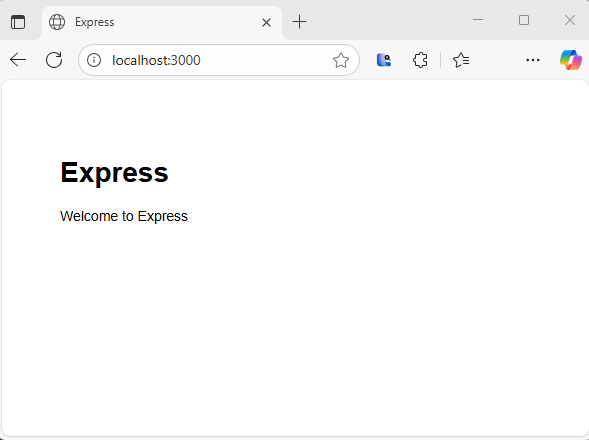
Bereitstellen in Azure
Bevor Sie fortfahren, stellen Sie sicher, dass alle erforderlichen Komponenten installiert und konfiguriert sind.
Hinweis
Damit Ihre Node.js-Anwendung in Azure ausgeführt werden kann, muss sie an dem Port lauschen, der von der Umgebungsvariablen PORT bereitgestellt wird. In Ihrer generierten Express-App wird diese Umgebungsvariable bereits im Startskript bin/www verwendet. (Suchen Sie nach process.env.PORT.)
Anmelden bei Azure
Stellen Sie im Terminal sicher, dass Sie sich im Verzeichnis myExpressApp befinden, und starten Sie Visual Studio Code dann mit dem folgenden Befehl:
code .Wählen Sie auf der Aktivitätsleiste in Visual Studio Code das Azure-Logo aus.
Stellen Sie sicher, dass Sie mit Ihrem Azure-Konto angemeldet sind.
Konfigurieren der App Service-App und Bereitstellen von Code
Klicken Sie mit der rechten Maustaste auf App-Dienste, und wählen Sie Neue Web-App erstellen aus. Standardmäßig wird ein Linux-Container verwendet.
Geben Sie einen global eindeutigen Namen für Ihre Web-App ein, und drücken Sie die EINGABETASTE. Der Name muss für alle Azure-Elemente eindeutig sein und nur alphanumerische Zeichen (
A-Z,a-zund0-9) und Bindestriche (-) verwenden.Wählen Sie unter Laufzeitstapel auswählen die gewünschte Node.js-Version aus. Node 24 LTS wird empfohlen.
Wählen Sie unter Tarif auswählen die Option Free (F1) aus, und warten Sie, bis die Ressourcen in Azure erstellt werden.
Wählen Sie in dem Popup Arbeitsbereich „myExpressApp“ immer in <App-Name> bereitstellen die Option Ja aus. So stellen Sie sicher, dass, solange Sie sich im selben Arbeitsbereich befinden, Visual Studio Code jedes Mal in derselben App Service-App bereitgestellt wird.
Während Visual Studio Code die Azure-Ressourcen und den Code erstellt, werden Statusbenachrichtigungen angezeigt.
Wählen Sie nach Abschluss der Bereitstellung im Popup "Benachrichtigung" die Option "Website durchsuchen " aus. Im Browser sollte die Express-Standardseite angezeigt werden.
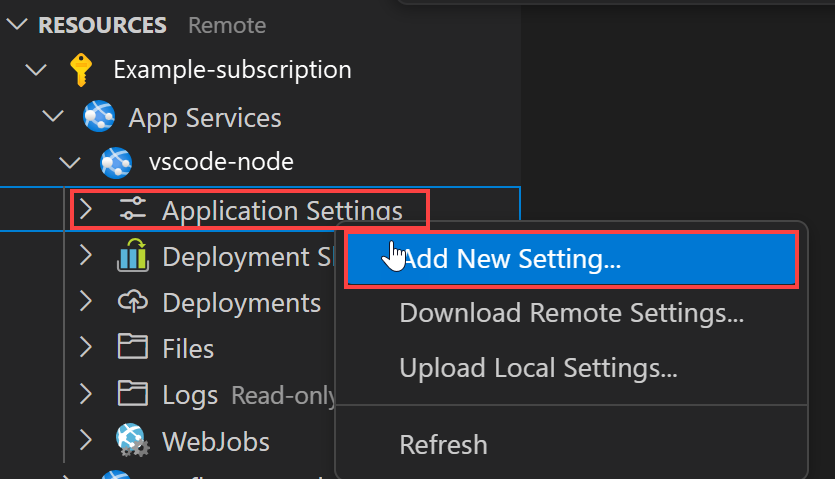
Stelle im Terminal sicher, dass du im myExpressApp-Verzeichnis bist. Ersetzen Sie <app-name> durch einen global eindeutigen Namen und erstellen Sie dann die Ressourcengruppe, den App Service Plan und die App. Legen Sie SCM_DO_BUILD_DURING_DEPLOYMENT so fest, dass App Service die Abhängigkeiten installiert und die App erstellt, wenn Sie das Quellarchiv bereitstellen.
az group create --name myResourceGroup --location eastus
az appservice plan create --name myAppServicePlan --resource-group myResourceGroup --sku P0v3 --is-linux
az webapp create --name <app-name> --resource-group myResourceGroup --plan myAppServicePlan --runtime "NODE:24-lts"
az webapp config appsettings set --name <app-name> --resource-group myResourceGroup --settings SCM_DO_BUILD_DURING_DEPLOYMENT=true
- Wird der Befehl
aznicht erkannt, sollten Sie sich vergewissern, dass die Azure CLI wie unter Einrichten der anfänglichen Umgebung beschrieben installiert wurde. - Ersetzen Sie
<app-name>durch einen Namen, der in ganz Azure einzigartig ist (gültige Zeichen sinda-z,0-9, und-). - Das Argument
--sku P0v3wählt die kostenpflichtige Premium-v3-Preisklasse. Ersetzen Sieeastusdurch Ihre bevorzugte Region; listen Sie verfügbare Regionen mitaz account list-locationsauf. -
--is-linuxwählt einen Linux-Plan aus. Lassen Sie es für einen Windows-Plan weg, wie im Windows-Tab gezeigt.
Erstelle ein ZIP-Archiv der Dateien in myExpressApp, nicht des übergeordneten Verzeichnisses. Unter Linux oder macOS führen Sie zip -r ../app.zip . -x '*/node_modules/*' '*/.git/*' '*/.env*' in myExpressApp aus. Unter Windows führen Sie in PowerShell von Compress-Archive -Path (Get-ChildItem -Force -Name | Where-Object { $_ -notin @('node_modules', '.git') -and $_ -notlike '.env*' }) -DestinationPath ..\app.zip aus. Dann deploye das Archiv:
az webapp deploy --resource-group myResourceGroup --name <app-name> --src-path ../app.zip --type zip
Navigieren Sie zu https://<app-name>.azurewebsites.net, um die App zu sehen.
Erstellen von Azure-Ressourcen
Melden Sie sich beim Azure-Portal an.
Navigieren Sie zu https://portal.azure.com/#create/Microsoft.WebSite, um mit dem Erstellen einer Node.js-App zu beginnen.
Vergewissern Sie sich auf der Registerkarte Grundlagen unter Projektdetails, dass das richtige Abonnement ausgewählt ist, und wählen Sie dann Neu erstellen aus, um eine neue Ressourcengruppe zu erstellen. Geben Sie als Namen myResourceGroup ein.

Geben Sie unter Details zur Instanz einen global eindeutigen Namen für Ihre Web-App ein, und wählen Sie Code aus. Wählen Sie Node 24 LTS im Runtime-Stapel, ein Betriebssystem und eine Region aus, aus der Sie Ihre App bereitstellen möchten.
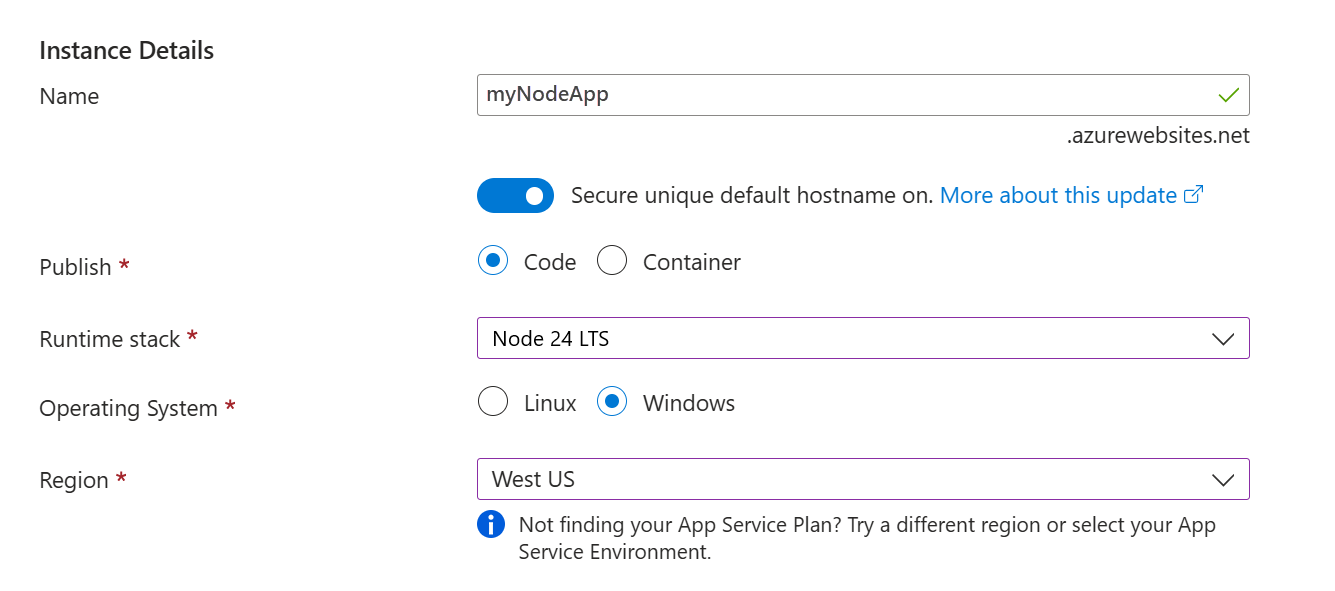
Wählen Sie unter "Preispläne" die Option " Neu erstellen" aus, um einen App Service-Plan zu erstellen. Geben Sie als Name myAppServicePlan ein. Um zur Stufe "Kostenlos" zu wechseln, wählen Sie in der Preisplanliste"Kostenlos F1" aus.

Wählen Sie unten auf der Seite die Schaltfläche Überprüfen und erstellen aus.

Wählen Sie nach der Überprüfung unten auf der Seite die Schaltfläche Erstellen aus.
Wenn Ihre Bereitstellung abgeschlossen ist, wählen Sie Go to resource (Zu Ressource wechseln) aus.

Abrufen von FTPS-Anmeldeinformationen
Azure App Service unterstützt zwei Arten von Anmeldeinformationen für FTP/S-Bereitstellungen. Diese Anmeldeinformationen sind nicht identisch mit den Anmeldeinformationen Ihres Azure-Abonnements. In diesem Abschnitt erhalten Sie die Anmeldeinformationen für den Anwendungsbereich, die mit Ihrem FTP-Client verwendet werden sollen.
Wählen Sie in der Seitenleiste auf der Seite der App Service-App das Bereitstellungscenter unter Bereitstellung aus, und gehen Sie dann zur Registerkarte FTPS-Anmeldeinformationen.
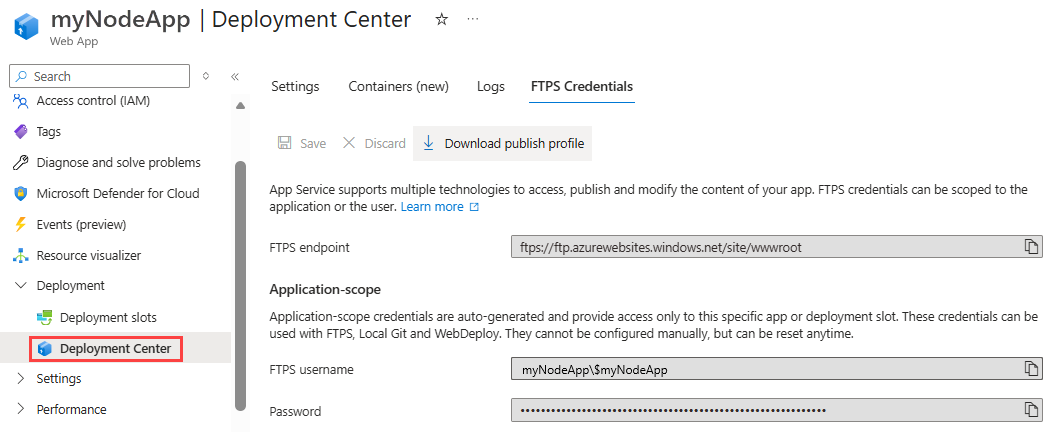
Öffnen Sie Ihren FTP-Client, und navigieren Sie zu Ihrem MyExpressApp-Ordner .
Kopieren Sie auf der Registerkarte "FTPS-Anmeldeinformationen " den FTPS-Endpunkt, den Benutzernamen und das Kennwort in Ihren FTP-Client.

Wählen Sie "Verbinden" in Ihrem FTP-Client aus.
Bereitstellen von Dateien mit FTPS
Kopieren Sie alle Dateien und Verzeichnisdateien in das Verzeichnis /site/wwwroot in Azure.
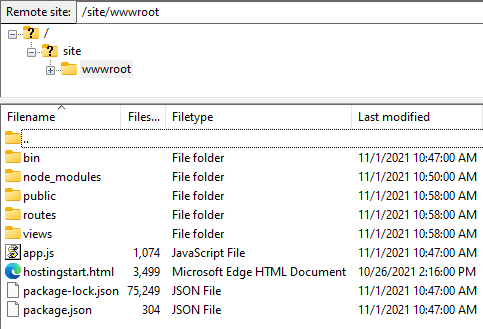
Navigieren Sie zur URL Ihrer App, um sicherzustellen, dass die Anwendung richtig ausgeführt wird.
Updates erneut bereitstellen
Sie können Änderungen an dieser App bereitstellen, indem Sie Änderungen in Visual Studio Code vornehmen, Ihre Dateien speichern und dann erneut in Ihrer Azure-App bereitstellen. Zum Beispiel:
Öffnen Sie im Beispielprojekt views/index.ejs, und ändern Sie
<p>Welcome to <%= title %></p>zu
<p>Welcome to Azure</p>
Wählen Sie im App Service-Explorer das In Web-App bereitstellen-Symbol aus, und bestätigen Sie durch erneutes Auswählen von Bereitstellen.
Warten Sie bis zum Abschluss der Bereitstellung, und wählen Sie dann im Benachrichtigungspopup Website durchsuchen aus. Sie sollten sehen, dass die
Welcome to ExpressNachricht zuWelcome to Azuregeändert wurde.
Speichere deine Änderungen, erstelle ../app.zip aus den App-Dateien, wie in Deploy to Azure beschrieben, erneut, und deploye erneut:
az webapp deploy --resource-group myResourceGroup --name <app-name> --src-path ../app.zip --type zipErsetze
<app-name>durch den Namen, den du bei der Erstellung der Web-App verwendet hast.Sobald die Bereitstellung abgeschlossen ist, aktualisieren Sie die Webseite. Sie sollten sehen, dass die
Welcome to ExpressNachricht zuWelcome to Azuregeändert wurde.
Speichern Sie Ihre Änderungen, und stellen Sie die App dann mithilfe des FTP-Clients bereit.
Sobald die Bereitstellung abgeschlossen ist, aktualisieren Sie die Webseite. Sie sollten sehen, dass die
Welcome to ExpressNachricht zuWelcome to Azuregeändert wurde.
Streaming von Protokollen
Sie können die Protokollausgabe (Aufrufe von console.log()) der Azure-App direkt in das Visual Studio Code-Ausgabefenster streamen.
Klicken Sie in "Ressourcen " in Visual Studio Code mit der rechten Maustaste auf den App-Knoten, und wählen Sie dann " Streamingprotokolle starten" aus.
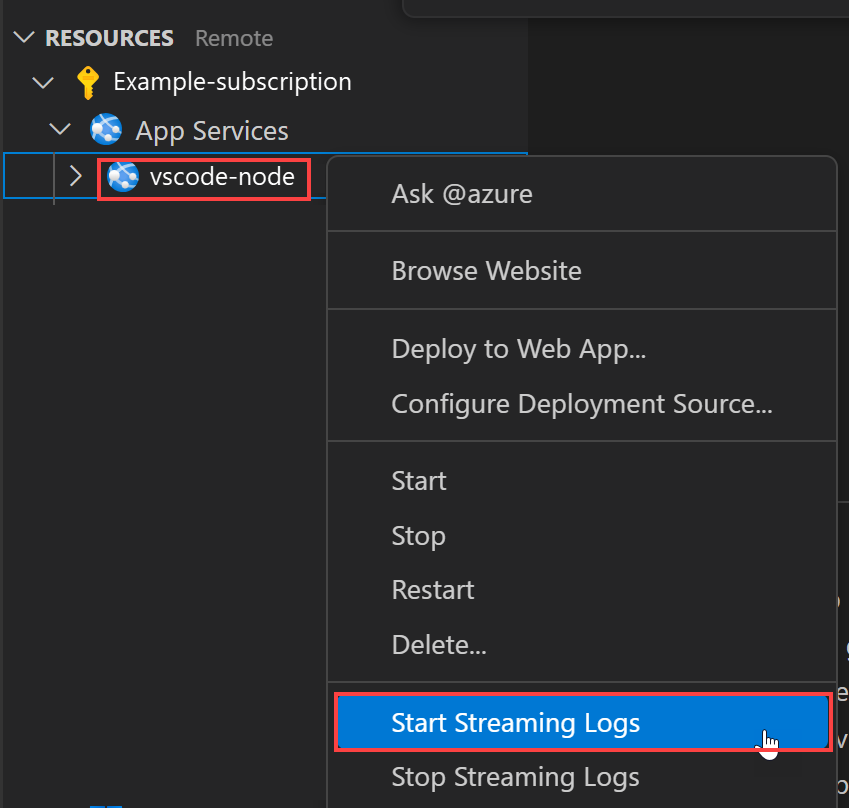
Wenn Sie aufgefordert werden, die App neu zu starten, wählen Sie Ja aus. Sobald die App neu gestartet wurde, wird das Visual Studio Code-Ausgabefenster mit einer Verbindung mit dem Protokollstream geöffnet.
Nach einigen Sekunden wird im Ausgabefenster eine Meldung mit dem Hinweis angezeigt, dass eine Verbindung mit dem Protokollstreamingdienst hergestellt wurde. Sie können weitere Ausgabeaktivitäten generieren, indem Sie die Seite im Browser aktualisieren.
Connecting to log stream...
2020-03-04T19:29:44  Welcome, you are now connected to log-streaming service. The default timeout is 2 hours.
Change the timeout with the App Setting SCM_LOGSTREAM_TIMEOUT (in seconds).
Sie können auf die Konsolenprotokolle zugreifen, die innerhalb der App und des Containers, in dem sie ausgeführt wird, generiert wurden. Protokolldateien enthalten alle Ausgaben, die durch Aufrufe von console.log() erzeugt werden.
Führen Sie zum Streamen von Protokollen den Befehl az webapp log tail aus:
- Zuerst das Logging aktivieren: unter Linux
az webapp log config --resource-group myResourceGroup --name <app-name> --docker-container-logging filesystemausführen; unter Windowsaz webapp log config --resource-group myResourceGroup --name <app-name> --application-logging filesystemausführen.
az webapp log tail --resource-group myResourceGroup --name <app-name>
Ersetze <app-name> durch den Namen, den du bei der Erstellung der Web-App verwendet hast.
Aktualisieren Sie die App im Browser, um Konsolenprotokolle zu erstellen, die Meldungen mit einer Beschreibung der HTTP-Anforderungen an die App enthalten. Wenn nicht sofort eine Ausgabe angezeigt wird, versuchen Sie es nach 30 Sekunden erneut.
Sie können im Terminal jederzeit STRG+C drücken, um das Protokollstreaming zu beenden.
Sie können auf die Konsolenprotokolle zugreifen, die innerhalb der App und des Containers, in dem sie ausgeführt wird, generiert wurden. Sie können die Protokollausgabe (Aufrufe von console.log()) der Node.js-App direkt in das Azure-Portal streamen.
Verwenden Sie auf derselben App Service-Seite für Ihre App das Randleistenmenü, um zum Abschnitt " Überwachung " zu scrollen, und wählen Sie "Protokolldatenstrom" aus.
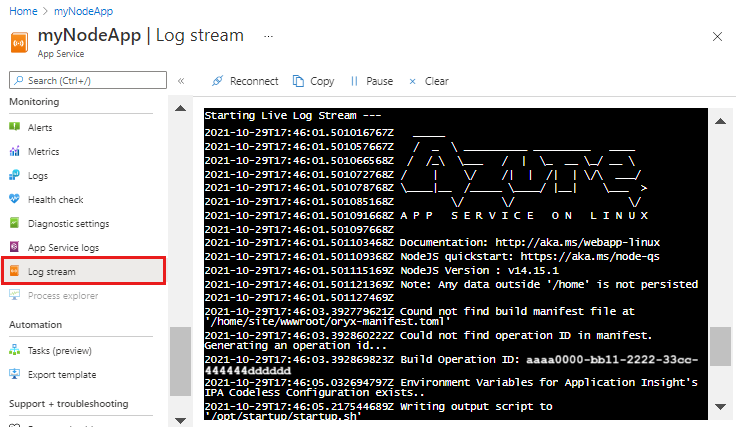
Nach einigen Sekunden wird im Ausgabefenster eine Meldung mit dem Hinweis angezeigt, dass eine Verbindung mit dem Protokollstreamingdienst hergestellt wurde. Sie können weitere Ausgabeaktivitäten generieren, indem Sie die Seite im Browser aktualisieren.
Connecting...
2021-10-26T21:04:14  Welcome, you are now connected to log-streaming service.
Starting Log Tail -n 10 of existing logs ----
/appsvctmp/volatile/logs/runtime/81b1b83b27ea1c3d598a1cdec28c71c4074ce66c735d0be57f15a8d07cb3178e.log
2021-10-26T21:04:08.614384810Z: [INFO]
2021-10-26T21:04:08.614393710Z: [INFO]  # Enter the source directory to make sure the script runs where the user expects
2021-10-26T21:04:08.614399010Z: [INFO]  cd "/home/site/wwwroot"
2021-10-26T21:04:08.614403210Z: [INFO]
2021-10-26T21:04:08.614407110Z: [INFO]  export NODE_PATH=/usr/local/lib/node_modules:$NODE_PATH
2021-10-26T21:04:08.614411210Z: [INFO]  if [ -z "$PORT" ]; then
2021-10-26T21:04:08.614415310Z: [INFO]          export PORT=8080
2021-10-26T21:04:08.614419610Z: [INFO]  fi
2021-10-26T21:04:08.614423411Z: [INFO]
2021-10-26T21:04:08.614427211Z: [INFO]  node /opt/startup/default-static-site.js
Ending Log Tail of existing logs ---
Bereinigen von Ressourcen
In den vorherigen Schritten haben Sie Azure-Ressourcen in einer Ressourcengruppe erstellt. Die Schritte in dieser Schnellstartanleitung legen alle Ressourcen in dieser Ressourcengruppe ab. Zur Bereinigung müssen Sie lediglich die Ressourcengruppe entfernen.
Wählen Sie in der Azure-Erweiterung von Visual Studio Code in der Liste Gruppieren nach die Option Gruppieren nach Ressourcengruppe aus.
Erweitern Sie in der Liste "Ressourcen " das Abonnement, klicken Sie mit der rechten Maustaste auf die Ressourcengruppe, die Sie zuvor erstellt haben, und wählen Sie dann " Ressourcengruppe löschen" aus.

Wenn Sie dazu aufgefordert werden, bestätigen Sie ihren Löschvorgang, indem Sie den Namen der zu löschenden Ressourcengruppe eingeben. Nachdem Sie dies bestätigt haben, wird die Ressourcengruppe gelöscht, und wenn sie fertig ist, wird eine Benachrichtigung angezeigt.
In den vorangegangenen CLI-Schritten haben Sie Azure-Ressourcen in myResourceGroup erstellt.
Wenn Sie diese Ressourcen voraussichtlich nicht mehr benötigen, löschen Sie die Ressourcengruppen mit folgendem Befehl:
az group delete --name myResourceGroup --no-wait
Mit dem Argument --no-wait kann für den Befehl die Rückgabe erfolgen, bevor der Vorgang abgeschlossen ist.
Wenn die Ressourcengruppe, der App-Dienst und alle zugehörigen Ressourcen nicht mehr benötigt werden, können Sie sie löschen.
Wählen Sie auf der Seite Übersicht von App Service die Ressourcengruppe aus, die Sie im Schritt Erstellen von Azure-Ressourcen erstellt haben.
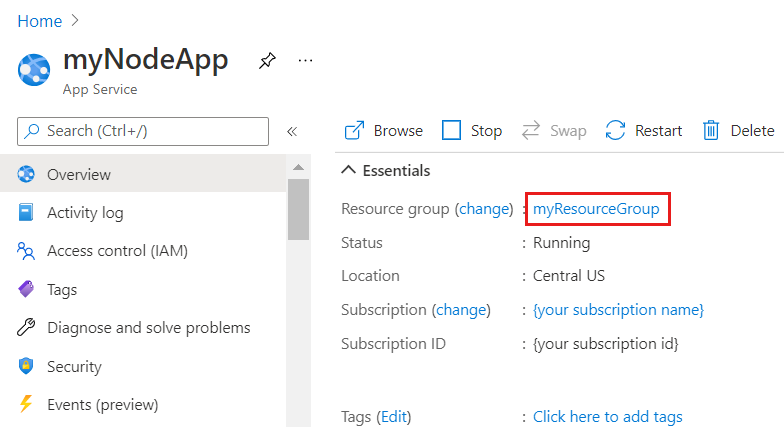
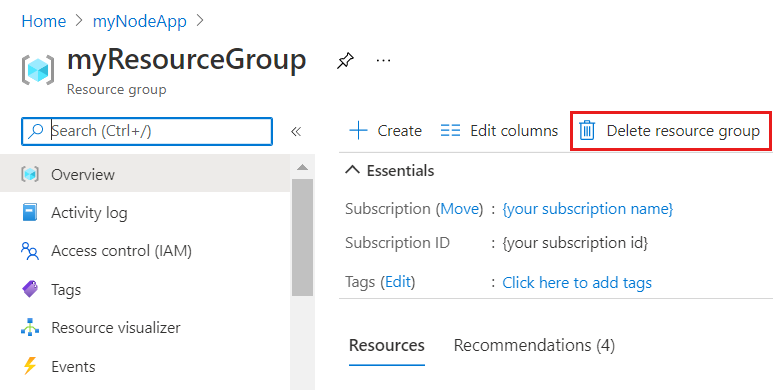
Wählen Sie auf der Seite Ressourcengruppe die Option Ressourcengruppe löschen aus. Bestätigen Sie dann den Namen der Ressourcengruppe, um das Löschen der Ressourcen abzuschließen.
Verwandte Inhalte
Herzlichen Glückwunsch! Sie haben diese Schnellstartanleitung erfolgreich abgeschlossen!
Sehen Sie sich die anderen Azure-Erweiterungen an.
- Azure Cosmos DB
- Azure-Funktionen
- Docker-Erweiterungspaket
- Azure CLI-Tools
- Azure Resource Manager-Tools
Sie können auch alle Erweiterungen auf einmal erhalten, indem Sie das Node Pack for Azure installieren.