Hinweis
Für den Zugriff auf diese Seite ist eine Autorisierung erforderlich. Sie können versuchen, sich anzumelden oder das Verzeichnis zu wechseln.
Für den Zugriff auf diese Seite ist eine Autorisierung erforderlich. Sie können versuchen, das Verzeichnis zu wechseln.
Dieses Tutorial beschreibt, wie man einen flexiblen Azure PostgreSQL-flexiblen Server oder einen elastischen Cluster durch Azure Backup (Vorschau) im Azure-Portal schützt. Du erstellst eine Backup-Richtlinie und konfigurierst ein Vault-Backup für den Server oder den elastischen Cluster.
In diesem Artikel:
- Überprüfen der Voraussetzungen
- Erstellen einer Sicherungsrichtlinie
- Konfiguration des Vault-Backups.
- Ausführen einer bedarfsgesteuerten Sicherung
- Verfolgen Sie Backup-Aufträge.
Voraussetzungen
Bevor Sie einen flexiblen Azure PostgreSQL-Server oder einen elastischen Cluster (v2) mit dem Azure-Portal schützen, stellen Sie sicher, dass Sie die folgenden Voraussetzungen erfüllen:
- Überprüfen Sie die unterstützten Szenarien und Einschränkungen der v2-Lösung.
- Identifizieren oder erstellen Sie einen Backup-Tresor in derselben Region wie die Datenquelle. Der Tresor kann in einem anderen Abonnement sein, solange er beim selben Mieter ist.
- Überprüfen Sie die Zugriffsberechtigungen, sofern vorhanden, um dem Backup Vault die Rolle PostgreSQL Flexible Server Long Term Retention Backup Role für den Quellserver vom Typ PostgreSQL Flexible Server oder den elastischen Cluster sowie die Reader-Rolle für die Quellressourcengruppe zuzuweisen.
Erstellen Sie eine Backup-Richtlinie für den flexiblen Azure PostgreSQL-Server oder das elastische Cluster-Vault-Backup (v2)
Eine Backup-Richtlinie definiert den Backup-Plan und die Aufbewahrungsregeln für Wiederherstellungspunkte. Azure Backup bewertet die Aufbewahrungsregeln in folgender Prioritätsreihenfolge: jährlich, monatlich, wöchentlich und täglich. Wenn ein Wiederherstellungspunkt für mehrere Regeln qualifiziert ist, gilt die Regel mit der höchsten Priorität. Wenn keine andere Regel dafür gilt, gelten die Standard-Retentionseinstellungen.
Azure Backup unterstützt außerdem WORM-unveränderliche Backups. Wenn Ihre Compliance-Anforderungen Änderungen oder Löschungen an Wiederherstellungspunkten vor deren Ablauf verhindern, aktivieren Sie die Unveränderlichkeit im Backup-Tresor, bevor Sie den Schutz konfigurieren. Nachdem Sie die Unveränderlichkeit gesperrt haben, kann kein Nutzer, einschließlich eines Tresoradministrators, Wiederherstellungspunkte vor Ablauf der konfigurierten Aufbewahrungsfrist ändern, überschreiben oder löschen.
Tip
Die Aufbewahrung wirkt sich auf die Kosten für Backup-Speicher aus. Für große Server mit täglichen Backups verwenden Sie eine kürzere Speicherzeit für tägliche Wiederherstellungspunkte und längere Speicherzeiten für wöchentliche, monatliche und jährliche Wiederherstellungspunkte, um gespeicherte Daten und Backup-Speicherkosten zu senken.
Um eine Backup-Richtlinie für den flexiblen Azure PostgreSQL-Server oder das elastische Cluster-Vaulted Backup (v2) zu erstellen, folgen Sie diesen Schritten:
Gehe zu Richtlinien zum Schutz der Resilienz> und wähle + Richtlinie erstellen>Backup-Richtlinie erstellen.
Am Start: Richtlinien-Fenster erstellen, wähle die Lösung als Azure Backup, den Datenquellentyp als Azure PostgreSQL flexiblen Server/elastischen Cluster, wähle den Tresor aus, unter dem du die Richtlinie erstellen möchtest, und wähle Continue.
Im Fenster 'Backup-Richtlinie erstellen' geben Sie im Tab Grundlagen einen Richtliniennamen ein.
Auf der Registerkarte Zeitplan + Aufbewahrung, unter Backup-Zeitplan, legen Sie den Zeitplan für das Erstellen von Wiederherstellungspunkten für Backups fest.

Note
Azure Backup unterstützt tägliche und wöchentliche Backup-Frequenzen. Daily wird standardmäßig ausgewählt und unterstützt Compliance-Anforderungen mit einem eintägigen Wiederherstellungspunkt-Ziel (RPO).
Unter Aufbewahrungseinstellungen bearbeite die Standard-Aufbewahrungsregel oder füge eine neue Regel hinzu, um Aufbewahrung für Wiederherstellungspunkte zu spezifizieren.
Note
Die Standard-Aufbewahrungsfrist beträgt 3 Monate. Sie können separate Aufbewahrungsregeln für wöchentliche, monatliche und jährliche Wiederherstellungspunkte festlegen, mit Aufbewahrungsperioden von 7 Tagen bis 10 Jahren.
Wählen Sie 'Überprüfen + erstellen ', um die Backup-Richtlinie zu erstellen.

Konfigurieren Sie das Tresorbackup für Azure PostgreSQL Flexible Server oder Elastic Cluster (v2)
Sie können die Tresorsicherung über den Bereich „Sicherungstresor“, „Resilienz“ oder „LTR (Tresorsicherungen)“ des flexiblen Servers oder des elastischen Clusters konfigurieren. Dieser Abschnitt beschreibt, wie man ein Vaulted-Backup für Azure PostgreSQL Flexible Server oder Elastic Cluster (v2) aus dem Resiliency- und LTR-Bereich (Vaulted Backups) konfiguriert.
Um ein Tresor-Backup für Azure PostgreSQL Flexible Server oder Elastic Cluster (v2) im Bereich „Resiliency“ oder „LTR (Vaulted Backups)“ einzurichten, gehen Sie wie folgt vor:
Gehe zu Resiliency>Overview>+ Schutz konfigurieren.
Alternativ können Sie, um die Sicherung über den Bereich zum Verwalten der Datenbank zu konfigurieren, zum Bereich für den flexiblen Server wechseln und Einstellungen>LTR (Vaulted Backups) auswählen.
Im Schutzbereich konfigurieren wählen Sie Resource managed by als Azure, Datasource Type als Azure PostgreSQL flexible server/elastic cluster und Lösung als Azure Backup. Wählen Sie dann Weiter aus.
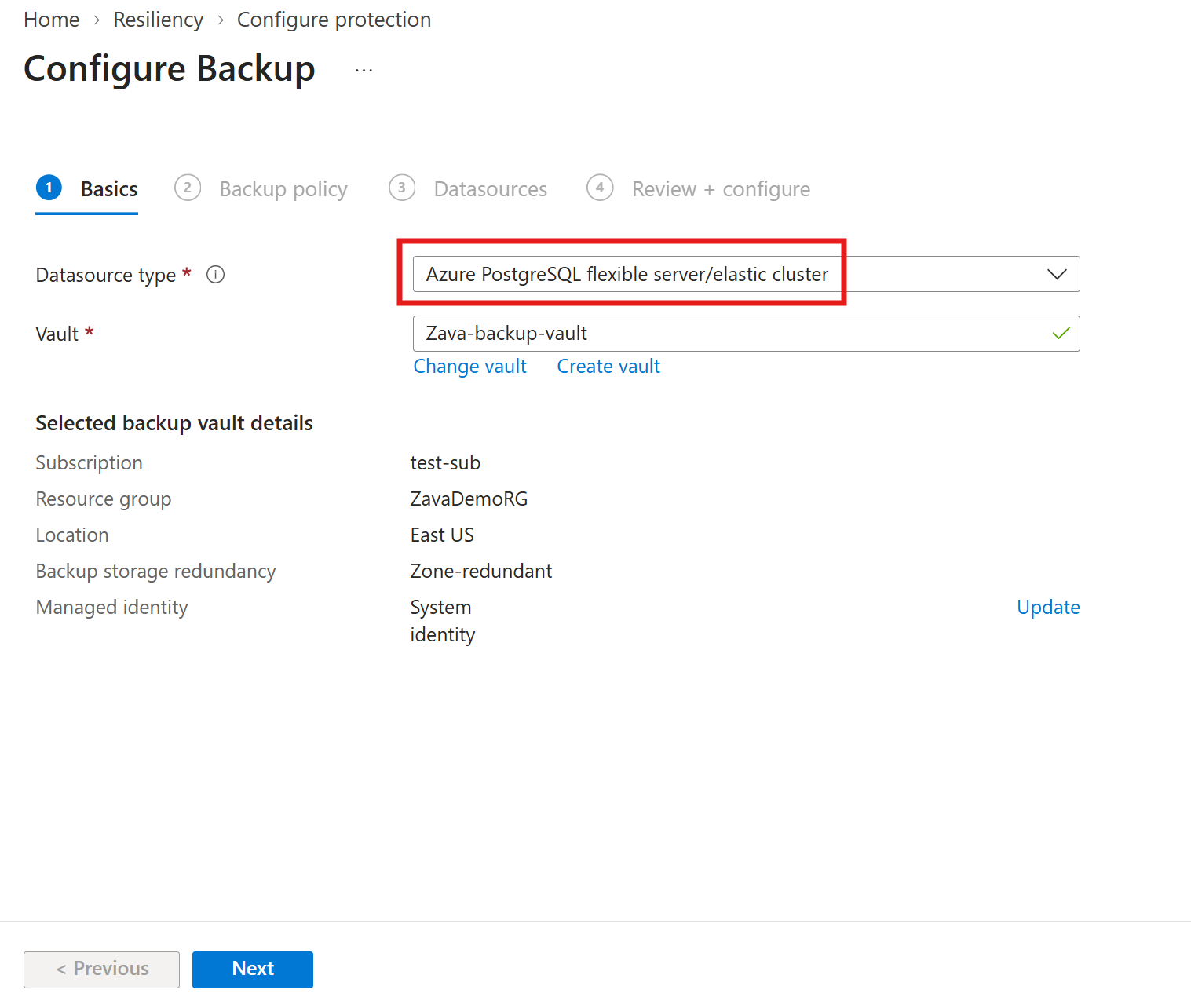
Im Bereich Backup konfigurieren auf der Registerkarte Grundlagen stellen Sie sicher, dass unter DatenquellentypAzure PostgreSQL Flexible Server/Elastic Cluster angezeigt wird, wählen Sie unter Tresor die Option Tresor auswählen, wählen Sie einen vorhandenen Backup-Tresor aus, und klicken Sie auf Weiter. Wenn Sie keinen Sicherungstresor haben, erstellen Sie einen.
Auf dem Reiter Backup-Richtlinie wählen Sie eine Backup-Richtlinie aus, die den Zeitplan und die Aufbewahrungsdauer definiert, und wählen Sie Next. Wenn Sie keine geeignete Police haben, wählen Sie neue erstellen. Lernen Sie, wie Sie eine Backup-Richtlinie erstellen.
Wählen Sie im Tab Datenquellen den Backup-Typ als v2 (physische Backups) (Vorschau) aus.

Note
Der Backup-Typ bestimmt den Schutzstack für die Datenquelle. v2 (physische Sicherungen) (Vorschau) verwendet die auf Datenträger-Snapshots basierende Lösung. Ein Stack kann jeweils eine Datenquelle schützen, weil Mehrfachschutz nicht unterstützt wird.
Im Bereich Ressourcen für die Sicherung auswählen wählen Sie die flexiblen Server und elastischen Cluster aus, die geschützt werden sollen, und klicken dann auf Auswählen.
Note
Wählen Sie Datenquellen in derselben Region wie der Sicherungstresor.
Wenn du im Datasources-Tab bist, validiert Azure Backup die Datenquelle und prüft, ob sie die erforderlichen Zugriffsberechtigungen hat, um sich zu verbinden. Wenn eine oder mehrere Berechtigungen fehlen, erscheint eine der folgenden Nachrichten:
- Der Benutzer kann keine Rollen zuweisen: Du hast keinen Schreibzugriff auf die Datenquelle. Wählen Sie die Vorlage für Rollenzuweisung herunterladen , um die ARM-Vorlage abzurufen, lassen Sie sie von einem PostgreSQL-Datenbankadministrator ausführen und wählen Sie dann Überprüfen.
- Rollenzuweisung nicht erledigt: Du hast Schreibzugriff auf die Datenquelle. Wählen Sie Fehlende Rollen zuweisen aus, um die Berechtigungen direkt zu erteilen. Du kannst den Umfang festlegen, in dem die Berechtigungen erteilt werden. Die Revalidierung beginnt automatisch, sobald die Zuweisung abgeschlossen ist.
Die Validierung scheitert auch bei einem Benutzerfehler, wenn die Datenquelle die v2-Voraussetzungen nicht erfüllt.
Zum Beispiel, wenn sich der Server auf der Burstatable-Stufe befindet, PostgreSQL 14 oder früher ausführt oder eine Replik ist.
Nachdem die Validierung Erfolg gezeigt hat, wähle Nächster aus.
Wählen Sie auf der Registerkarte "Überprüfen und konfigurieren " die Option "Sicherung konfigurieren" aus.

Nach Abschluss der Konfiguration wird eine Backup-Instanz (auch geschütztes Element genannt) erstellt. Das erste geplante Backup überträgt den vollständigen Inhalt der Festplatte; nachfolgende Backups übertragen nur die geänderten Blöcke.
Führe ein On-Demand-Backup für Azure Database for PostgreSQL flexible Server oder Elastic Cluster (v2) durch
Nachdem Sie den Schutz konfiguriert haben, laufen die Backups automatisch gemäß dem in der Backup-Richtlinie definierten Zeitplan. Sie können auch ein On-Demand-Backup außerhalb des konfigurierten Zeitplans durchführen, indem Sie diese Schritte befolgen:
Gehe zu Resiliency>Backup and Recovery>Protected Items.
Im Bereich Geschützte Items wählen Sie den Datasource-Typ als Azure Database for PostgreSQL flexible Server aus.
Wählen Sie den geschützten Gegenstand aus.
Im ausgewählten Bereich für geschützte Gegenstände , unter Assoziierte Elemente, wähle das Mehr-Symbol eines Elements und wähle Jetzt sichern.
Überprüfen Sie im Bereich „Jetzt sichern“ die Aufbewahrungsregeln der zugehörigen Backup-Richtlinie, und wählen Sie „Jetzt sichern“.
Nachverfolgen eines Sicherungsauftrags für Azure Database for PostgreSQL – flexiblen Server oder elastischen Cluster (v2)
Um einen Backup-Job für Azure Database for PostgreSQL flexible Server oder Elastic Cluster (v2) zu verfolgen, folgen Sie diesen Schritten:
Navigieren Sie zu Resilienz>Überwachung + Berichterstellung>Aufträge.
Im Bereich "Jobs " sehen Sie sich die Liste der Backup- und Wiederherstellungsjobs sowie deren Status an. Der Job-Bereich zeigt die Abläufe und deren Status der letzten 24 Stunden.
Wählen Sie einen Auftrag aus, um dessen Details einschließlich Fortschritt einzusehen.
Backups sehr großer Server können über einen längeren Zeitraum laufen, insbesondere das erste Backup und die anschließende Anfangsreplikation. Der Auftrag bleibt in Bearbeitung, bis die Snapshot-Daten in den Tresor kopiert wurden.