Hinweis
Für den Zugriff auf diese Seite ist eine Autorisierung erforderlich. Sie können versuchen, sich anzumelden oder das Verzeichnis zu wechseln.
Für den Zugriff auf diese Seite ist eine Autorisierung erforderlich. Sie können versuchen, das Verzeichnis zu wechseln.
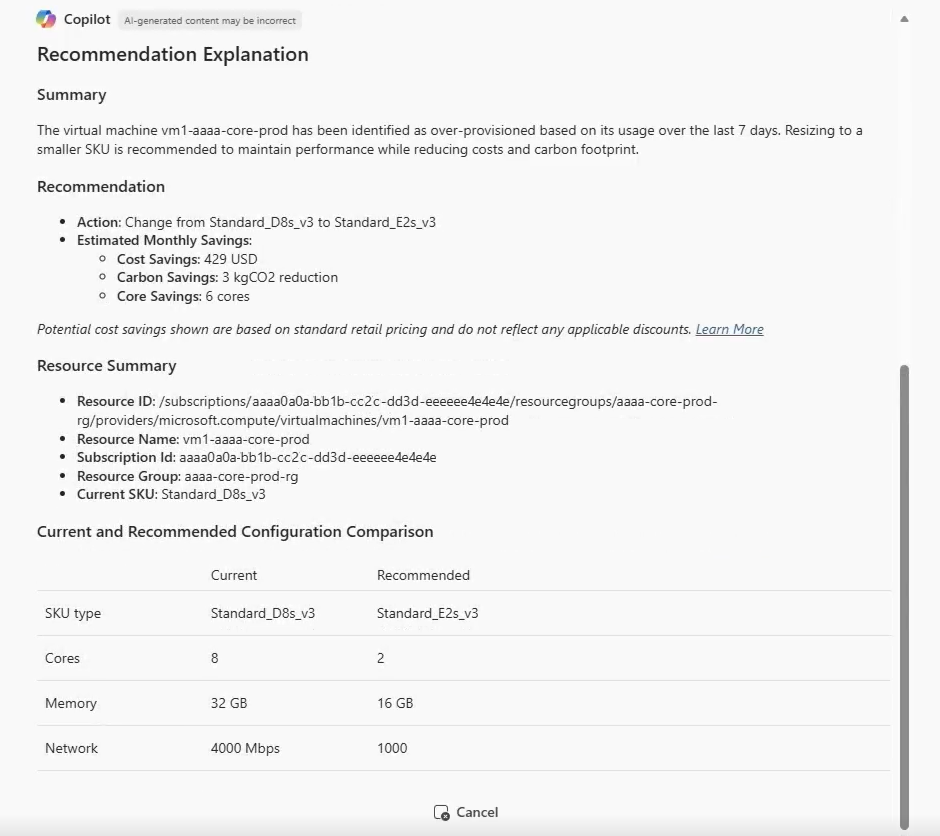
Der Azure Copilot Optimierungs-Agent hilft Ihnen bei Optimierungsaufgaben. Sie können Maßnahmen ergreifen, um Kosten und Co2-Emissionen für Ihre Azure Ressourcen zu senken und gleichzeitig die Leistung aufrechtzuerhalten. Der Optimierungs-Agent bietet detaillierte Optimierungsempfehlungen und hilft Ihnen, die Gründe dafür zu verstehen, einschließlich alternativer Optionen, die Sie vergleichen können. Um die empfohlenen Änderungen zu implementieren, generiert der Optimierungs-Agent Azure CLI oder PowerShell-Skripts, die Sie bereitstellen können.
Von Bedeutung
Der Azure Copilot Optimierungs-Agent befindet sich derzeit in der VORSCHAU. Die zusätzlichen Nutzungsbestimmungen für Microsoft Azure-Vorschauen enthalten rechtliche Bedingungen. Sie gelten für diejenigen Azure-Features, die sich in der Beta- oder Vorschauversion befinden oder aber anderweitig noch nicht zur allgemeinen Verfügbarkeit freigegeben sind.
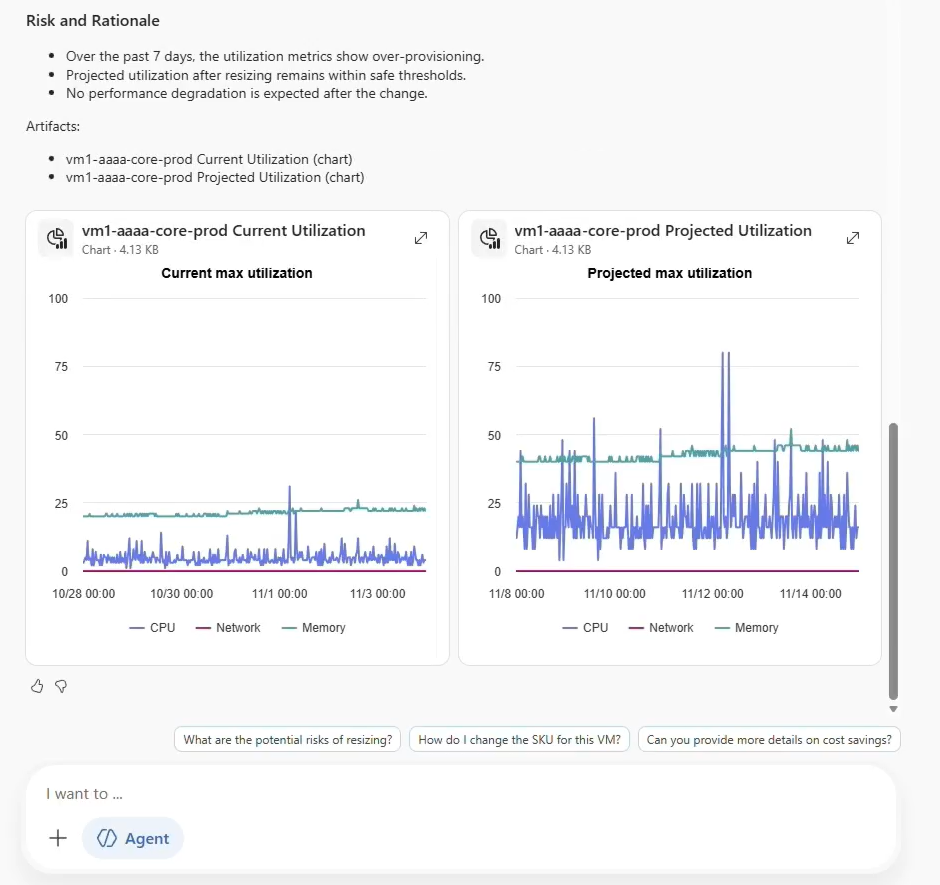
Um Ihnen zu helfen, die Optimierung zu verstehen und zu reagieren, kann Azure Copilot Diagramme generieren, die die erwarteten Ergebnisse der Anwendung von Empfehlungen zeigen.
Note
Administratoren können den Zugriff auf den Azure Copilot Optimierungs-Agent und andere Azure Copilot Agents aktivieren oder deaktivieren. Wenn der Optimierungs-Agent beim Starten eines neuen Chats nicht als Option angezeigt wird, wenden Sie sich an Ihren Administrator.
Unterstützte Ressourcentypen
Derzeit bietet der Optimierungs-Agent Empfehlungen für die folgenden Ressourcentypen:
- Virtual Machines (VMs)
- Virtuelle Maschinen Scale Sets (VMSS)
Verwenden von Optimierungs-Agent-Funktionen
Sie können mit Optimierungsempfehlungen auf verschiedene Arten beginnen:
- Wählen Sie im Chatbereich Azure Copilot die Option "Optimierung" aus den Optionen "Neuer Chat" in Azure Copilot aus. Bitten Sie um Optimierungsempfehlungen für Ihr Abonnement oder bestimmte Ressourcen. Geben Sie für optimale Ergebnisse die Abonnement-GUID oder den ARM-Ressourcen-URI in Ihrer Eingabeaufforderung anstelle der Ressourcennamen an, es sei denn, die Ressource ist aus dem aktuellen Kontext gelöscht.
- Wählen Sie auf der Seite Azure Advisor Kostenempfehlungen "Optimieren" neben einer betroffenen VM- oder VMSS-Ressource aus.
Beispiele zur Optimierung von Eingabeaufforderungen
Hier sind einige Beispiele für die Arten von Eingabeaufforderungen, die Sie mit dem Optimierungs-Agent verwenden können. Ändern Sie diese Eingabeaufforderungen basierend auf Ihren realen Szenarien, oder versuchen Sie zusätzliche Eingabeaufforderungen, um verschiedene Arten von Abfragen zu erstellen. Geben Sie für die besten Ergebnisse die Abonnement-GUID oder den ARM-Ressourcen-URI in Ihrer Eingabeaufforderung an. Sobald Sie bereits an einem Abonnement oder einer Ressource arbeiten, können Sie in weiteren Fragen mit dem Namen darauf verweisen.
- "Zeigen Sie mir die fünf wichtigsten Kostensparmöglichkeiten für das Abonnement
aaaa0a0a-bb1b-cc2c-dd3d-eeeeee4e4e4ean." - Zeig mir Kostensenkungsempfehlungen für
subscriptions/aaaa0a0a-bb1b-cc2c-dd3d-eeeeee4e4e4e/resourcegroups/acss-demo/providers/microsoft.compute/virtualmachines/ContosoVM1. - Erläutern Sie die Empfehlung für ContosoVM1.
- "Gibt es eine alternative Empfehlung für ContosoVM1?"
- "Generieren Sie ein PowerShell-Skript, um die empfohlenen Optimierungen für ContosoVM1 anzuwenden."
- "Können Sie ein CLI-Skript bereitstellen, um diese Optimierungen anzuwenden?"
- Fassen Sie das gesamte potenzielle Kosten- und CO2-Reduktionspotenzial aus allen aktiven Empfehlungen zusammen.
Aktuelle Überlegungen und Einschränkungen
Beachten Sie beim Arbeiten mit dem Azure Copilot Optimierungs-Agent die folgenden Überlegungen und Einschränkungen.
- Der Optimierungs-Agent kann budgets und Warnungen nicht automatisch erstellen oder aktualisieren.
- Standardmäßig werden bei der Aufforderung zu Empfehlungen in einem Abonnement fünf Elemente angezeigt. Sie können eine bestimmte Anzahl von top-Empfehlungen mit maximal zehn Elementen pro Abfrage anfordern.
- Wenn der Kontext noch nicht eindeutig ist, müssen Sie möglicherweise die Abonnement-GUID oder den ARM-Ressourcen-URI für die Ressource bereitstellen, die Sie optimieren möchten, anstatt den Ressourcennamen.
- Wenn Ihre Aufforderung nicht die Abonnements angibt, auf die Sie verweisen, übernimmt der Agent automatisch die ersten 10 Abonnements, die in Ihrem Azure-Portal Abonnementverzeichnis ausgewählt sind.