Hinweis
Für den Zugriff auf diese Seite ist eine Autorisierung erforderlich. Sie können versuchen, sich anzumelden oder das Verzeichnis zu wechseln.
Für den Zugriff auf diese Seite ist eine Autorisierung erforderlich. Sie können versuchen, das Verzeichnis zu wechseln.
Important
Azure Data Share wird eingestellt. Sie können keine neuen Azure Data Share-Konten mehr erstellen, und bestehende Funktionen bleiben bis zum 12. November 2029 im Wartungsmodus. Informationen zu Zeitplänen für die Einstellung, Leitlinien für den Übergang und empfohlenen nächsten Schritten finden Sie in der Ankündigung zur Einstellung von Azure Data Share.
In diesem Artikel erfahren Sie, wie Sie mithilfe von Azure Data Share eine Datasetzuordnung für eine empfangene Freigabe konfigurieren. Möglicherweise möchten Sie eine Datasetzuordnung konfigurieren, um einen Zieldatenspeicher für empfangene Daten festzulegen oder diesen zu ändern.
Zu einer empfangenen Datenfreigabe navigieren
Navigieren Sie in Azure Data Share zu der empfangenen Freigabe, und klicken Sie auf die Registerkarte Datasets.
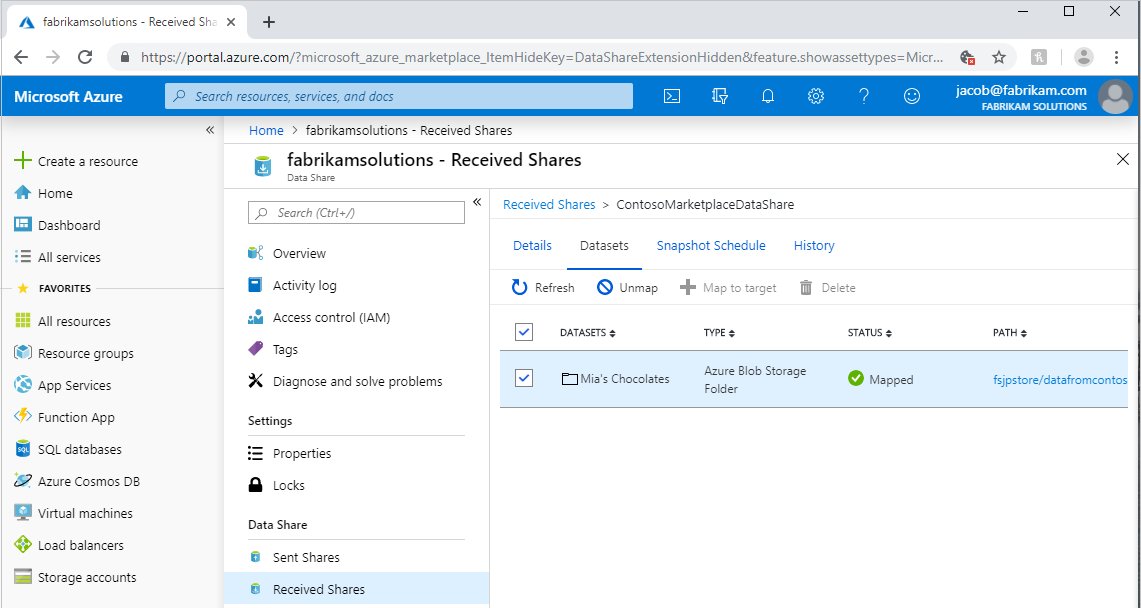
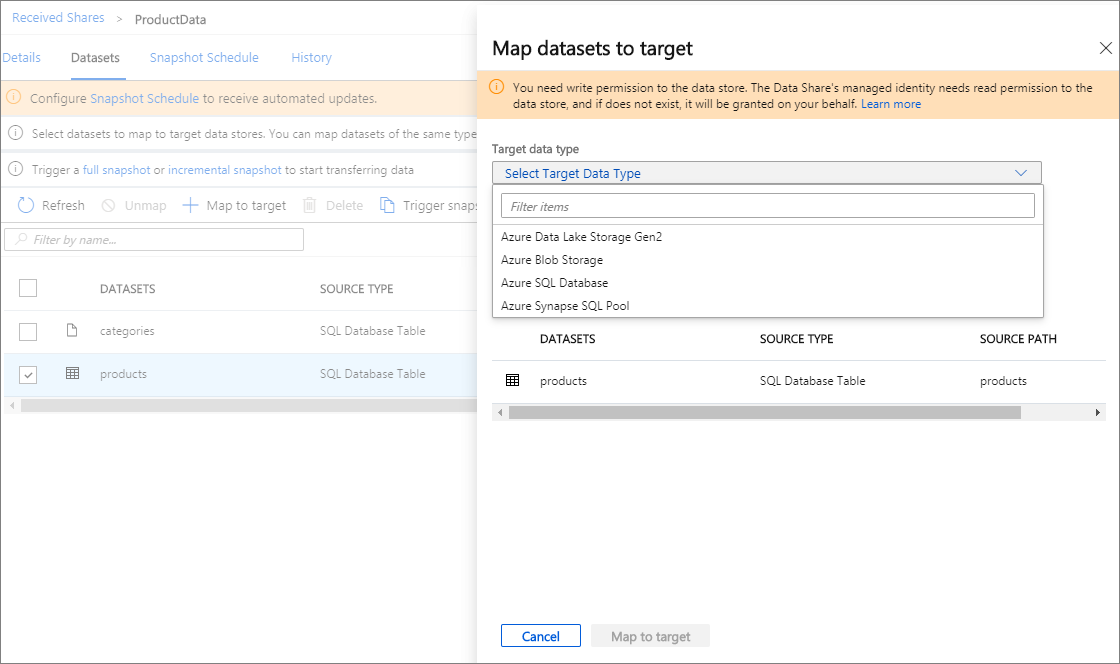
Aktivieren Sie das Kontrollkästchen neben dem Dataset, dem Sie ein Ziel zuweisen möchten. Wählen Sie + Dem Ziel zuordnen aus, um einen neuen Zielspeicher auszuwählen. Klicken Sie zuerst auf Zuordnung aufheben, wenn das Dataset bereits zugeordnet wurde und Sie den Zieldatenspeicher ändern möchten.

Zielspeicher auswählen
Wählen Sie einen Zieldatenspeichertyp aus, in dem die Daten landen sollen. Bei der auf Momentaufnahmen basierenden Freigabe werden Daten, die in zuvor zugeordneten Speicherkonten bereits vorhanden sind, nicht automatisch in den neuen Zielspeicher verschoben. Wählen Sie für die direkte Freigabe einen Datenspeicher am angegebenen Speicherort aus. Der Speicherort ist das Azure-Rechenzentrum, in dem sich der Quelldatenspeicher des Datenanbieters befindet.
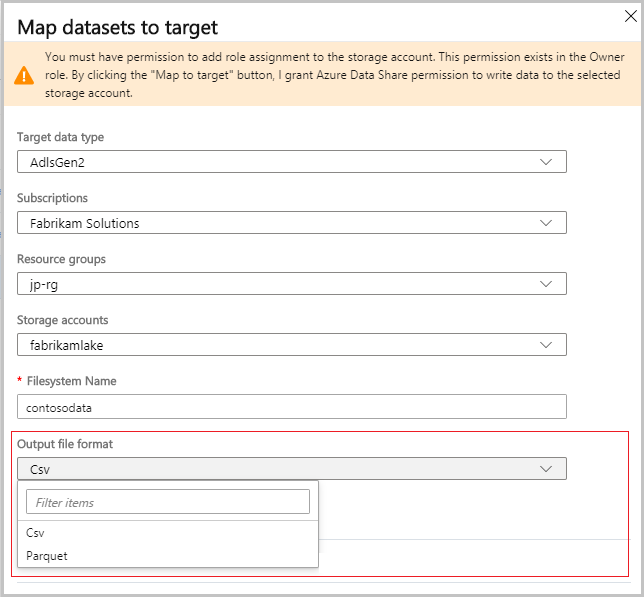
Auswählen eines Dateiformats (nur SQL-Quellen)
Wenn die Quelldaten aus einer SQL-basierten Quelle stammen und Sie diese als Datei erhalten möchten, können Sie das Empfangsformat selbst festlegen.
Verwandte Inhalte
Um zu erfahren, wie Sie mit der Freigabe von Daten beginnen, fahren Sie mit dem Tutorial zum Freigeben Ihrer Daten fort.