Hinweis
Für den Zugriff auf diese Seite ist eine Autorisierung erforderlich. Sie können versuchen, sich anzumelden oder das Verzeichnis zu wechseln.
Für den Zugriff auf diese Seite ist eine Autorisierung erforderlich. Sie können versuchen, das Verzeichnis zu wechseln.
Important
Die Konfiguration des Coding-Agenten befindet sich in der Beta-Phase. Ein Workspace-Administrator muss die Unity Gateway Managed Configuration-Vorschau auf der Workspace-Vorschauseite aktivieren. Siehe Verwalten von Vorschauen auf Arbeitsbereichsebene.
Verwenden Sie eine Coding-Agenten-Konfiguration, um Ihrem Team ein gemeinsames Setup für Agenten, Modelle, MCP-Server und Fähigkeiten zu bieten. Veröffentlichen Sie die Konfiguration für Entwickler in Ihrem Azure Databricks-Arbeitsbereich, und die Unity Gateway CLI (ug) ruft sie ab und wendet sie auf jedem Entwicklerrechner an.
Eine Referenz zum Konfigurationsschema finden Sie unter Konfigurationsschema des Codierungs-Agents.
Konfigurationen von Codierungsagenten
Ein Workspace-Admin veröffentlicht eine Coding Agent-Konfiguration in einem Azure Databricks Workspace. Entwickler wenden es mit ug configureauf ihre Maschinen an.
Note
Das Veröffentlichen einer Konfiguration erfordert einen Workspace-Administrator. Entwickler können eine veröffentlichte Konfiguration entweder mit dem Workspace-Zugriff oder dem Consumer-Zugriff lesen und anwenden. Siehe Verwalten von Berechtigungen.
Die Konfiguration definiert:
| Setting | Was es konfiguriert |
|---|---|
| Programmieragenten | Die aktivierten Agenten und der Standardagent. |
| Modelle | Die Modellquelle und die Standardmodelle der einzelnen Agenten. Verwenden Sie Azure Databricks Models oder einen externen Anbieter, der in Unity Catalog registriert ist. |
| MCP-Server | Die Server für die Verbindung mit den aktivierten Agenten. |
| Fähigkeiten | Die geteilten Skills, die den befähigten Agenten zur Verfügung gestellt werden. |
| Funktionen des Unity-Gateways | Agenteneinstellungen wie Smart Routing und Tracing wurden dort unterstützt. |
Verweisen Sie auf Modelle, MCP-Server und Skills über ihre Unity Catalog-Namen, oder wählen Sie sie in einem Katalog und Schema aus. Für externe Modelle siehe Eigene Modellanbieter verwenden.
Vorbereiten der Ressourcen
Bevor du veröffentlichst, richte die Modelle ein, die dein Team benötigt, und gewähre den Entwicklern Zugang zu ihnen sowie zu allen MCP-Servern und Fähigkeiten, die du einbaust. Siehe Modellkapazität einrichten.
Eine Konfiguration veröffentlichen
Verwende die Benutzeroberfläche
Als Workspace-Administrator:
- Öffnen Sie Unity Gateway > Govern > Agentenkonfiguration.
- Klicken Sie auf Konfiguration bearbeiten , um den JSON-Editor zu öffnen.
- Aktualisieren Sie die Agenten, Modelle, MCP-Server, Fähigkeiten und Funktionen in der Konfiguration. Klicken Sie auf JSON formatieren , um das JSON zu formatieren.
- Klicken Sie auf Speichern , um die Konfiguration für Entwickler in diesem Arbeitsbereich zu veröffentlichen.

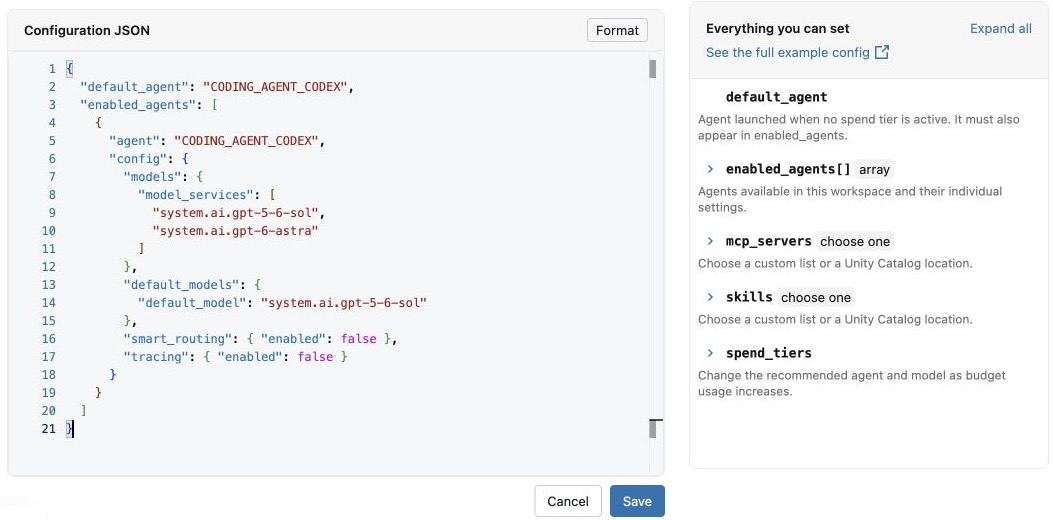
Wählen Sie für jeden Agenten Modellquellen aus
Für jeden aktivierten Agenten setzen Sie genau eine Modellquelle in config.models. Agenten in derselben Konfiguration können unterschiedliche Modellquellentypen verwenden.
Statische Liste der Modellservices (empfohlen): Setzen
model_servicesSie die vollständigen Unity-Katalognamen der Modelldienste ein, um sie verfügbar zu machen. Jeder Modelldienst muss eine API unterstützen, die mit dem Agenten kompatibel ist. Zum Beispiel benötigt Claude Code die Anthropic Messages API. Codex benötigt die Open Responses API oder die OpenAI Responses API.{ "models": { "model_services": ["system.ai.claude-sonnet-4-6", "system.ai.claude-opus-4-8"] } }
Für Anforderungen an Smart Routing Modellquellen siehe Smart Routing Limitations.
Dienst eines Modellanbieters: Legen Sie
model_provider_serviceauf den vollständigen Unity Catalog-Namen eines Dienstes eines Modellanbieters fest. Alle für diesen Modellanbieter-Service konfigurierten Modelle stehen Entwicklern zur Verfügung.{ "models": { "model_provider_service": "main.default.anthropic_prod" } }Unity Catalog-Speicherort: Legen Sie
unity_catalog_locationauf einen Katalog und ein Schema fest. Alle Modelldienste an diesem Standort, für die ein Entwickler eine Erlaubnis hatEXECUTE, stehen diesem Entwickler zur Verfügung.{ "models": { "unity_catalog_location": "system.ai" } }
Konfigurationsbeispiel
Dieses Beispiel konfiguriert Claude Code mit einem Standardmodell, einem MCP-Server und einem Skill. Ersetze die Ressourcennamen durch Ressourcen, auf die dein Team zugreifen kann. Wenn du eine bestehende Konfiguration bearbeitest, bewahre alle Einstellungen, die dein Team noch benötigt.
Für jedes unterstützte Feld siehe Konfigurationsschema des Coding-Agenten.
{
  "default_agent": "CODING_AGENT_CLAUDE_CODE",
  "enabled_agents": [
    {
      "agent": "CODING_AGENT_CLAUDE_CODE",
      "config": {
        "models": {
          "model_services": ["system.ai.claude-sonnet-4-6"]
        },
        "default_models": {
          "default_model": "system.ai.claude-sonnet-4-6"
        }
      }
    }
  ],
  "mcp_servers": { "names": ["main.developer_tools.github"] },
  "skills": { "names": ["main.team_skills.code_review"] }
}
Das default_agent muss auch in enabled_agents aufgeführt sein.
Für Details zu den Gesamtstandard- und Claude Code-Familien-Standardwerten siehe Set a default model.
Verwenden der API
Um aus einem Skript zu veröffentlichen, speichere das JSON als coding-agent-config.json. Wenn die Azure Databricks CLI als Workspace-Administrator beim Arbeitsbereich authentifiziert ist, erstellen Sie die Konfiguration:
databricks api post /api/ai-gateway/v2/coding-agent-configs \
  --json @coding-agent-config.json
Der Arbeitsbereich unterstützt eine veröffentlichte Konfiguration. Um sie zu ändern, aktualisieren Sie die bestehende Konfiguration mit PATCH /api/ai-gateway/v2/coding-agent-configs/{id}, indem Sie den zurückgegebenen Ressourcennamen und einen update_mask Abfrageparameter verwenden, der die zu ändernden Felder identifiziert. Bewahre die JSON-Datei in der Versionskontrolle auf, um Änderungen vor der Veröffentlichung zu überprüfen.
Aktualisierungen der Synchronisationskonfiguration
Wenn Entwickler einen Agenten über ugstarten, überprüft er die veröffentlichte Konfiguration und wendet aktualisierte Agenten- und Modelleinstellungen an. Änderungen können ein paar Minuten dauern, bis sie erscheinen.
Um sofort zu aktualisieren und verwaltete MCP-Server und Skills zu synchronisieren, führe aus:
ug configure
Ermöglichen Sie Entwicklern, die Ausgaben einzusehen
Das Verknüpfen eines Budgets in der verwalteten Konfiguration ist optional, aber für Entwickler erforderlich, um ihre Ausgaben- und Budgetlimits mit ug usageeinzusehen.
Bitten Sie Ihren Kontoadministrator, die Enhanced Unity Gateway Vorschau auf der Kontokonsolen-Vorschauseite zu aktivieren und eine Unity Gateway Budget-ID anzugeben. Das Budget muss einen Schwellenwert pro Benutzer haben, wobei Nutzung blockieren aktiviert sein muss, damit Entwickler ihre Ausgaben mit
ug usageeinsehen können. Smart-Standardwerte befinden sich in der Beta, daher ist diese Vorschau erforderlich.Füge die bereitgestellte Budget-ID dem obersten Objekt
smart_defaultsin der verwalteten Konfiguration hinzu:{ "smart_defaults": { "budget_id": "<budget-configuration-uuid>" } }Entwickler können dann
ug usageausführen, um ihre Ausgaben und Limits einzusehen. Sie können auch optionale, ausgabebasierte Empfehlungsstufen hinzufügen. Weitere Details finden Sie unter Ausgaben kontrollieren .