Hinweis
Für den Zugriff auf diese Seite ist eine Autorisierung erforderlich. Sie können versuchen, sich anzumelden oder das Verzeichnis zu wechseln.
Für den Zugriff auf diese Seite ist eine Autorisierung erforderlich. Sie können versuchen, das Verzeichnis zu wechseln.
Important
Dieses Feature befindet sich in der Betaversion. Um es zu verwenden, muss ein Workspace-Administrator Project-Scoped Shared Compute auf der Seite Previews aktivieren. Siehe Manage Azure Databricks Previews.
Bei Shared Serverless teilen Notizbücher und Dateien im selben Git-Ordner oder Bundle Serverless-Compute und eine Python-Umgebung im Editor. Um die Umgebung anzupassen, füge eine pyproject.toml Datei an der Ordnerwurzel hinzu. Wählen Sie die Compute-Option für Ihren Git-Ordner oder Ihr Bundle:
- Git-Ordner, mit Shared Serverless für Git-Ordner.
- Deklarative Automatisierungspakete, mit geteiltem Serverless für Asset-Bundles.
Anforderungen
- Ihr Arbeitsbereich muss die Anforderungen an serverlose Rechenleistungen erfüllen.
- Öffne deinen Git-Ordner oder Bundle im Git-Ordnereditor oder im Bundle-Editor. Siehe Git-Ordner erstellen und verwalten sowie Bundles im Arbeitsbereich erstellen.
- Shared Serverless benötigt Serverless-Umgebung Version 5 oder höher.
Gemeinsames Rechnen und Umgebung
- Notebooks und Dateien im selben Git-Ordner oder Bundle teilen Compute und eine Python-Umgebung im Editor. Eine optionale
pyproject.tomlDatei in der Ordnerwurzel definiert die gemeinsame Umgebung. - Nur Notizbücher und Dateien im zugehörigen Git-Ordner oder -Bundle können an die gemeinsame Compute-Ressource angehängt werden.
- Gemeinsame Rechenressourcen sind nach Benutzer isoliert. Nur der Benutzer, der zunächst ein Notizbuch oder eine Datei an eine gemeinsame Rechenressource anhängt, kann darauf Workloads ausführen.
- Die Ausführung des Notebook bleibt isoliert. Python-Variablen, die in einem Notebook definiert sind, sind in einem anderen Notebook nicht verfügbar.
- Ein Webterminal , das von einem angehängten Notizbuch oder einer Datei aus geöffnet wird, läuft auf derselben Rechenressource.
Shared Serverless für Git-Ordner
Nutze Shared Serverless für Git-Ordner, um mit Notizbüchern und Dateien in einem Git-Ordner zu arbeiten.
Notebooks und Dateien im Git-Ordnereditor anfügen
Klicken Sie in der Seitenleiste des Arbeitsbereichs auf Arbeitsbereich und navigieren Sie zum Git-Ordner.
Klicken Sie auf Im Editor öffnen.
Öffne ein Notizbuch oder eine Datei im Git-Ordner.
Klicken Sie auf das Dropdown-Menü „Berechnung“.
Wähle Shared Serverless für Git-Ordner aus.

Führe das Notizbuch oder die Datei aus, um die Compute-Ressource zu starten.
Um denselben Compute aus einem anderen Notizbuch oder einer Datei zu verwenden, öffne es oder sie im selben Git-Ordner und wähle Shared Serverless for Git Folders aus.
Kollaborieren Sie über Git
Databricks empfiehlt, dass jeder Kollaborateur das Repository in einen Git-Ordner in seinem persönlichen Workspace-Ordner klont . Jeder Kollaborateur erhält dann eine separate Rechenressource und Umgebung für seinen Repository-Klon.
Verwenden Sie Branches, Commits, Pushes und Pulls, um Änderungen über das entfernte Git-Repository auszutauschen. Siehe In Git-Ordnern zusammenarbeiten.
Gemeinsames Serverless für Asset-Bundles
Nutze Shared Serverless for Asset Bundles, um mit Notizbüchern und Dateien in einem Bundle im Arbeitsbereich zu arbeiten. Die Bundle-Wurzel enthält databricks.yml und kann eine pyproject.toml Datei enthalten, die die gemeinsame Umgebung definiert.
Notizbücher und Dateien im Bundle-Editor anhängen
- Klicken Sie in der Seitenleiste des Arbeitsbereichs auf Arbeitsbereich und navigieren Sie zum Bundle.
- Klicken Sie rechts neben dem Bundle-Namen auf In Editor öffnen.
- Öffnen Sie ein Notebook oder eine Datei im Bundle.
- Klicken Sie auf das Dropdown-Menü „Berechnung“.
- Wählen Sie Shared Serverless für Asset-Bundles.
- Führe das Notizbuch oder die Datei aus, um die Compute-Ressource zu starten.
Um denselben Compute aus einem anderen Notizbuch oder einer Datei zu verwenden, öffnen Sie ihn im selben Bundle und wählen Sie Shared Serverless for Asset Bundles.
Um über Git zusammenzuarbeiten, soll jeder Kollaborateur das Repository in einen Git-Ordner in seinem persönlichen Arbeitsbereich klonen. Siehe Zusammenarbeit über Git.
Verwalten Sie die Umgebung mit pyproject.toml
Shared Serverless verwendet die pyproject.toml Datei im Git-Ordner oder im Bundle Root, um Python-Abhängigkeiten für das Projekt zu verwalten. Standard-Serverless-Notebooks verwenden Abhängigkeiten, die für jedes Notebook im Seitenbereich Environment konfiguriert sind.
Erstelle die Root-Datei pyproject.toml und setze die serverlose Umgebungsversion, bevor du die Abhängigkeiten verwaltest. Siehe Erstellen und bearbeiten pyproject.toml. Du kannst dann Abhängigkeiten mit Notebook-Befehlen hinzufügen oder die Datei direkt bearbeiten.
Verwenden Sie Notebook-Befehle
Öffnen Sie ein Notebook, das Shared Serverless für Git-Ordner oder Shared Serverless für Asset Bundles zugeordnet ist.
Führe
%uv add <package>aus, um eine Abhängigkeit zur Root-Dateipyproject.tomlhinzuzufügen. Beispiele:%uv add cowsay
Der Befehl aktualisiert pyproject.toml, uv.lock, und die gemeinsame Umgebung. Du musst %uv add nicht nach %uv sync ausführen. Verwenden Sie %uv sync, um Änderungen anzuwenden, die direkt an pyproject.toml vorgenommen wurden.
Erstellen und bearbeiten pyproject.toml
Öffnen Sie ein Notizbuch, das Shared Serverless für Git-Ordner oder Shared Serverless für Asset Bundles zugeordnet ist.
Öffne den Seitenbereich Umgebung.
Klicke in der Karte Managed by pyproject.toml auf
 pyproject.toml erstellen, um die Root-Datei zu erstellen. Wenn die Datei bereits existiert, klicke auf
  pyproject.toml anzeigen. Die Datei öffnet sich im Editor.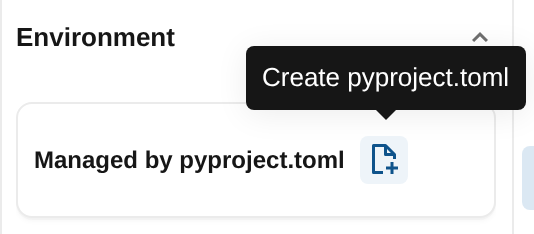
Bearbeiten Sie die
dependenciesListe. Behalte den generierten[tool.databricks.environment]Abschnitt oder füge ihn hinzu, falls er fehlt. Stellen Sieenvironment_versionauf eine unterstützte Version ein (Version 5 oder höher). Beispiele:[project] name = "my-project" version = "0.1.0" dependencies = [ "simplejson==3.18.1", ] [tool.databricks.environment] environment_version = "5"Klicke oben im Dateieditor
pyproject.toml.
Die aktualisierte Umgebung steht Notizbüchern und Dateien zur Verfügung, die derselben gemeinsamen Rechenressource zugeordnet sind. Um die Umgebung zu inspizieren, öffne den Seitenbereich Umwelt . Siehe Konfigurieren der serverlosen Umgebung für Informationen zu serverlosen Umgebungsversionen und installierten Abhängigkeiten.
Notebook planen
Wenn du ein an Shared Serverless angehängtes Notizbuch aus dem Git-Ordner oder Bundle-Editor einplanst, verwendet Azure Databricks die Root-Datei pyproject.toml als Projektumgebung des Jobs, falls die Datei existiert. Setzen Sie das Bundle wie in den folgenden Schritten beschrieben ein.
- Im Git-Ordner oder im Bundle-Editor öffnen Sie ein Notizbuch, das Shared Serverless zugeordnet ist.
- Wenn der Git-Ordner oder das Bundle eine Stammdatei
pyproject.tomlenthält, überprüfen Sie, dass sie die für die Aufgabe benötigten Abhängigkeiten deklariert. - Klicken Sie auf Zeitplan.
- In der Dropdown-Liste Compute wählen Sie serverless Compute.
- Konfigurieren Sie die Zeitplanung und klicken Sie auf Erstellen.
Nachdem Sie auf Erzeugen geklickt haben, überprüfen Sie die Jobkonfiguration:
Git-Ordner: Wenn der Git-Ordner eine Datei
pyproject.tomlim Stammverzeichnis hat, überprüfen Sie, ob die Projektumgebung in der Task-Konfiguration des Jobs darauf verweist. Informationen zum Ändern der Auswahl finden Sie unter Umgebung für Aufgaben konfigurieren.Bundle: Der Bundle-Editor öffnet eine generierte Job-YAML-Datei im
resources/Ordner.- Wenn das Bündel eine Root-Datei
pyproject.tomlenthält, überprüfen Sie, dassproject_environmentunter demspecder Umgebung darauf verweist, relativ zur generierten YAML-Datei. Siehe Konfigurieren einer Projektumgebung in einem Bundle. - Deployen Sie das Bundle, um den Job zu erstellen.
Zeitpläne werden im Entwicklungsmodus standardmäßig pausiert. Sehen Sie sich Bereitstellungsmodi für deklarative Automatisierungs-Bundles an.
- Wenn das Bündel eine Root-Datei
Optionen für die Planung von Notebooks finden Sie unter Erstellen und Verwalten von geplanten Notebookaufträgen.
Limitations
- Compute Sharing ist auf eine serverlose Nutzungsrichtlinie beschränkt. Notizbücher und Dateien im selben Git-Ordner oder -Bundle, für die unterschiedliche Nutzungsrichtlinien gelten, ihnen werden separate Rechenressourcen zugewiesen, anstatt eine zu teilen.