Hinweis
Für den Zugriff auf diese Seite ist eine Autorisierung erforderlich. Sie können versuchen, sich anzumelden oder das Verzeichnis zu wechseln.
Für den Zugriff auf diese Seite ist eine Autorisierung erforderlich. Sie können versuchen, das Verzeichnis zu wechseln.
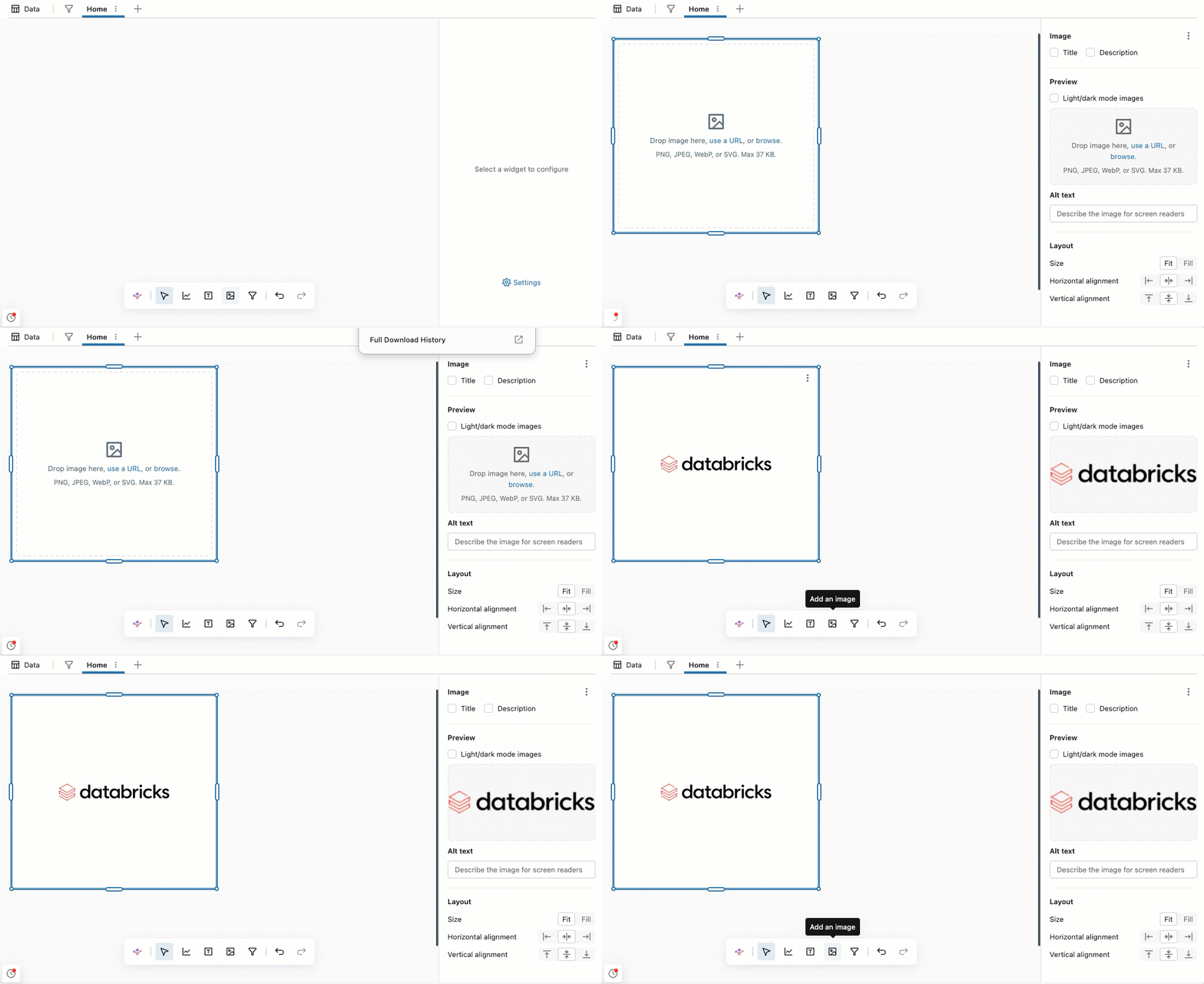
Mit Bild-Widgets können Sie einem Dashboard ein eigenständiges Bild hinzufügen, z. B. ein Logo, ein Diagramm oder ein anderes visuelles Branding. Im Gegensatz zu einem Bild innerhalb eines Text-Widgets wird ein Bild in einem Bild-Widget eigenständig angezeigt und in seiner Größe so angepasst, dass es im Entwurfsmodus, im veröffentlichten Modus, bei Exporten und in eingebetteten Dashboards in das Widget passt.
Hinzufügen eines Bild-Widgets
Ziehen Sie ein Bild-Widget von der Widgetsymbolleiste auf die Canvas, und fügen Sie dann Ihr Bild hinzu. Sie können eine Bilddatei von Ihrem Gerät direkt in das Widget ziehen und ablegen oder eine der anderen Quellen in Bildquellen verwenden.
Bildquellen
Bild-Widgets unterstützen dieselben Bildquellen wie Text-Widgets: einen direkten Upload, einen Azure Databricks Volumepfad oder eine öffentlich gehostete URL. Informationen zu den Volumepfad- und öffentlichen URL-Formaten sowie die Berechtigungen, die für vom Volume gehostete Bilder erforderlich sind, finden Sie unter Bildpfade und URLs.
Direkte Uploads werden in der Dashboarddefinition gespeichert und sind bei der Codierung auf 50.000 Zeichen beschränkt, was ungefähr 37 KB beträgt. Verwenden Sie für ein größeres Bild einen Volumepfad oder eine öffentlich gehostete URL.
Bild-Widgets unterstützen PNG-, JPEG/JPG- und SVG-Dateien.
Festlegen, wie das Bild angezeigt wird
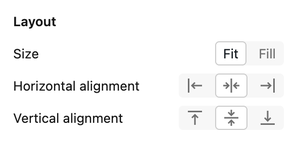
Standardmäßig wird das Bild so skaliert, dass es an das Widget angepasst und zentriert ist. Wählen Sie aus, wie das Bild das Widget ausfüllt:
- Anpassen: Skaliert das Bild so, dass es in das Widget passt, während das Seitenverhältnis beibehalten wird. Das Bild wird nie zugeschnitten, und es wird keine Bildlaufleiste angezeigt. Dies ist die Standardoption.
- Füllung: Skaliert das Bild, um die Breite des Widgets auszufüllen. Eine Bildlaufleiste wird angezeigt, wenn der Inhalt das Widget überschreitet.
- Ausrichtung: Verwenden Sie die Ausrichtungstools, um Ihr Bild innerhalb des Widgets zu rechtfertigen.
Hinzufügen eines Bild-Widgets mit Genie Code
Genie Code für die Dashboarderstellung kann Bild-Widgets für Sie hinzufügen. Bitten Sie es, ein Bild hinzuzufügen, und es erstellt ein Bild-Widget auf der Canvas. Siehe Verwenden von Genie Code für die Dashboarderstellung.