Hinweis
Für den Zugriff auf diese Seite ist eine Autorisierung erforderlich. Sie können versuchen, sich anzumelden oder das Verzeichnis zu wechseln.
Für den Zugriff auf diese Seite ist eine Autorisierung erforderlich. Sie können versuchen, das Verzeichnis zu wechseln.
Important
Dieses Feature befindet sich in der privaten Vorschauphase. Wenden Sie sich an Ihren Azure Databricks-Kontakt, um es zu testen.
App Analytics hilft App-Besitzern zu verstehen, welche Seiten Menschen besuchen, welche Aktionen sie ausführen und wie sich die App in ihren Browsern entwickelt. Nutzen Sie die Analytics-Seite Ihrer Databricks-App, um die Nutzung zu erkunden, die Browserleistung zu untersuchen und aktuelle Ereignisse zu inspizieren.
Das Dashboard kombiniert Ereignisse, die Ihre App sendet, mit App-Zugriffsinformationen, die von Azure Databricks gesammelt werden. Man braucht keine spezifische Client-Bibliothek, um Analyseereignisse zu senden. Jeder Produzent, der dem Ereignisschema folgt, kann diese liefern.
Anforderungen
App-Analytics-Zugriff und Telemetrie-Konfiguration haben getrennte Anforderungen.
Konfigurieren der Telemetrie
Aktiviere die App-Telemetrie und deploye die App erneut, bevor du Analyseereignisse versendest. Für unterstützte Regionen, Anforderungen der Zieltabelle und Konfigurationsberechtigungen siehe Anforderungen und App-Telemetrie aktivieren.
Telemetrie erstellt oder wiederverwendet die otel_logs Tabelle im von dir ausgewählten Katalog und Schema. Wenn du ein Tabellenpräfix konfigurierst, verwende die entsprechende <prefix>_otel_logs Tabelle.
Anzeigen von Analysen
Die Person, die Analytics öffnet, muss folgenden Zugriff haben:
-
CAN MANAGEIn der App. -
USE CATALOGim Katalog,USE SCHEMAim Schema undSELECTin der Telemetrielog-Tabelle. - SQL-Zugriff und
CAN USEim SQL-Warehouse, das zur Abfrage der Tabelle verwendet wird.
Der Zugriff auf die App gewährt nicht automatisch Zugriff auf die Telemetrietabelle oder das Lager. Siehe Konfigurieren von Berechtigungen für eine Databricks-App.
Analytics öffnen und Einrichtung abschließen
- Öffnen Sie die Detailsseite Ihrer Anwendung.
- Wählen Sie Analytics in der App-Navigation aus.
- Wählen Sie ein SQL-Warehouse, um die Telemetrietabelle abzufragen.
- Wenn die Einrichtung unvollständig ist, folgen Sie der Onboarding-Seite, um Telemetrie zu konfigurieren, Ereignisse zu senden und zu überprüfen, ob Ereignisse angekommen sind. Siehe Starten Sie mit App Analytics.
Analytics zeigt eine eigene Berechtigungsseite an, wenn man nicht auf die App oder ihre Datenquellen zugreifen kann. Folgen Sie den Anweisungen für die Ressource, auf die Sie zugreifen müssen. Je nach fehlender Berechtigung fordern Sie Tabellenzugriff an oder kopieren Sie die Zugriffsanfrage für den Ressourcenbesitzer. Nachdem der Zugang gewährt wurde, überprüfen Sie nochmal. Ein Berechtigungsfehler bedeutet nicht, dass du Telemetrie erneut konfigurieren musst.
Die Onboarding-Seite und die Berechtigungsseite behandeln unterschiedliche Bedingungen. Das Onboarding hilft Ihnen, Telemetrie zu konfigurieren und Ihre ersten Events zu empfangen. Die Berechtigungsseite hilft Ihnen, Zugriff auf Ressourcen zu erhalten, die möglicherweise bereits konfiguriert sind.
Entdecken Sie das Dashboard
Wählen Sie einen Zeitraum und ein Lager für Ihre Analyse aus. Die Tabs Übersicht und Web Vitals zeigen historische Daten für den ausgewählten Bereich. Verwenden Sie Refresh, um aktualisierte Ergebnisse abzurufen.
Übersicht
Der Reiter Übersicht zeigt Seitenaufrufe, Sitzungen, nachgezeichnete Aktionen, Seiten pro Sitzung und eindeutige Betrachter. Es zeigt außerdem den Datenverkehr über die Zeit, häufig besuchte Seiten und häufig aufgezeichnete Aktionen.
Der folgende Screenshot zeigt Top-Seiten und Top-Aktionen, einschließlich der Aktion Analysieren .

Sitzungen und individuelle Zuschauer messen unterschiedliche Dinge:
- Sitzungen: Analyse-Aktivitätsfenster, identifiziert durch
session_id. Eine Sitzung ist keine Person. Das Ereignisschema machtsession_idoptional. Sitzungsbasierte Analyse setzt voraus, dass Anbieter sie bereitstellen. - Eindeutige Betrachter: Betrachterinformationen aus App-Zugriffsprotokollen, getrennt von dem Schema für benutzerdefinierte Analyseereignisse. Das Senden von Analytics-Events erzeugt keine Benutzeridentität.
Wählen Sie für eine verfolgte Aktion Analysieren, um ihr Volumen, Sitzungen, Routen und umgebende Aktionen zu prüfen. Wenn der Genie-Code verfügbar ist, nutzen Sie die Übergabe, um die Ermittlungen fortzusetzen. Überprüfen Sie den vorbereiteten Prompt in Genie Code, bevor Sie ihn absenden.
Web Vitals
Die Registerkarte „Web Vitals“ zeigt Messwerte zur Browserleistung, die Verteilung der Bewertungen, Trends und Ergebnisse auf der Routenebene. Wählen Sie eine Metrik aus, um deren Schwellenwerte und Stichprobengröße zu inspizieren.
Das Standard-Perzentil ist das 75. Perzentil (p75): 75 % der Messwerte liegen bei oder unter diesem Wert. Sie können auch p50, p90 oder p99 in der metrischen Detailansicht auswählen.
Der folgende Screenshot zeigt die Detailansicht für Largest Contentful Paint (LCP).

Die Core Web Vitals sind LCP, Interaction to Next Paint (INP) und Cumulative Layout Shift (CLS). Die Seite umfasst auch First Contentful Paint (FCP) und Time to First Byte (TTFB). Siehe Web Vital Regeln.
Behandle Ergebnisse auf Basis von weniger als 30 Proben als Indikativ. Ein angezeigter Wert stellt keinen verlässlichen Trend fest.
Liveereignisse
Der Tab Live Events ruft regelmäßig aktuelle Ereignisse ab. Nutzen Sie seine Filter, um Ereignistypen, Namen und Routen zu überprüfen und ein Event zu öffnen, um dessen Details einzusehen.
Diese Ansicht verwendet einen begrenzten Ereignispuffer. Es handelt sich nicht um einen vollständigen Export der Telemetrietabelle. Für historische Analysen über die dargestellten Ereignisse hinaus sollten Sie die Tabelle direkt abfragen.
Analytische Ereignisse sammeln
Ihre App muss folgende Ereignistypen senden, um die Nutzungs- und Browser-Leistungsanalyse auszufüllen:
| Ereignistyp | Was es aufzeichnet |
|---|---|
action |
Eine benannte Interaktion oder ein Ergebnis, wie zum Beispiel ein Berichtsexport. |
page_view |
Ein Besuch bei einer Anwendungsroute. |
web_vital |
Eine Browser-Leistungsmessung. |
Das Aktivieren von Telemetrie instrumentiert nicht automatisch die Routen oder Geschäftsaktionen Ihrer App. Fügen Sie Instrumentierung hinzu oder verwenden Sie einen Produzenten, der das Ereignisschema implementiert. Siehe Starten Sie mit App Analytics.
Das folgende Diagramm zeigt den Weg für app-generierte Analyseereignisse. Viewer-Informationen verwenden eine separate App-Zugriffsquelle.
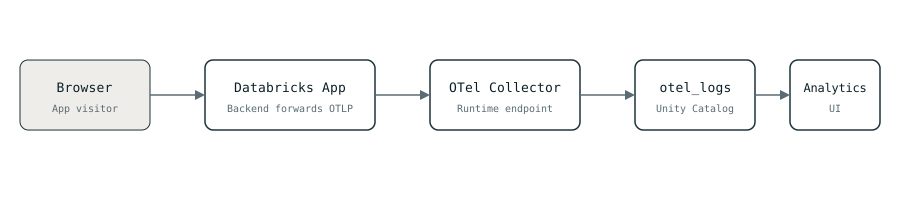
- Der Browser sendet ein Ereignis an das Backend Ihrer App.
- Das Backend exportiert einen OpenTelemetrie-(OTel)-Protokolleintrag an den Collector, der parallel zur App läuft.
- Der Sammler schreibt den Datensatz in
otel_logsim Unity Catalog. - Analytics fragt die Tabelle mit einem SQL-Warehouse ab.
Nutze den Endpunkt und den Transport, die von deiner App-Laufzeitumgebung unterstützt werden. Setze den Collector nicht direkt Browsern aus. Für die eingespritzten Umweltvariablen siehe App-Telemetrie-Umgebungsvariablen.
Einschränkungen und Datenverarbeitung
Analytics-Events unterstützen Produktanalysen. Es handelt sich nicht um autoritative Transaktionsaufzeichnungen oder Sicherheitsprüfungsprotokolle. Die Zustellung erfolgt nach dem „Best-Effort“-Prinzip, sodass Ereignisse verloren gehen oder mehr als einmal zugestellt werden können.
Desinfiziere Ereignisnamen, Wege und Eigenschaften, bevor du sie versendest. Fügen Sie keine Zugangsdaten, persönliche Daten oder vom Nutzer eingegebene Texte hinzu. Abfrageseitige Filterung entfernt keine sensiblen Daten, die ein Produzent bereits in die zugrunde liegende Telemetrietabelle geschrieben hat.
Telemetrie-Eingabe und SQL-Warehouse-Abfragen nutzen Plattformressourcen. Für Details zur Telemetrieabrechnung siehe Preisgestaltung.