Hinweis
Für den Zugriff auf diese Seite ist eine Autorisierung erforderlich. Sie können versuchen, sich anzumelden oder das Verzeichnis zu wechseln.
Für den Zugriff auf diese Seite ist eine Autorisierung erforderlich. Sie können versuchen, das Verzeichnis zu wechseln.
Dieser Artikel beschreibt, wie man die Databricks Connect-Integration in der Databricks IDE-Erweiterung verwendet, um einzelne Python (.py)-Dateien auszuführen und zu debuggen. Informationen zur Erweiterung finden Sie unter Databricks IDE-Erweiterung.
Die Databricks Connect-Integration ermöglicht ihnen auch das Ausführen und Debuggen von Notebookzellen. Siehe Ausführen und Debuggen von Notebook-Zellen mit Databricks Connect mithilfe der Databricks-IDE-Erweiterung.
Anforderungen
Bevor Sie Databricks Connect aus der Databricks IDE-Erweiterung verwenden können, müssen Sie zunächst die Anforderungen an Databricks Connect erfüllen. Diese Anforderungen umfassen Dinge wie einen Unity Catalog-fähigen Arbeitsbereich und Rechenanforderungen. Wenn du deine Python-Umgebung mit der Erweiterung einrichtest, wird die richtige Version von Python für dich installiert. Siehe Set up your Python environment und Databricks Connect.
Richte deine Python-Umgebung ein und installiere Databricks Connect
Du kannst die Erweiterung nutzen, um ganz einfach eine lokale Python-Umgebung einzurichten, die zu deiner Zielrechenleistung passt. Es baut ein lokales .venv System (verwaltet von UV), dessen Python-Version und Paketset mit der Laufzeit- oder serverlosen Version übereinstimmen, und installiert eine kompatible Version von Databricks Connect als Teil der Einrichtung.
In der Konfigurationsansicht der Erweiterung klicken Sie auf Python-Umgebung einrichten und wählen Sie Compute. Für Details, einschließlich der Alternative zur Azure Databricks CLI, siehe Set up your Python environment und Databricks Connect.
Nachdem Databricks Connect installiert wurde, wenn der rote Deaktiviert-Button für Databricks Connect in der Statusleiste von Visual Studio Code erscheint, klicken Sie darauf und füllen Sie die Bildschirmanweisungen zur Aktivierung aus. Wenn der aktivierte Button für Databricks Connect erscheint, sind Sie bereit, Databricks Connect zu verwenden.
Hinweis
Wenn Sie Poetry verwenden, können Sie die Dateien pyproject.toml und poetry.lock mit dem installierten Databricks Connect-Paket (und dessen Abhängigkeiten) synchronisieren, indem Sie den folgenden Befehl ausführen. Stelle sicher, dass du 16.4.1 durch die Version des Databricks Connect-Pakets ersetzt, die der von der Databricks-IDE-Erweiterung für dein Projekt installierten Version entspricht.
poetry add databricks-connect==16.4.1
Ausführen oder Debuggen des Python-Codes
Nachdem Sie Databricks Connect aktiviert haben, führen Sie Ihre Python-Datei aus oder debuggen Sie sie (.py):
Öffnen Sie in Ihrem Projekt die Python Datei, die Sie ausführen oder debuggen möchten.
Legen Sie alle Debug-Haltepunkte innerhalb der Python Datei fest.
Klicken Sie neben der Liste der Editor-Registerkarten auf das Symbol In Databricks ausführen und dann auf Aktuelle Datei mit Databricks Connect debuggen.
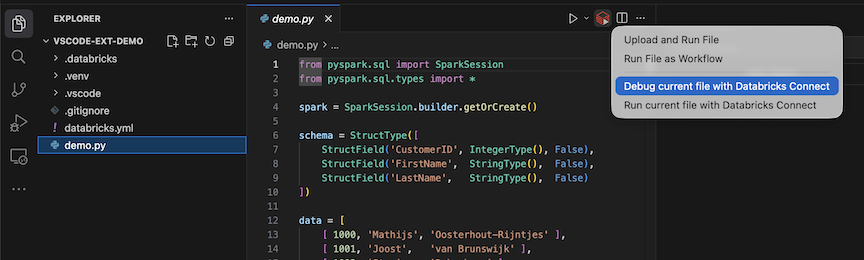
Die Ausgabe wird in der Debugging-Konsole angezeigt.
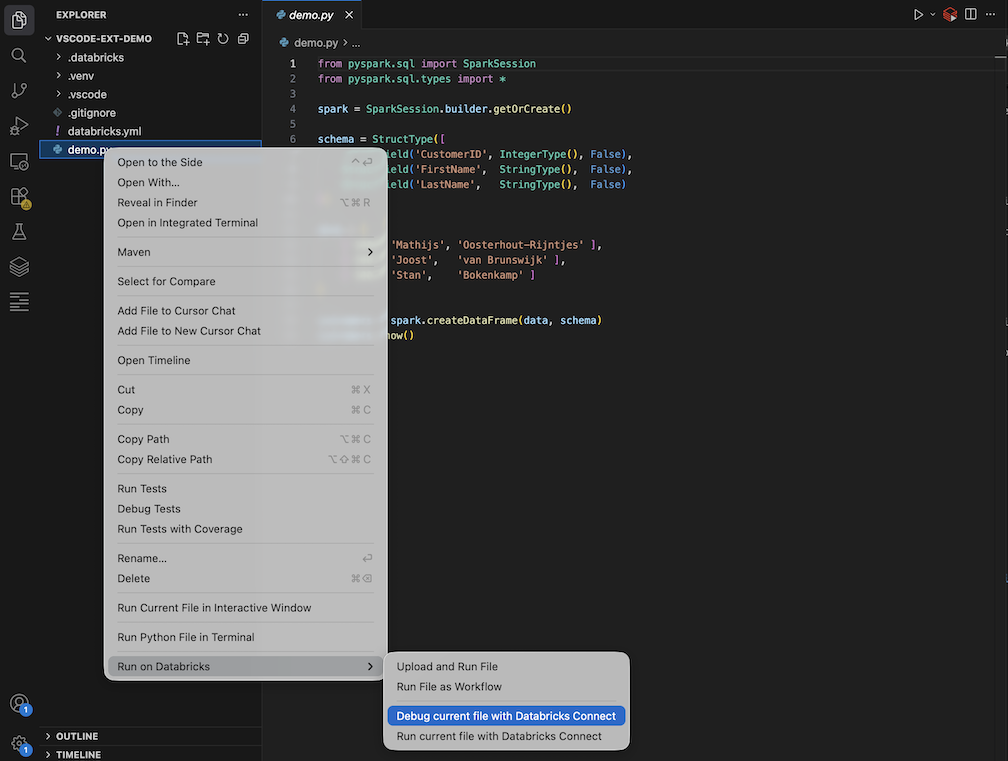
Sie können auch mit der rechten Maustaste auf die Datei
.pyund dann auf In Databricks ausführen>Aktuelle Datei mit Databricks Connect debuggen klicken.