Hinweis
Für den Zugriff auf diese Seite ist eine Autorisierung erforderlich. Sie können versuchen, sich anzumelden oder das Verzeichnis zu wechseln.
Für den Zugriff auf diese Seite ist eine Autorisierung erforderlich. Sie können versuchen, das Verzeichnis zu wechseln.
Note
Diese Seite erläutert, wie Sie Genie-Code-Prompts planen, damit sie regelmäßig als interaktive Chats ausgeführt werden. Wenn Sie Genie Code als Teil eines Lakeflow-Job-Workflows ausführen möchten, siehe Genie Code-Aufgabe für Jobs.
Erstellen Sie geplante Aufgaben, um Genie-Code-Prompts nach einem Zeitplan auszuführen, sodass Sie wiederkehrende Analysen in eine Hintergrundaufgabe umwandeln können. Sie können Genie Code zum Beispiel jeden Morgen die Ergebnisse Ihrer nächtlichen Jobs zusammenfassen lassen, Ihre zugewiesenen Jira-Tickets überprüfen und mit deren Bearbeitung beginnen oder eine wöchentliche Analyse erneut durchführen, ohne Genie Code jedes Mal dazu auffordern zu müssen.
Jede Aufgabe führt Ihre Eingabeaufforderung als vollständige Genie Code-Sitzung aus und erzeugt einen neuen Chat. Der Chat wird in Ihrer Chatliste angezeigt, und Sie können ihn öffnen, um die Ergebnisse zu überprüfen oder die Unterhaltung fortzusetzen, wie jeder andere Genie Code-Chat.
Erstellen einer geplanten Aufgabe
Verwenden Sie eine der folgenden Methoden, um einen geplanten Vorgang zu erstellen:
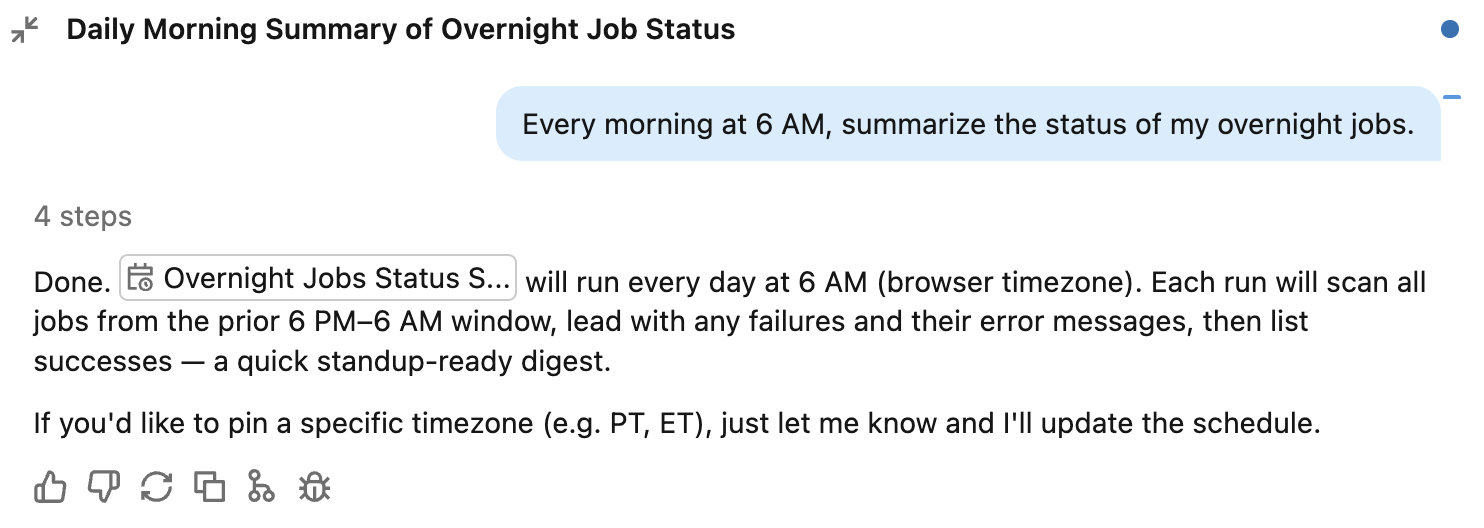
Beschreiben Sie ihn im Chat: Bitten Sie Genie Code in natürlicher Sprache, einen Vorgang in einem Zeitplan auszuführen, z. B.: "Jeden Morgen um 6 Uhr, fassen Sie den Status meiner Übernachtungsaufträge zusammen." Genie Code kann Fragen stellen, z. B. die Zeit für die Ausführung, und dann die geplante Aufgabe erstellt.
Beginnen Sie mit einer vorgeschlagenen Aufgabe: Klicken Sie in Genie Code im Vollbildmodus auf
 „Zeitpläne“, um den Bereich für geplante Aufgaben zu öffnen, und klicken Sie anschließend auf eine vorgeschlagene Aufgabe, um deren Prompt an Genie Code zu senden. Sie können den Bereich „Geplante Aufgaben“ auch über das
  im Kebab-Menü in der Genie Code-Seitenleiste öffnen.
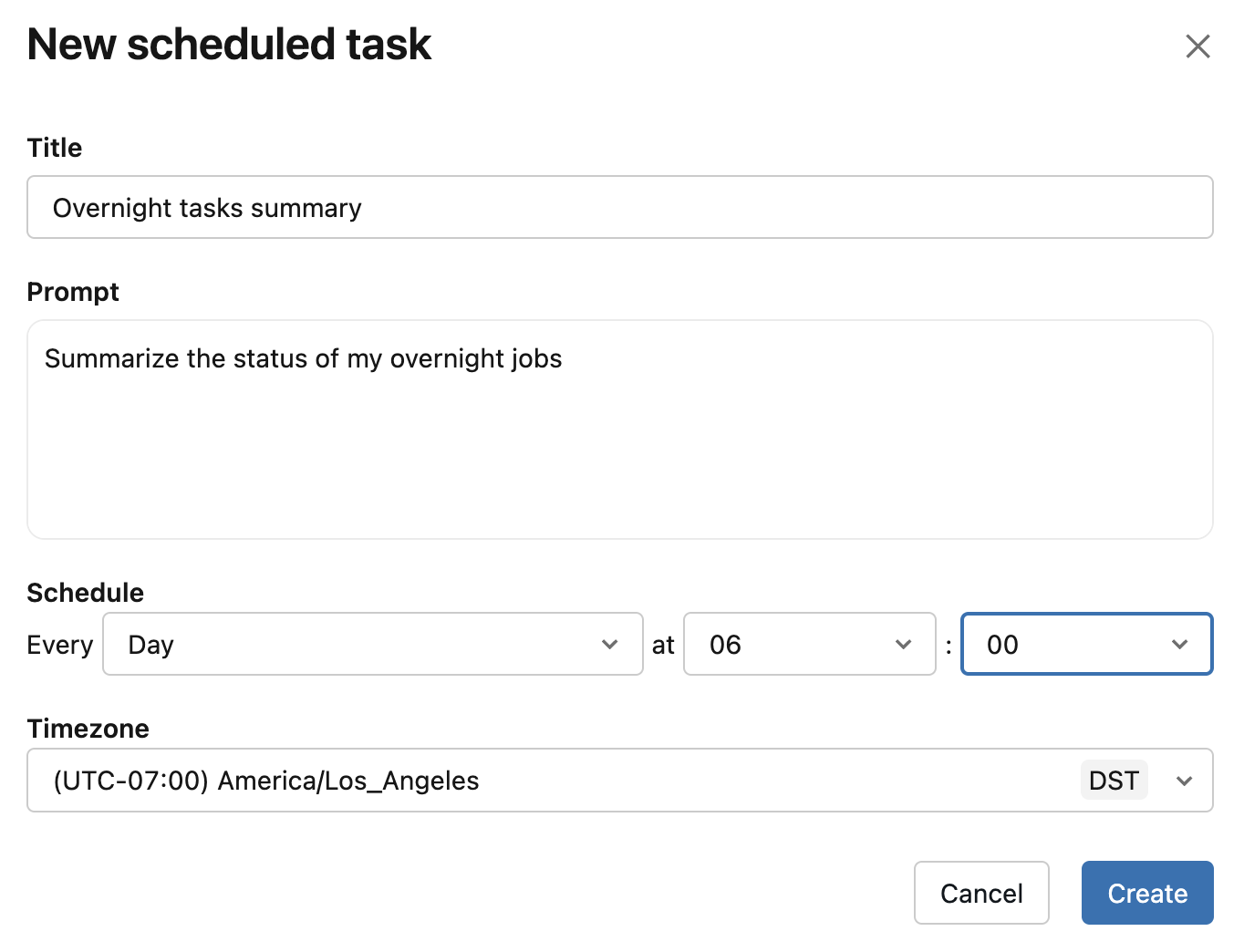
Manuell erstellen: Klicken Sie im Bereich "Geplante Aufgaben " auf die Dropdownliste " Erstellen ", und wählen Sie "Manuell erstellen" aus. Füllen Sie die Felder "Titel", " Eingabeaufforderung", " Zeitplan" und " Zeitzone" aus, und klicken Sie dann auf "Erstellen".
So funktionieren geplante Ausführungen
Wenn eine geplante Aufgabe ausgeführt wird, führt Genie Code Ihre Eingabeaufforderung mit den gleichen Funktionen aus, die er in einer interaktiven Sitzung hat. Ausführungen verhalten sich wie folgt:
- Die automatische Genehmigung ist bei geplanten Ausführungen immer aktiviert. Da eine geplante Ausführung erfolgt, ohne dass Sie anwesend sind, um einzelne Tool-Aktionen zu genehmigen, genehmigt Genie Code die Tool-Aktionen während der Ausführung automatisch. Ein KI-Klassifizierer überprüft jede Aktion gegen Ihre Eingabeaufforderung und blockiert riskante Aktionen. Sie können dies für einen geplanten Lauf nicht deaktivieren. Informationen dazu, wie die automatische Genehmigung und deren Grenzwerte funktionieren, finden Sie unter Genehmigen von Toolaktionen.
- Jede Ausführung erstellt einen neuen Chat. Jede Ausführung erzeugt einen eigenen Genie-Code-Chat, anstatt zu einer einzigen laufenden Kommunikation hinzugefügt zu werden. Sie können jeden Run-Chat öffnen, um zu überprüfen, was Genie Code getan hat, und die Unterhaltung interaktiv fortzusetzen.
- Ausführungen nutzen Ihre Berechtigungen. Eine geplante Ausführung greift auf Daten zu und führt Vorgänge mithilfe der Berechtigungen des Benutzers aus, der die Aufgabe erstellt hat, unterliegt Ihren Unity-Katalogberechtigungen.
Verwalten von geplanten Vorgängen
Zeigen Sie Ihre geplanten Vorgänge im Bereich "Geplante Vorgänge " an. Dieser Bereich listet alle Ihre Aufgaben, deren Zeitplan sowie den Zeitpunkt der nächsten geplanten Ausführung auf.
Um einen geplanten Vorgang zu verwalten, klicken Sie darauf, um seine Details zu öffnen:

- Um eine Ausführung manuell auszulösen, klicken Sie auf das
 Jetzt ausführen.
 - Um einen geplanten Vorgang anzuhalten, deaktivieren Sie ihn.
- Klicken Sie auf "Bearbeiten", um einen geplanten Vorgang zu bearbeiten. Aktualisieren Sie den Titel, die Eingabeaufforderung, den Zeitplan oder die Zeitzone, und klicken Sie dann auf "Speichern".
- Um eine geplante Aufgabe zu löschen, klicken Sie auf das Kebab-Menü und anschließend auf
 „Löschen“. Klicken Sie erneut auf "Löschen ", um dies zu bestätigen.
 - Um eine Ausführung zu überprüfen, wählen Sie sie aus dem Ausführungsverlauf aus. Jede Ausführung wird in einem Genie-Code-Chat geöffnet.
Einschränkungen
- Geplante Vorgänge können nicht für andere Benutzer freigegeben werden. Sie können jedoch einzelne Chats aus geplanten Ausführungen wie jeden anderen Genie-Code-Chat teilen. Siehe Chat freigeben.
- Geplante Vorgänge zählen zu Ihrer Genie-Nutzung. Wenn Sie das Nutzungslimit für Genie Code erreichen, versucht Genie Code trotzdem, die geplante Ausführung zu starten, und schlägt auf dieselbe Weise fehl wie eine interaktive Sitzung. Weitere Informationen zu Genie-Nutzung und -Budgets finden Sie unter Verwalten von Budgets und Kostenkontrollen für Genie.