Hinweis
Für den Zugriff auf diese Seite ist eine Autorisierung erforderlich. Sie können versuchen, sich anzumelden oder das Verzeichnis zu wechseln.
Für den Zugriff auf diese Seite ist eine Autorisierung erforderlich. Sie können versuchen, das Verzeichnis zu wechseln.
Chat in Genie One ist eine einheitliche, vollbildige natürliche Sprachschnittstelle für Geschäftsbenutzer, um Datenfragen zu stellen. Zunächst werden die verfügbaren Genie-Agents nach einer Übereinstimmung durchsucht, danach folgen die Dashboards, Abfragen und Metrikansichten. Sie können auch externe Quellen (z. B. Google Drive und SharePoint) verbinden, damit der Chat auf Grundlage Ihrer Unternehmensdokumente antworten kann, und wiederkehrende Chat-Aufgaben planen, die Ergebnisse als Thread zurückposten.
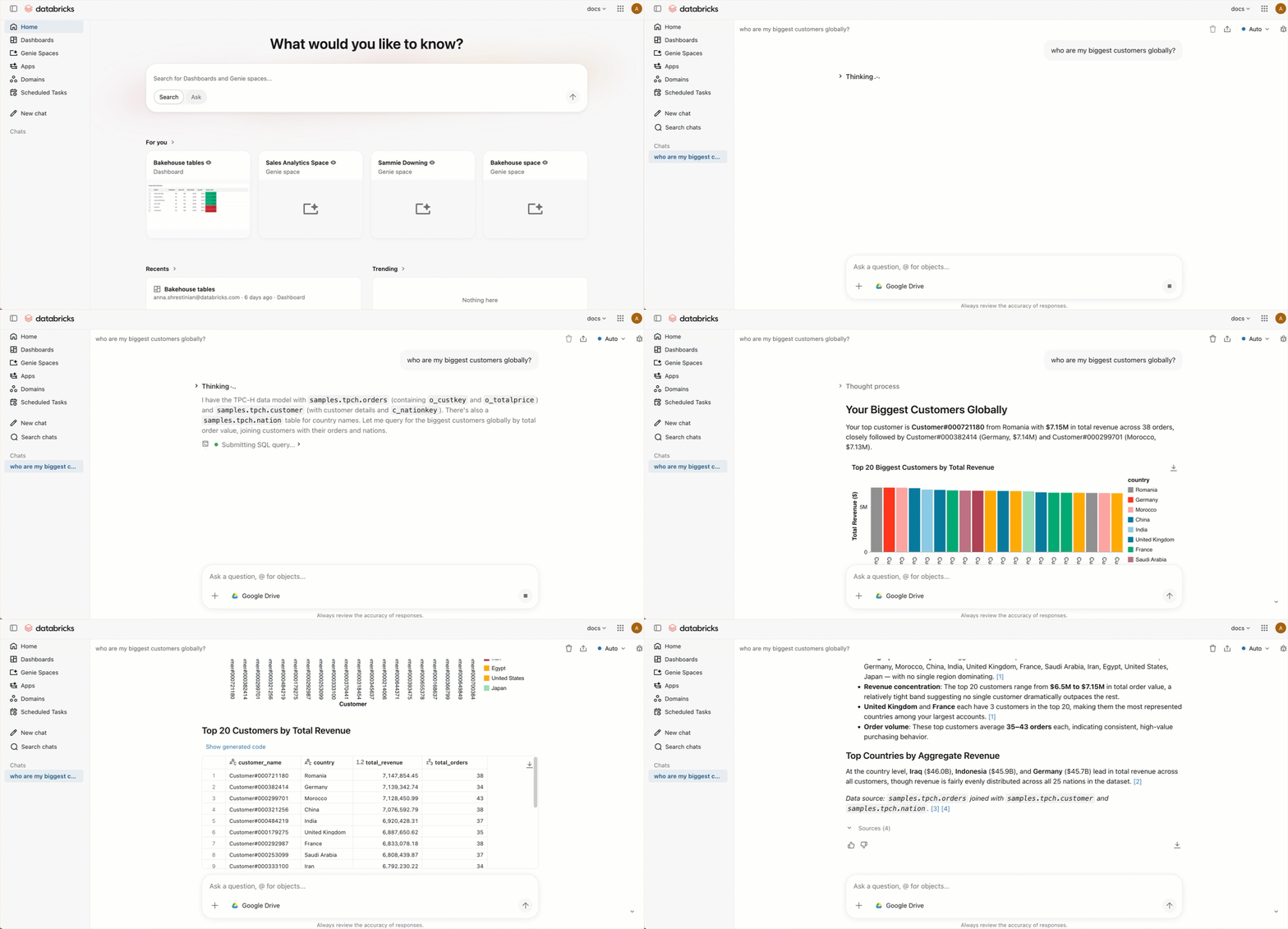
Funktionsweise von Chats
Wenn Sie eine Frage für den Chat eingeben:
- Es durchsucht die verfügbaren Genie Agents nach einem Agenten, der für Ihre Frage relevant ist.
- Wenn ein passender Genie-Agent gefunden wird, wird dieser Bereich verwendet, um eine Antwort zu generieren.
- Wenn kein passender Genie Agent gefunden wird, sucht er nach relevanten Datenressourcen, um Ihre Frage zu beantworten.
Um Chatzugriff auf Ihre Unternehmensdokumente zu gewähren, verbinden Sie externe Datenquellen wie Google Drive, SharePoint, GitHub, Glean und Atlassian. Siehe Verbinde Genie One mit externen Tools und Quellen.
Zum Öffnen des Chats klicken Sie auf der Randleiste auf "Neuer Chat ", oder verwenden Sie den Ask-Modus in der Suchleiste. Sie müssen über die CAN USE-Berechtigung für mindestens ein SQL-Lager verfügen, um chatten zu können.
Auswählen von Compute
Chat verwendet standardmäßig die automatische Berechnung, die automatisch das beste verfügbare SQL-Lager auswählt und für die meisten Benutzer empfohlen wird. So verwenden Sie stattdessen ein bestimmtes Lagerhaus:
- Klicken Sie oben rechts auf •••
- Klicken Sie auf "Compute verwalten".
- Wählen Sie Ihr SQL Warehouse aus.
Chats in der Seitenleiste verwalten
Deine aktuellen Chats erscheinen in der Seitenleiste. Fahren Sie mit der Maus über einen Chat und klicken Sie auf das  -Kebab-Menü, um ihn zu verwalten:
- Einen Chat anheften: Wählen Sie Anheften aus, um den Chat für den schnellen Zugriff oben in der Seitenleiste zu behalten. Festgepinnte Chats bleiben oben, bis du sie entpinnst.
- Chat umbenennen: Wähle Rename, gib einen neuen Namen ein und bestätige, um dem Chat einen klareren Titel zu geben.
Erstellen eines Genie-Agents aus einer Unterhaltung
Sie können den Kontext aus einer Chatunterhaltung in einen wiederverwendbaren Genie Agent umwandeln. Dies ist hilfreich, wenn eine Unterhaltung Kontext aufbaut, den Sie speichern und auf zukünftige Fragen anwenden möchten, z. B. eine Vertriebs-KPI-Analyse, Formatierungsanleitungen für Geschäftsberichte oder andere domänenspezifische Anweisungen.
Hinweis
Um einen Genie Agent aus Genie One zu erstellen, benötigen Sie die Workspace-Zugriffsberechtigung oder Databricks SQL-Zugriffsberechtigung . Benutzer mit nur Verbraucherzugriff und Kontobenutzern ohne Arbeitsbereichsmitgliedschaft können keine Genie Agents aus Genie One erstellen. Siehe Verwalten von Berechtigungen.
Einen Agent erstellen
Sie können einen Genie Agent aus einer Unterhaltung auf zwei Arten erstellen:
- Bitten Sie Genie One, den Kontext der Unterhaltung als Agent zu speichern.
- Klicken Sie unter einer Antwort auf das Überlaufmenü (•••), und klicken Sie dann auf " Agent erstellen".

Um einen Agenten in einer Unterhaltung zu erstellen, teilen Sie Genie One mit, was der Agent erfassen soll:
Tipp
Save this sales KPI analysis as an agent so I can reuse it.
Nachdem Genie One den Agent erstellt hat, können Sie ihn in Ihrem Arbeitsbereich öffnen, um seinen Kontext, seine Anweisungen und Datenressourcen zu optimieren. Weitere Informationen zu Genie Agents finden Sie unter Genie Agents.
Agent bearbeiten
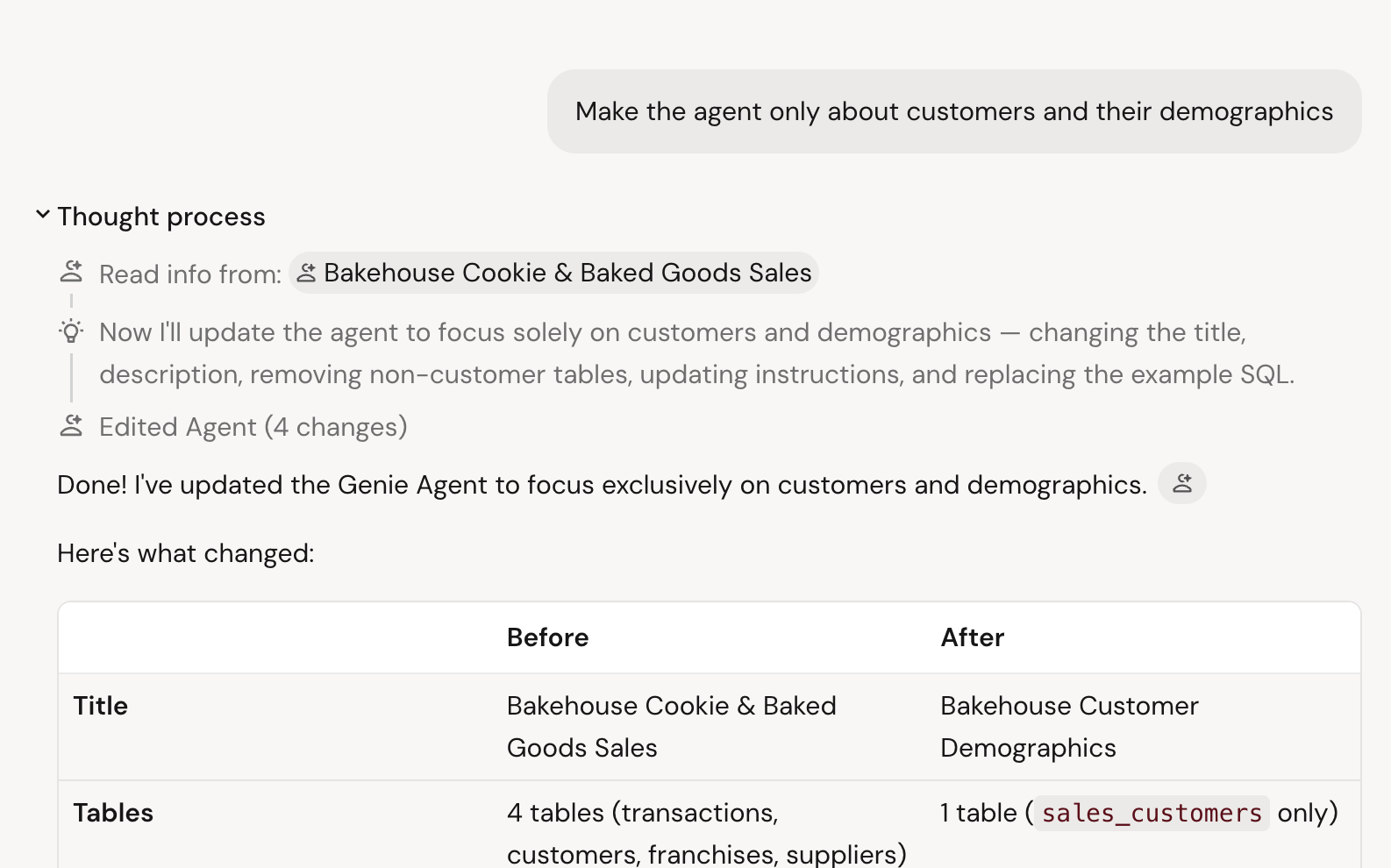
Sie können Genie One bitten, den Kontext eines Agenten in einer Unterhaltung zu ändern. Sie können z. B. Tabellen hinzufügen oder die Anweisungen eines Agenten in natürlicher Sprache ändern.
Tipp
Add the sales.forecast table to my sales KPI agent.
Löschen eines Agents
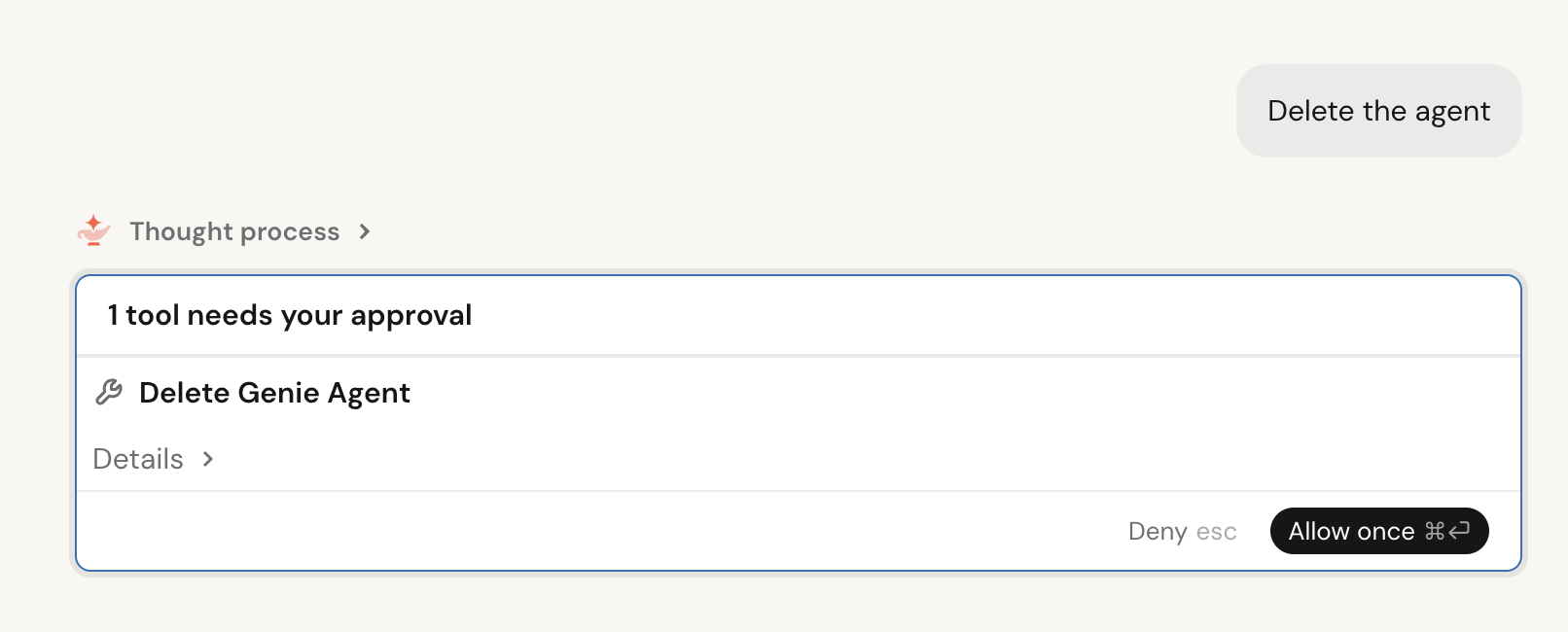
Sie können Genie One bitten, einen Agenten in einer Unterhaltung zu löschen. Genie One bittet Sie, zu bestätigen, bevor er den Agenten löscht.
Tipp
Delete my sales KPI agent.
Genie-Ontologie
Genie One verwendet Genie Ontology, die einheitliche Kontextschicht, die Genie eine geschäftsbewusste Karte Ihrer Organisation gibt. Es kombiniert den modellierten Kontext, den du in der Unity Catalog-Semantik steuerst, wie Metrikansichten, Domains und Seiten, mit Kontext, den Genie automatisch aus deinen Assets und deiner Nutzung ableitet. Genie One und Genie Code suchen in derselben Ontologie, daher gilt der Kontext, den du einmal kuratierst, für beide Oberflächen.
Um zu sehen, welche Wissensquellen Genie One verwendet hat, um Ihre Frage zu beantworten, klicken Sie auf das  Zitatsymbole in einer Antwort.
Für eine vollständige Beschreibung der Genie-Ontologie, einschließlich abgeleiteter Kontext, Autoritätsbewertung und Erlaubnissperre, siehe Genie-Ontologie.
Workspace-Anweisungen für den Chat hinzufügen
Arbeitsbereichsadministratoren können benutzerdefinierte Anweisungen hinzufügen, die für jede Chatunterhaltung im Arbeitsbereich gelten. Anweisungen können Informationen zu den Datenkonventionen Ihrer Organisation, bevorzugte Terminologie oder Richtlinien für die Reaktion des Chats enthalten.
Um Arbeitsbereichsanweisungen hinzuzufügen, erstellen Sie eine Markdown-Datei im folgenden Pfad in Ihrem Arbeitsbereich:
/Workspace/.genie_workspace_instructions.md
Anweisungen müssen unter 20.000 Zeichen sein. Chat liest diese Datei automatisch ohne zusätzliche Konfiguration vor. Anweisungen gelten nur für Chats und wirken sich nicht auf Genie Agents oder Genie Code aus.
Bewährte Methoden zum Hinzufügen von benutzerdefinierten Anweisungen finden Sie unter Bewährte Methoden für Genie Code-Anweisungen.
Fähigkeiten
Skills ermöglichen es Ihnen, den Chat in Genie One mit maßgeschneiderten Funktionen zu erweitern, die auf Ihre Bedürfnisse zugeschnitten sind. Standardmäßig steht dir eine Fähigkeit nur zur Verfügung, aber du kannst sie mit deinem Team teilen. Siehe Eine Fähigkeit mit dem Team teilen. Fähigkeiten werden automatisch geladen, wenn Genie One feststellt, dass sie für deine Anfrage relevant sind, und du kannst eine Fertigkeit manuell aufrufen, indem du / gefolgt von ihrem Namen tippst.
Eine Fähigkeit kann mehrere Dateien und Unterordner umfassen, mit bis zu drei Ordnern Tiefe und 50 Dateien oder Ordner pro Fähigkeit. Fähigkeiten können nur Textdateien enthalten. Bilder, PDFs und andere Binärdateien werden nicht unterstützt.
Hinweis
Informationen zu Agentenkenntnissen in Genie Code finden Sie unter "Erweitern von Genie Code mit Agentenkenntnissen".
Erstellen einer Fähigkeit
Tipp
Sagen Sie Genie One, dies für Sie zu tun:
Create a skill that summarizes weekly sales trends for my region.
Genie One erstellt den Skill und speichert ihn in Ihrem Arbeitsbereich unter /Workspace/Users/{email}/.assistant/skills/.
Fähigkeit bearbeiten
Um eine Fähigkeit zu bearbeiten, bitten Sie Genie One in einer Unterhaltung um Änderungen, und überprüfen Sie die Änderungen dann in der Seitenleiste. Du kannst auch einen Skill von dessen Seite verwalten:
- Klicke in der linken Navigation auf Anpassungen und dann auf Fähigkeiten.
- Wählen Sie die Fähigkeit aus.
- Wählen Sie im Dropdown-Menü neben Freigeben oben rechts die Option Mit Genie bearbeiten aus, um die Fähigkeit in einer Unterhaltung zu ändern, oder Im Arbeitsbereich-Editor öffnen, um die Dateien direkt zu bearbeiten.
Um eine Fähigkeit zu löschen, folgen Sie denselben Schritten und wählen Sie im Dropdown-Menü Fertigkeit entfernen .
Skill aufrufen
Genie One lädt automatisch Fähigkeiten, wenn sie für Ihre Anfrage relevant sind. Um eine Fähigkeit aufzurufen, geben Sie / gefolgt von ihrem Namen in das Chat-Eingabefeld ein.
Teile eine Fähigkeit mit deinem Team
Wichtig
Diese Funktion befindet sich in der Beta und erfordert zwei Vorschauen:
- Ein Kontoadministrator muss die Enhanced Unity AI Gateway-Vorschau auf der Seite Previews der Kontokonsole aktivieren.
- Ein Workspace-Administrator muss die Unity Gateway-Fähigkeiten in der Genie-Vorschau auf der Workspace-Vorschauseite aktivieren.
Sie können eine Fähigkeit veröffentlichen und mit Teammitgliedern teilen. Fähigkeiten werden von Unity Gateway verwaltet, sodass dieselben Katalog- und Schema-Berechtigungen, die Ihre anderen Daten schützen, steuern, wer sie veröffentlichen und nutzen darf:
- Um eine Fähigkeit zu veröffentlichen, benötigt man
USE CATALOG,USE SCHEMAundCREATE VOLUMEauf dem Zielschema. - Um eine gemeinsam genutzte Fähigkeit zu installieren und zu verwenden, benötigen Sie die Rechte
USE CATALOG,USE SCHEMAundREAD VOLUMEfür das Schema, das sie enthält.
Für das vollständige Privilegienmodell, einschließlich der Privilegien, die zum Aktualisieren eines veröffentlichten Skills erforderlich sind, siehe Zugang zu Skills gewähren.
So veröffentlichen und teilen Sie eine Fähigkeit:
- Klicke in der linken Navigation auf Anpassungen und dann auf Fähigkeiten.
- Wähle den Skill aus und klicke dann auf Teilen.
- Unter Veröffentlichen zu wählen Sie einen Katalog und ein Schema aus.
- Füge die Nutzer, Gruppen oder Service-Principals hinzu, mit denen du teilen möchtest, und lege die allgemeine Zugriffsstufe fest.
- Klicken Sie auf Fertig.
Freigegebene Skills finden und installieren
Auf der Anpassungsseite erscheinen Fähigkeiten, die Teammitglieder mit dir geteilt haben, neben deinen Fähigkeiten. Installiere einen Skill, um ihn in deinen Chats zu verwenden, und deinstalliere ihn, um ihn nicht mehr zu benutzen.
Du kannst auch Fähigkeiten im Chat durchsuchen: Klicke im Nachrichtenfeld auf +, dann wähle Skills>Fähigkeiten durchsuchen.
Gemeinsam genutzte Fähigkeiten in geplanten Aufgaben verwenden
Die von dir installierten Skills sind in geplanten Aufgaben verfügbar, einschließlich Aufgaben, die mit deinem Team geteilt werden, sodass wiederkehrende Läufe dieselben Skills anwenden.
Fähigkeitsgrenzen
Das Hochladen von Dateien in eine Skill wird in der Genie One UI nicht unterstützt. Um Dateien hinzuzufügen, laden Sie sie aus dem Katalog-Explorer genauso hoch wie bei einem Volume: Klicken Sie auf  Katalog, navigieren Sie zur Fähigkeit im Katalog und in dem Schema, in dem Sie sie veröffentlicht haben, und laden Sie dann Ihre Dateien hoch. Siehe Katalog-Explorer verwenden.
Geplante Vorgänge
Geplante Aufgaben werden automatisch zu einem bestimmten Zeitpunkt ausgeführt und posten die Ergebnisse in einem Chatthread. Wenn eine Aufgabe ausgeführt wird, schickt der Chat dir eine E-Mail mit den Ergebnissen, inklusive aller Visualisierungen und einem PDF-Anhang mit der Ausgabe der Aufgabe.
Sie können einen geplanten Vorgang auf zwei Arten erstellen:
Geben Sie im Chat eine Anfrage in natürlicher Sprache ein, z. B.: "Senden Sie mir eine tägliche Briefing aller neuen Kundenrezensionen für meinen Store-Standort." Chat stellt möglicherweise Klarstellungsfragen, z. B. die Uhrzeit oder den zu verwendenden Ort, und erstellt dann die Aufgabe und fügt sie dem Abschnitt "Zeitpläne " hinzu.
Klicken Sie in der Randleiste auf "Zeitpläne", klicken Sie dann auf das Dropdownmenü neben "Im Chat erstellen ", und wählen Sie "Manuell erstellen" aus.

Geben Sie den Titel, anweisungen, Verbindungen, Zeitplan und Zeitzone ein, und klicken Sie dann auf "Erstellen".

Wenn Sie vergangene Ausführungen anzeigen, bearbeiten oder löschen möchten, klicken Sie im Abschnitt "Geplante Vorgänge " auf den Vorgang. Jede Ausführung wird in einem Chat-Thread geöffnet.
Wenn Sie eine geplante Aufgabe erstellen, wählen Sie "Jetzt ausführen" aus, um sie sofort auszuführen, ohne auf die nächste geplante Zeit zu warten.
Um in einer neuen Anfrage auf eine geplante Aufgabe zu verweisen, @mention Sie sie im Chat.
Zurückrufen vergangener Unterhaltungen
Genie One erinnert sich an Ihre vergangenen Unterhaltungen und kann darauf zurückgreifen, um seine Antworten zu gestalten, damit Sie auf früheren Arbeiten aufbauen können, ohne sich selbst zu wiederholen. Genie One greift nur auf Ihre eigenen Gespräche zurück. Diese Funktion ist immer verfügbar und erfordert kein Setup.
Meistens greift Genie One automatisch auf Ihren Gesprächsverlauf zurück, wenn ein früherer Kontext relevant ist, statt nur dann, wenn Sie Genie One darum bitten, einen früheren Gesprächsverlauf abzurufen. Wenn eine vorherige Unterhaltung für den Kontext verwendet wird, wird ein Zitat hinzugefügt, das wie jede andere Quelle mit der ursprünglichen Unterhaltung verknüpft ist.
Sie können auch auf zwei Arten auf Ihre vergangenen Unterhaltungen zurückgreifen:
- Bringen Sie vergangenen Kontext in Ihre aktuelle Unterhaltung ein. Beziehen Sie sich auf eine frühere Unterhaltung, um deren Kontext in den aktuellen Chat zu übernehmen, ohne den Chat zu verlassen.
- Finde eine frühere Unterhaltung und öffne sie erneut. Suchen Sie nach Inhalten, um eine frühere Unterhaltung zu finden, und öffnen Sie sie dann erneut, um diesen Thread fortzusetzen.
Wenn Sie beispielsweise einen Drilldown aus einer früheren Unterhaltung ausführen möchten, ohne Die aktuelle Unterhaltung zu verlassen:
Tipp
Remember when we talked about ARR last quarter? Let's drill down from that conversation and break it out by region.
Personalisierte Starterfragen
Wichtig
Dieses Feature befindet sich in der Betaversion. Um sie zu verwenden, muss ein Arbeitsbereichsadmin Personalisierte Genie One-Startfragen auf der Seite Vorschauversionen aktivieren. Siehe Manage Azure Databricks Previews.
Wenn personalisierte Einstiegsfragen aktiviert sind, zeigt die Genie One-Startseite eine kleine Anzahl von auf Sie zugeschnittenen vorgeschlagenen Fragen an. Jede einzelne ist ein einzeiliger Prompt. Wählen Sie eine Frage, um einen Chat zu eröffnen, während sie bereits eingegeben ist, damit Sie Ihre Daten erkunden können.
Wie Fragen personalisiert werden
Genie One generiert Startfragen für Sie aus Ihrer eigenen aktuellen Azure Databricks-Aktivität: die Tabellen, KI/BI-Dashboards, Genie Agents und Notizbücher, die Sie häufig verwenden, kürzlich angesehen oder als Favoriten markiert haben. Wenn Sie in letzter Zeit wenig Aktivitäten haben, schlägt Genie One stattdessen Fragen anhand von Assets vor, die in Ihrem Arbeitsbereich beliebt sind.
Datenzugriff und Datenschutz
Starterfragen beziehen sich nur auf Assets, auf die du bereits Zugriff hast. Sie werden mit deinen eigenen Berechtigungen generiert, daher werden Daten außerhalb deines Zugriffs nie angezeigt. Die Generierung verwendet ausschließlich Metadaten von Vermögenswerten, wie Namen und Typen. Es liest niemals den Inhalt deiner Tabellen, Dashboards oder Notizbücher.
Verfügbarkeit
Personalisierte Starterfragen befinden sich in der Beta. Workspace-Administratoren steuern den Zugriff über die Vorschauen-Seite , wie am Anfang dieses Abschnitts angegeben. Wenn die Funktion für einen Arbeitsbereich nicht aktiviert ist, zeigt die Startseite stattdessen eine kleine Auswahl generischer Standard-Startfragen an.

Einschränkungen für personalisierte Starterfragen
Personalisierte Starterfragen werden für jeden Nutzer zwischengespeichert und werden regelmäßig aktualisiert, sodass sie möglicherweise nicht sofort Ihre letzte Aktivität widerspiegeln.
Mehr über Genie One finden Sie unter Use Genie One.
Zum Gedächtnis von Genie One hinzufügen
Genie One kann bestimmte Fakten aufbewahren, die Sie als Erinnerungen bereitstellen und sie in späteren Unterhaltungen anwenden, sodass Sie nicht jedes Mal, wenn Sie chatten, denselben Kontext wiederholen müssen. Genie Ones Erinnerungen sind privat für Sie und werden nicht mit anderen Benutzern geteilt.
Genie One speichert eine Erinnerung, wenn du es ausdrücklich darum bittest. Um eine Erinnerung zu erstellen, teilen Sie Genie One in einem Gespräch mit, woran es sich erinnern soll:
Tipp
Remember that I report all revenue in USD and my fiscal year starts in February.
Genie One wendet Ihre gespeicherten Erinnerungen automatisch auf zukünftige Unterhaltungen an.
Genie One kann auch vorschlagen, eine Erinnerung zu speichern, wenn es in deiner Anfrage eine Tatsache erkennt, die es wert ist, gespeichert zu werden, ohne dass du ausdrücklich darum gebeten hast. Sie bittet Sie, vor dem Speichern zu bestätigen, und Sie können den vorgeschlagenen Speicher genehmigen, ändern oder ablehnen.
Wenn Genie One einen Speicher anwendet, enthält es ein Zitat für den verwendeten Speicher. Sie können dieser Erinnerung einen Daumen nach oben oder nach unten geben, damit Genie One weiß, ob sie hilfreich ist. Wenn ein Speicher falsch oder veraltet ist, bitten Sie Genie One, ihn direkt in einer Unterhaltung zu aktualisieren oder zu löschen.
Hochladen einer Datei
Wichtig
Dieses Feature befindet sich in der Betaversion. Um es zu nutzen, muss ein Workspace-Admin Genie One File Upload auf der Seite Previews aktivieren. Siehe Manage Azure Databricks Previews.
Laden Sie CSV-, Excel-, PDF-, Bild-, Word-, PowerPoint- und Klartextdateien direkt in eine Chat-Unterhaltung hoch, um sie in natürlicher Sprache zusammen mit Ihren anderen Daten zu analysieren. Hochgeladene Dateien sind privat für das Gespräch, zu dem du sie hinzufügst, und nur du kannst darauf zugreifen.
Um eine Datei hochzuladen, wählen Sie im Nachrichtenkomponisten das  und dann
  Dateien hinzufügen. Du kannst auch Dateien per Drag & Drop auf den Komponisten übertragen oder sie von deiner Zwischenablage einfügen. Um die Dateien in einem Gespräch zu sehen, wählen Sie und öffnen Sie die Liste der hochgeladenen Dateien .

Aktenanforderungen:
- Jede CSV- oder Excel-Datei muss kleiner als 200 MB sein. Eine Excel-Datei kann mehrere Tabellen enthalten. Um ein bestimmtes Blatt abzufragen, geben Sie seinen Namen an.
- Jedes PDF muss kleiner als 20 MB sein und nicht mehr als 100 Seiten enthalten. Genie One liest bis zu 4.000 Zeichen pro Seite.
- Jedes Bild (PNG, JPG oder JPEG) muss kleiner als 5 MB sein. Genie One skaliert automatisch größere Bilder herunter.
- Du kannst Word (
.docx) und PowerPoint (.pptx) Dateien hochladen. - Sie können Klartextdateien hochladen, einschließlich Text (
.txt) und Markdown (.md) Dateien. - Du kannst bis zu 100 Dateien pro Gespräch hochladen und bis zu 5 Dateien in einer einzigen Aktion.
Databricks speichert hochgeladene Dateien in einem von Unity Catalog verwalteten Volume, im kundenverwalteten Root-Speicher auf klassischen Arbeitsbereichen oder im Standardspeicher auf serverlosen Arbeitsbereichen. Details finden Sie unter Datei hochladen.
Hochgeladene Dateien haben keine feste Aufbewahrungszeit und keine konfigurierbare Lebenszyklusrichtlinie. Sie bleiben, bis du sie entfernst oder das Gespräch löschst. Details finden Sie unter Datei entfernen.
Codeausführung
Wichtig
Dieses Feature befindet sich in der Public Preview.
Genie One kann Code in einer sicheren, isolierten Sandbox ausführen, um Aufgaben zu übernehmen, die über SQL hinausgehen, wie fortgeschrittene Analysen sowie das Erstellen von Tabellenkalkulationen und Präsentationen. Der Code läuft für dich nur mit den Berechtigungen, die du bereits hast. Siehe Code-Ausführung in Genie One.
Dokumente
Bitten Sie Genie One, aus jeder beliebigen Chat-Unterhaltung einen Entwurf für ein freigabefähiges Dokument zu erstellen. Das Dokument wird neben dem Chat in einem Canvasbereich geöffnet, in dem Sie es bearbeiten und freigeben können. Siehe Dokumente in Genie One.
Herstellen einer Verbindung mit externen Tools und Quellen
Verbinden Sie externe Datenquellen wie Google Drive, SharePoint, GitHub, Glean und Atlassian mit einer Chatunterhaltung in Genie One. Siehe Verbinde Genie One mit externen Tools und Quellen.
Freigeben eines Chats
Sie können eine Chat-Unterhaltung mit allen Benutzern in Ihrem Konto als schreibgeschützt teilen.
Klicken Sie in der oberen rechten Ecke der Unterhaltung auf "Freigeben ".
Wählen Sie Jede Person in diesem Konto aus.
Klicken Sie auf
 Link kopieren und teilen Sie den Link mit anderen.
Wenn Sie eine Unterhaltung erneut privat machen möchten, klicken Sie auf "Freigeben ", und wählen Sie "Nur ich" aus.
Limitations
- Das Hochladen von Dateien wird derzeit nicht unterstützt für Nutzer, die nur Verbraucherzugriff haben, oder in der Genie mobile App.
- Arbeitsbereiche mit vielen Genie Agents haben möglicherweise eine reduzierte Routinggenauigkeit.