Hinweis
Für den Zugriff auf diese Seite ist eine Autorisierung erforderlich. Sie können versuchen, sich anzumelden oder das Verzeichnis zu wechseln.
Für den Zugriff auf diese Seite ist eine Autorisierung erforderlich. Sie können versuchen, das Verzeichnis zu wechseln.
Auf dieser Seite wird beschrieben, wie Sie Freigaben und Databricks Marketplace-Einträge für Ihre Datenprodukte erstellen.
Voraussetzungen
Sie oder Ihr Azure Databricks Administrator hat den Einrichtungsprozess des Databricks Marketplace-Anbieters abgeschlossen:
- Registrieren Sie sich, um ein Databricks Marketplace-Anbieter, öffentlich oder privat zu werden
- Erstellen eines Marketplace-Anbieterprofils
- Lassen Sie sich die Marketplace-Administratorrolle zuweisen
Weitere Informationen finden Sie unter "Databricks Marketplace-Anbieter werden".
Erstellen von Freigaben
Hinweis
Um ein Datenprodukt aufzulisten, das für Consumer kostenlos und sofort verfügbar ist, müssen Sie beim Erstellen der Auflistung eine Freigabe einbinden. Bei Angeboten, bei denen Sie eine Anforderung genehmigen müssen, ist es hingegen nicht erforderlich, dass Sie eine Freigabe in das Angebot aufnehmen. Sie können die Freigabe später erstellen, wenn alle geschäftlichen Vereinbarungen abgeschlossen sind und Sie die Anforderung des Kunden genehmigt haben. Wenn Sie dies tun möchten, fahren Sie mit dem Erstellen eines Eintrags fort.
Nachdem Sie ein für OpenSharing aktiviertes Azure Databricks Konto und einen für Unity Catalog aktivierten Azure Databricks Arbeitsbereich haben, können Sie die Freigaben erstellen, die Sie zum Freigeben Ihrer Daten im Marketplace verwenden.
Eine Freigabe ist ein OpenSharing-Objekt. Es handelt sich um eine Sammlung von Tabellen, Ansichten, Volumes und KI-Modellen, die als Einheit gemeinsam verwendet und sicherungsfähig sind. Tabellen können für jeden Consumer freigegeben werden. Volumes, KI-Modelle und Notebooks können nur für Consumer freigegeben werden, die Zugriff auf einen Azure Databricks-Arbeitsbereich haben, der für Unity Catalog aktiviert ist.
Fügen Sie Ihrem Unity Catalog-Metastore Datentabellen, Ansichten und Volumes hinzu.
Informationen zum Erstellen dieser Datenressourcen in Unity Catalog finden Sie hier:
Erstellen Sie eine Freigabe, und fügen Sie diese Datenressourcen zur Freigabe hinzu.
Informationen zum Erstellen und Aktualisieren von Freigaben, einschließlich der erforderlichen Berechtigungen, finden Sie unter Erstellen von Freigaben für OpenSharing.
Nachdem Ihre Freigabe erstellt wurde, können Sie eine Marketplace-Auflistung erstellen oder aktualisieren, die darauf verweist.
Notizbuch-Beispiel: Beispiel-Notizbuch
Zusätzlich zu Tabellen, Volumes und Ansichten empfiehlt Databricks die Freigabe von Azure Databricks Notebooks. Notizbücher können Beispielanwendungsfälle veranschaulichen und Tabelleneigenschaften visualisieren. Ihre Auflistung kann Vorschauen zu Beispielnotebooks enthalten, die Consumer in ihre Arbeitsbereiche importieren können.
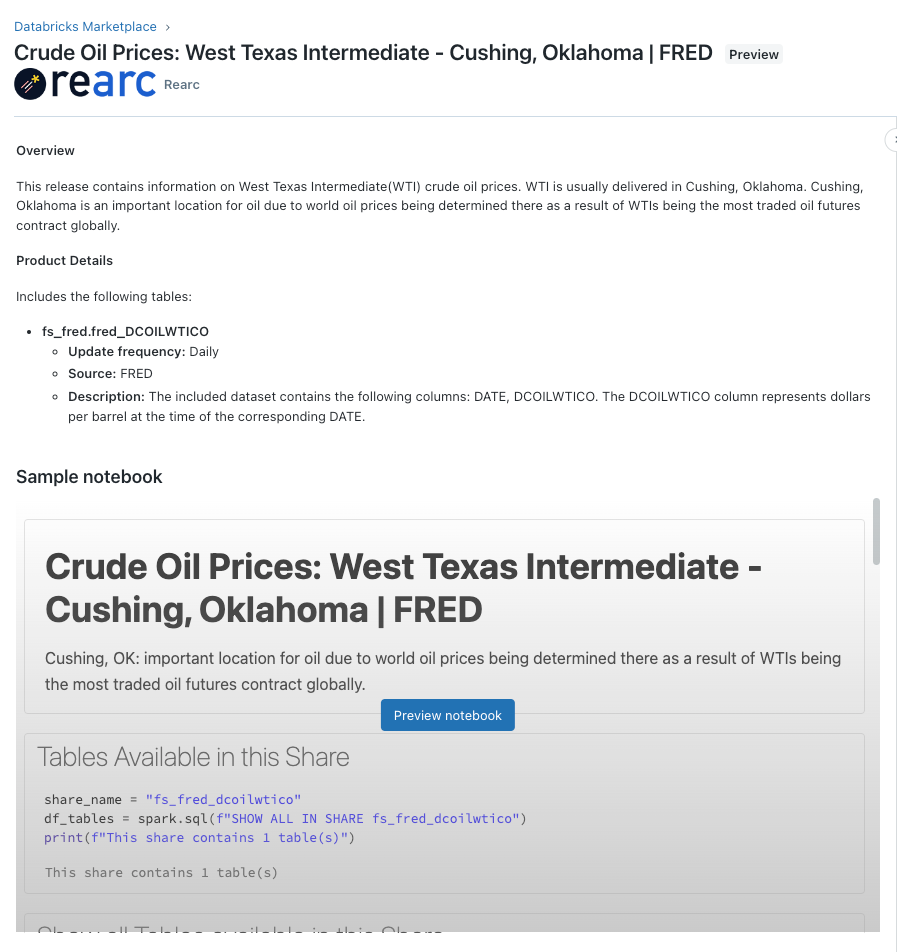
Weitere Informationen zum Erstellen von Notizbüchern finden Sie unter Databricks-Notizbücher. Wenn Sie Hilfe beim Erstellen eines effektiven Beispielnotebooks benötigen, wenden Sie sich an dataproviders@databricks.com.
Hinweis
Die Anzeige und Vorschau der Beispielnotizbücher in der Auflistungs-UI funktionieren im Chrome Inkognito-Modus nicht.
Im folgenden Beispiel wird das Erstellen eines effektiven Beispielnotebooks gezeigt. Es enthält Anleitungen zum Erstellen von Beispielnotizbüchern für Ihre Einträge.
Marketplace-Starter-Notebook für Datenanbieter
Teilen Sie Datenprodukte aus dem Speicher hinter einer Firewall
Wenn der Cloud-Speicher, der Ihrem Datenprodukt zugrunde liegt, durch eine Storage-Firewall geschützt ist oder nur über einen Private Endpoint erreichbar ist, verwenden Sie OpenSharing SecureConnect, damit Nutzer auf Ihre Daten zugreifen können, ohne das Netzwerk jedes einzelnen Nutzers auf eine Zulassungsliste setzen zu müssen. Da der Databricks Marketplace auf OpenSharing basiert, ist keine Marketplace-spezifische Konfiguration erforderlich: Richten Sie SecureConnect im Provider-Metastore ein, der Ihre Shares hostet, und Ihre Listings funktionieren normal.
Um Ihre Datenprodukte über SecureConnect verfügbar zu machen:
- Aktivieren Sie SecureConnect im Provider-Metastore, der Ihre Shares hostet. Databricks Marketplace erstellt für jeden Verbraucher einen Empfänger, wenn dieser Zugriff auf ein Angebot erhält, sodass SecureConnect auf Metastore-Ebene automatisch auf später erstellte Empfänger angewendet wird. Siehe Schritt 2: SecureConnect in einem Metastore aktivieren. Für einen Kunden, der den Eintrag aufgerufen hat, bevor Sie die Einstellung aktiviert haben, aktivieren Sie SecureConnect separat für diesen vorhandenen Empfänger. Siehe Schritt 3: Aktivieren von SecureConnect für einzelne Empfänger.
- Konfigurieren Sie Ihre Speicher-Firewall oder private Konnektivität über eine Network Connectivity Configuration (NCC), um Zugriff vom serverlosen Datenplan von Azure Databricks zu ermöglichen. Siehe Schritt 1: Konfigurieren Sie Ihre Speicher-Firewall.
Die Standard-Unterstützung und Einschränkungen von SecureConnect gelten. Die Matrix zur vollständigen Funktionsunterstützung und die Einschränkungen finden Sie unter Daten hinter einer Firewall mit SecureConnect teilen. Verbraucher, die über Drittanbieterplattformen auf Ihr Angebot zugreifen, können die Empfängeranleitung in der OpenSharing-Empfänger-Firewall-Konfiguration für SecureConnect befolgen.
Eintrag erstellen
Marketplace-Auflistungen ermöglichen es Consumern, Ihre Datenprodukte zu durchsuchen, auszuwählen und darauf zuzugreifen. Alle Dataset-Auflistungen können automatisch mit Datenkonsumenten in Azure Databricks-Arbeitsbereichen und auf Drittanbieterplattformen wie Power BI, pandas und Apache Spark geteilt werden.
Hinweis
Einige Datenressourcen wie Unity-Katalogvolumes können nur für Verbraucher freigegeben werden, die Zugriff auf einen mit dem Unity-Katalog aktivierten Azure Databricks-Arbeitsbereich haben. Tabellen können jedoch für alle Consumer freigegeben werden. Wenn Sie sowohl Tabellen als auch Volumes in eine Freigabe mit einschließen, können Verbraucher, die keinen Zugriff auf einen Unity Catalog-fähigen Arbeitsbereich haben, nur auf die tabellarischen Daten zugreifen.
Erforderliche Berechtigungen:Marketplace-Administratorrolle. Wenn Sie personalisierte Einträge erstellen und verwalten (diejenigen, die eine Anbietergenehmigung erfordern, bevor sie erfüllt werden), müssen Sie auch über die Berechtigungen CREATE RECIPIENT und USE RECIPIENT verfügen. Siehe Unity Catalog-Berechtigungsreferenz.
So erstellen Sie eine Auflistung:
- Melden Sie sich bei Ihrem Azure Databricks Arbeitsbereich an.
- Klicken Sie in der Randleiste auf
 Marketplace.
 - Klicken Sie in der oberen rechten Ecke der Marketplace-Seite auf die Anbieterkonsole.
- Klicken Sie auf der Registerkarte Auflistungen der Seite Anbieterkonsole auf Auflistung erstellen.
- Geben Sie auf der Seite Neue Auflistung Ihre Auflistungsinformationen ein. Jede Seite im Eintrags-Assistenten wird in " Eintragsfelder und -optionen ausfüllen" beschrieben.
Ausfüllen von Eintragsfeldern und Optionen
Der Eintrags-Assistent führt Sie durch die Veröffentlichung eines Marketplace-Eintrags. In diesem Abschnitt werden die Felder und Optionen auf jeder Seite sowie Empfehlungen zum Erstellen einer effektiven Auflistung beschrieben. Während jedes Schritts können Sie Ihren Fortschritt als Entwurf speichern und eine Vorschau anzeigen, bevor Sie sie veröffentlichen.
Nachdem Sie alle Felder ausgefüllt haben, klicken Sie auf "Veröffentlichen".
Schritt 1: Allgemein
Geben Sie die grundlegenden Informationen zu Ihrem Eintrag an, z. B. den Namen und das Anbieterprofil, unter dem der Eintrag veröffentlicht werden soll.
| Feldname | Beschreibung |
|---|---|
| Angebotsname | Jeder Eintrag sollte einen eindeutigen Namen haben, der den Verbrauchern hilft, zu verstehen, was es bietet. Recommendations:
|
| Anbieterprofil | Ihr Organisations- oder Firmenname. Wählen Sie aus dem Dropdownmenü aus. Azure Databricks erstellt Ihr Profil als Teil des Genehmigungsprozesses der Partnerorganisation. |
| Wie können Verbraucher auf Datenressourcen in der Auflistung zugreifen? | Dieses Feld kann nicht geändert werden, nachdem der Eintrag als Entwurf gespeichert oder veröffentlicht wurde. Wählen Sie aus, wie Ihre Verbraucher Zugriff auf den Eintrag erhalten:
|
| Veröffentlichen in | Wählen Sie eine der folgenden Optionen aus:
|
Schritt 2: Datenressourcen
Wählen Sie aus, welche Arten von Datenressourcen in Ihren Eintrag aufgenommen werden sollen.
| Feldname | Beschreibung |
|---|---|
| Tabellen | Fügen Sie strukturierte tabellarische Daten aus Ihrer Freigabe ein. |
| Dateien | Volumes, die eine Vielzahl von Daten enthalten, z. B. Bilder, Audio, Video und vieles mehr. |
| Modelle | KI-Modelle, die Verbraucher für Rückschlüsse bereitstellen können. |
| Notizbücher | Interaktive Notizbücher für Data Science- und Machine Learning-Workflows. Weitere Informationen finden Sie unter Notizbuchbeispiel: Beispielnotizbuch. |
| MCP-Server | McP-Server (Model Context Protocol) sind Tools und APIs, die Agents für die Interaktion mit externen Systemen verwenden können. Nur andere Benutzer, die Azure Databricks verwenden, können MCP-Server installieren, die auf dem Marketplace aufgeführt sind. Weitere Informationen zum Setupprozess finden Sie unter MCP-Serverauflistungsfelder. Wenn Sie diese Option auswählen, die erforderlichen Felder ausfüllen und zum nächsten Schritt wechseln, wird die Auflistung automatisch gespeichert. |
| Freigabe auswählen | Wenn Sie das Einfügen von Tabellen, Dateien, Modellen oder Notebooks in Ihren Eintrag ausgewählt haben, wählen Sie die Freigabe aus, die die Datenressourcen für Ihren Eintrag enthält. Sie können bei Bedarf eine neue Freigabe erstellen. Weitere Informationen finden Sie unter Freigaben erstellen. |
Schritt 3: Attribute
Fügen Sie Attribute und Kategorien hinzu, um Ihren Eintrag besser auffindbar zu machen.
| Feldname | Beschreibung |
|---|---|
| Kategorien | Wählen Sie die Kategorien aus, die Verbraucher zum Filtern von Auflistungen verwenden können. Kategorien werden auch als Tags auf Auflistungskacheln und Detailseiten angezeigt. |
| Aktualisierungshäufigkeit (optional) | Geben Sie an, wie oft die Datenressource in Ihrem Eintrag auf Azure Databricks aktualisiert wird. |
| Erweiterte Attribute | Erweiterte Datenattribute sind optional. Sie umfassen Felder wie geografische Abdeckung, Sammlungsgranularität und Zeitbereich. Das Hinzufügen von Attributen hilft Consumern, mehr über Ihr Datenprodukt zu erfahren. Sie können beliebig viele Attribute auswählen. |
Schritt 4: Details
Geben Sie eine kurze Beschreibung und eine detaillierte Beschreibung an, damit Verbraucher verstehen können, welche Datenressourcen in Ihrem Eintrag enthalten sind. Sie können auch Ressourcen wie Beispielnotizbücher, Dokumentationslinks und Richtlinien-URLs hinzufügen.
| Feldname | Beschreibung |
|---|---|
| Kurzbeschreibung | Eine kurze, informative Erläuterung des Datasets, das den Eintragsnamen erweitert. Dieses Feld wird in Auflistungskacheln und Consumer-Suchergebnissen angezeigt. Recommendations:
|
| Beschreibung | Die detaillierte Beschreibung Ihrer Daten sollte eine Zusammenfassung der Daten und Ressourcen enthalten, die in der Auflistung angeboten werden. Die einfache Rich-Text-Formatierung wird unterstützt (d. h. fett, kursiv, Aufzählungszeichen und nummerierte Listen), wobei die Markdownsyntax verwendet wird. Recommendations:
|
| Notizbuch hinzufügen | Databricks empfiehlt, Beispielnotizbücher freizugeben, um zu zeigen, wie die Daten am besten genutzt werden können und um die Downloads der Einträge zu steigern. Fügen Sie bis zu 10 Notizbücher hinzu. Weitere Informationen zum Erstellen von Notizbüchern finden Sie unter Notizbuchbeispiel: Beispielnotizbuch und Databricks-Notizbücher. Wenn Sie auf "Notizbuch hinzufügen" klicken, wird der Eintrag automatisch gespeichert. |
| Dokumentation | Eine URL, die mit Dokumentationen verknüpft ist, die Verbrauchern dabei helfen können, Ihr Dataset zu verwenden oder zu verstehen (z. B. ein Datasetwörterbuch). |
| Datenschutzrichtlinie | Eine URL, die mit Ihrer Datenschutzrichtlinie verknüpft ist. Die Datenschutzrichtlinie muss öffentlich zugänglich sein und erfordert keine Anmeldung. |
| Lizenz | Eine URL, die mit Ihrer Lizenz verknüpft ist. |
| Nutzungsbedingungen | Eine URL, die mit Ihren Nutzungsbedingungen für die geeignete Verwendung der freigegebenen Datenressourcen verknüpft ist. Die Nutzungsbedingungen müssen öffentlich zugänglich sein und erfordern keine Anmeldung. |
MCP-Serverauflistungsfelder
McP-Server (Model Context Protocol) sind Tools und APIs, die Agents für die Interaktion mit externen Systemen verwenden können. Sie können MCP-Server unter der Produktkategorie "AI" in Marketplace auflisten, um sie für KI-Techniker, die Agenten erstellen, auffindbar zu machen.
Führen Sie beim Erstellen einer MCP-Serverauflistung dieselben grundlegenden Eintragsfelder wie für Datasetauflistungen sowie die folgenden MCP-spezifischen Felder aus:
| Feldname | Beschreibung |
|---|---|
| Authentifizierungsart | Geben Sie die Authentifizierungsmethode an, die ihr MCP-Server erfordert:
|
| Gastgeber | Der Hostname oder die Domäne, unter der Ihr MCP-Server erreichbar ist. |
| Hafen | Die Netzwerkportnummer, an der Ihr MCP-Server lauscht. |
| Basispfad (optional) | Das URL-Pfadpräfix für die API-Endpunkte Ihres MCP-Servers. Lassen Sie den Wert leer, wenn Ihr MCP-Server im Stammpfad gehostet wird. |
| Tag (optional) | Ein Versionsbezeichner oder Releasetag für Ihren MCP-Server. |
| Token-Endpunkt (nur OAuth Benutzer-zu-Maschine pro Benutzer und OAuth Maschine-zu-Maschine) | Der OAuth 2.0-Autorisierungsserverendpunkt, der zum Abrufen von Zugriffstoken verwendet wird. |
| Autorisierungsendpunkt (nur OAuth-Nutzer-zu-Maschine für jeden Benutzer einzeln) | Der OAuth 2.0-Autorisierungsserverendpunkt, der zum Abrufen von Autorisierungscodes verwendet wird. Verbraucher werden an diesen Endpunkt umgeleitet, um den Zugriff auf Ihren MCP-Server zu authentifizieren und zu autorisieren. |
| OAuth-Scope (nur OAuth-Authentifizierungstypen, optional) | Der OAuth 2.0-Berechtigungsbereich, der definiert, auf welche Ressourcen und Vorgänge Verbraucher zugreifen können. |
| OAuth-Anmeldeinformationen-Austauschmethode (nur OAuth-Benutzer-zu-Maschine pro Benutzer) | Wie OAuth 2.0-Anmeldeinformationen ausgetauscht werden. |
Für die dynamische Client-Registrierung geben Sie keine Token- oder Autorisierungs-Endpunkte an. Ihr externer MCP-Server muss OAuth 2.0 Dynamic Client Registration unterstützen und OAuth-Metadaten-Endpunkte für die automatische Entdeckung bereitstellen. Verbraucher geben während der Installation keine Client-ID oder ein Client-Geheimnis ein. Jeder Benutzer autorisiert nach der Installation den Zugriff über die MCP Service-Seite. Weitere Informationen zur dynamischen Client-Registrierung finden Sie unter Verbindung zum externen Dienst erstellen.
Analysieren von Consumeraktivitäten mithilfe von Systemtabellen (Public Preview) und Dashboards
Wenn Systemtabellen in Ihrem Konto aktiviert sind, können Sie die Marketplace-Systemtabellen verwenden, um Consumeraktivitäten in Ihren Angeboten zu analysieren. Weitere Informationen finden Sie in den Referenzen zu Marketplace-Systemtabellen.
Sie können auch das Anbieteranalysedashboard verwenden, um Auflistungsaufrufe, -anforderungen und -installationen zu überwachen. Das Dashboard pullt Daten aus den Systemtabellen. Siehe Überwachen der Auflistungsnutzungsmetriken mithilfe von Dashboards.
Ressourcenkontingente
Unity Catalog erzwingt Ressourcenquoten für alle sicherbaren Objekte, einschließlich Marketplace-Listings pro Metastore und Anbieter pro Konto. Diese Kontingente werden in den Ressourcengrenzwerten aufgeführt. Wenn Sie davon ausgehen, dass diese Ressourcengrenzwerte überschritten werden, wenden Sie sich an Ihr Azure Databricks Kontoteam.
Sie können Ihren Kontingentbedarf mithilfe der Unity Catalog-Ressourcenkontingent-APIs überwachen. Weitere Informationen finden Sie unter Überwachen des Bedarfs an Unity Catalog-Ressourcenkontingenten.