Hinweis
Für den Zugriff auf diese Seite ist eine Autorisierung erforderlich. Sie können versuchen, sich anzumelden oder das Verzeichnis zu wechseln.
Für den Zugriff auf diese Seite ist eine Autorisierung erforderlich. Sie können versuchen, das Verzeichnis zu wechseln.
Datenbricks-Notizbücher können Bilder, mathematische Formeln, HTML und Links zu anderen Notizbüchern anzeigen, alles aus Markdown-Zellen.
Bilder anzeigen
Azure Databricks unterstützt das Anzeigen von Bildern in Markdown-Zellen. Es gibt verschiedene Möglichkeiten zum Anzeigen von Bildern:
Paste: Einfügen eines Bilds aus der Zwischenablage mithilfe von
⌘+V(mac) oderCtrl+V(Windows). Das Bild wird in das aktuelle Arbeitsbereichsverzeichnis hochgeladen und in der Zelle angezeigt.Drag & Drop : Ziehen Sie Bilder aus Ihrem lokalen Dateisystem in die Markdown-Zellen. Das Bild wird in das aktuelle Arbeitsbereichsverzeichnis hochgeladen und in der Zelle angezeigt.
Anzeigen von Bildern aus Ihrem Arbeitsbereich: Verwenden Sie entweder absolute Pfade oder relative Pfade, um bilder anzuzeigen, die in Ihrem Arbeitsbereich gespeichert sind, mit der folgenden Syntax:
%md  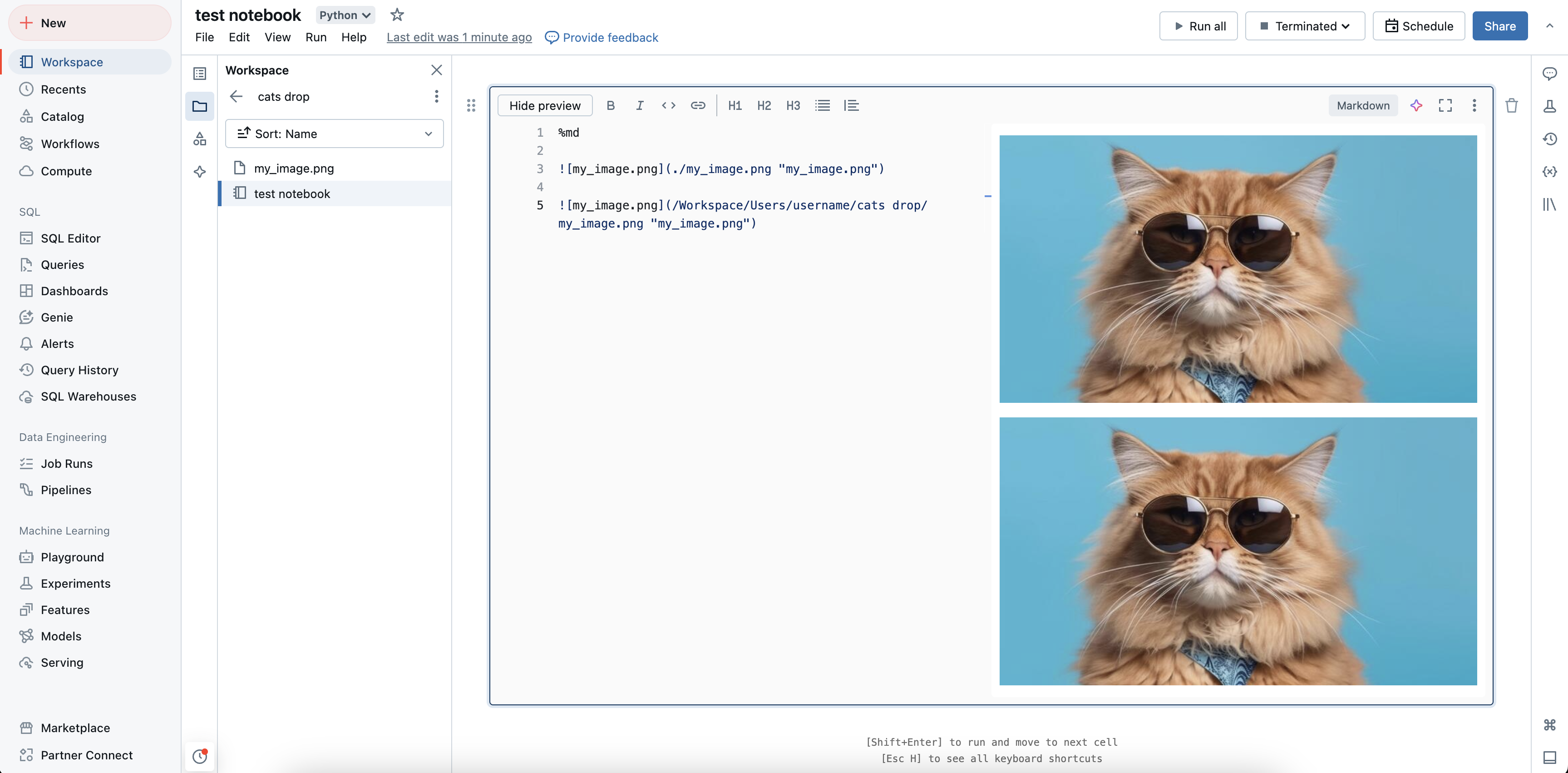 einbetten
In Volumes gespeicherte Bilder anzeigen: Verwenden Sie absolute Pfade zum Anzeigen von Bildern, die in Volumes gespeichert sind, mit der folgenden Syntax:
%md Externe Bilder anzeigen: Verwenden Sie URLs zum Anzeigen externer Bilder mit der folgenden Syntax:
%md 
Anzeigen mathematischer Formeln
Notizbücher unterstützen KaTeX zum Anzeigen mathematischer Formeln und Gleichungen. Zum Beispiel
%md
\\(c = \\pm\\sqrt{a^2 + b^2} \\)

\\(A{\_i}{\_j}=B{\_i}{\_j}\\)

$$c = \\pm\\sqrt{a^2 + b^2}$$

\\[A{_i}{_j}=B{_i}{_j}\\]
rendert als:

and
%md
\\( f(\beta)= -Y_t^T X_t \beta + \sum log( 1+{e}^{X_t\bullet\beta}) + \frac{1}{2}\delta^t S_t^{-1}\delta\\)

where \\(\delta=(\beta - \mu\_{t-1})\\)
rendert als:

HTML einschließen
Sie können HTML in ein Notizbuch einschließen, indem Sie die Funktion displayHTMLverwenden. Ein Beispiel hierfür finden Sie unter HTML, D3 und SVG in Notebooks.
Wenn dein Arbeitsbereich das dunkle Thema verwendet, passt Azure Databricks die Farben der displayHTML Ausgaben für den Dunkelmodus an. Um zu erfahren, wie Ausgaben im Dunkelmodus gerendert werden und wie man bestimmte Elemente mit der Klasse nodarkmode ausschließt, siehe HTML-Ausgaben im Dunkelmodus.
Anmerkung
Standardmäßig wird das displayHTML iframe von der Domain databricksusercontent.comaus bereitgestellt, und der iframe-Sandbox enthält das allow-same-origin Attribut. Ihr Browser muss in der Lage sein, darauf zuzugreifen databricksusercontent.com. Wenn dein Firmennetzwerk die Domain blockiert, bitte deine IT-Abteilung, sie auf eine Zulassungsliste zu setzen.
Wenn databricksusercontent.com nicht erreicht werden kann, führt Databricks automatisch displayHTML-Iframes im strikten Sandbox-Modus aus. Dieser Modus kann einfache HTML-Ergebnisse darstellen. Um den strengen Sandbox-Modus auszuschalten, gehe zumEinstellungsentwickler>, scrolle nach unten auf der Seite und klicke auf Klicken, um den strengen Sandbox-Modus auszuschalten.

Link zu anderen Notizbüchern
Sie können links zu anderen Notizbüchern oder Ordnern in Markdown-Zellen mithilfe relativer Pfade erstellen. Geben Sie das href Attribut eines Ankertags als relativen Pfad an, beginnend mit einem $ und folgen Sie dann demselben Muster wie in Unix-Dateisystemen:
%md
<a href="$./myNotebook">Link to notebook in same folder as current notebook</a>
<a href="$../myFolder">Link to folder in parent folder of current notebook</a>
<a href="$./myFolder2/myNotebook2">Link to nested notebook</a>