Hinweis
Für den Zugriff auf diese Seite ist eine Autorisierung erforderlich. Sie können versuchen, sich anzumelden oder das Verzeichnis zu wechseln.
Für den Zugriff auf diese Seite ist eine Autorisierung erforderlich. Sie können versuchen, das Verzeichnis zu wechseln.
Das Metrics-Dashboard in der Lakebase App bietet Diagramme zur Überwachung von System- und Datenbankmetriken. Um sie zu öffnen, klicken Sie in der Seitenleiste der Lakebase-App auf Überwachung und wählen Sie dann den Reiter Metriken. Beobachtbare Kennzahlen umfassen RAM-Auslastung, CPU-Auslastung, Verbindungszahlen, Datenbankgröße, Deadlocks, Zeilenoperationen, Replikationsverzögerungen, Cache-Leistung und Arbeitsset-Größe.

Das Dashboard zeigt Metriken für den ausgewählten Branch und die Rechenressourcen an. Verwenden Sie die Dropdownmenüs, um Metriken für eine andere Branch oder Rechenressource anzuzeigen. Sie können aus vordefinierten Zeiträumen (Letzte Stunde, Letzter Tag, Letzte 7 Tage) auswählen oder "Sonstige " für zusätzliche Optionen auswählen (Letzte 3 Stunden, Letzte 6 Stunden, Letzte 12 Stunden, Letzte 2 Tage oder Benutzerdefiniert). Verwenden Sie die Schaltfläche " Aktualisieren ", um die angezeigten Metriken zu aktualisieren.
Grundlegendes zu inaktiven Berechnungen
Wenn Diagramme keine Daten anzeigen, ist die Berechnung aufgrund der Skalierung auf Null möglicherweise inaktiv.
Wenn eine Berechnung inaktiv ist, legen Metrikwerte auf 0 ab, da zum Melden von Daten eine aktive Berechnung erforderlich ist. Inaktive Zeiträume werden als diagonales Linienmuster in den Diagrammen angezeigt.
Wenn Diagramme keine Daten anzeigen, versuchen Sie, einen anderen Zeitraum auszuwählen oder später zurückzugeben, nachdem weitere Nutzungsdaten gesammelt wurden.
RAM

Das RAM-Diagramm zeigt den zugewiesenen RAM und den zeitlichen Verbrauch für die ausgewählte Berechnung.
Sie enthält die folgenden Metriken:
Zugewiesen: Die Menge des zugeordneten RAM.
Ram wird entsprechend der Größe Ihrer Berechnung oder Ihrer automatischen Skalierungskonfiguration zugewiesen. Bei der automatischen Skalierung erhöht und verringert sich der zugewiesene RAM, wenn die Berechnung als Reaktion auf die Last nach oben und unten skaliert wird. Wenn die Skalierung auf Null aktiviert ist und die Berechnung nach der Inaktivität in einen Leerlaufzustand wechselt, fällt der zugewiesene RAM auf 0.
Verwendet: Die Menge des verwendeten RAM.
Das Diagramm zeichnet eine Linie mit der RAM-Verwendung. Wenn die Linie regelmäßig den maximal zugeteilten RAM erreicht, sollten Sie die Berechnungsgröße erhöhen. Informationen zu Computegrößenoptionen finden Sie unter Computedimensionierung.
Zwischengespeichert: Die Datenmenge, die im Arbeitsspeicher zwischengespeichert ist, aus vorherigen Abfragen und Vorgängen.
Prozessor

Das CPU-Diagramm zeigt die zugewiesene CPU und den Zeitaufwand für die ausgewählte Berechnung.
Zugewiesen: Die Menge der zugeordneten CPU.
Die CPU wird entsprechend der Größe Ihrer Berechnung oder Ihrer automatischen Skalierungskonfiguration zugewiesen. Bei der automatischen Skalierung nimmt die zugewiesene CPU zu und verringert sich, wenn die Berechnung als Reaktion auf die Last nach oben und unten skaliert wird. Wenn die Funktion 'Skalierung auf Null' aktiviert ist und Ihre Rechenressourcen in einen Leerlaufzustand nach Inaktivität übergehen, fällt die zugewiesene CPU auf 0.
Verwendet: Die verwendete CPU-Menge in Compute Units (CU).
Wenn die gezeichnete Linie regelmäßig die maximal zugeteilte CPU erreicht, sollten Sie die Berechnungsgröße erhöhen. Informationen zu Computegrößenoptionen finden Sie unter Computedimensionierung.
Postgres-Verbindungen zählen

Das Postgres-Verbindungszähldiagramm zeigt die maximale Anzahl der Verbindungen, die Anzahl der Leerlaufverbindungen, die Anzahl der aktiven Verbindungen und die Gesamtzahl der Verbindungen über die Zeit für die ausgewählte Berechnung.
Aktiv: Die Anzahl der aktiven Verbindungen für die ausgewählte Berechnung.
Die Überwachung aktiver Verbindungen hilft Ihnen, Ihre Datenbankarbeitsauslastung zu verstehen. Wenn die Anzahl der aktiven Verbindungen konsistent hoch ist, kann ihre Datenbank stark belastet werden, was zu Leistungsproblemen wie z. B. zu langsamen Abfrageantwortzeiten führen kann.
Leerlauf: Die Anzahl der Leerlaufverbindungen für die ausgewählte Berechnung.
Leerlaufverbindungen sind offen, aber derzeit nicht genutzt. Während ein paar Leerlaufverbindungen im Allgemeinen harmlos sind, kann eine große Zahl unnötige Ressourcen verbrauchen, wodurch weniger Platz für aktive Verbindungen bleibt und die Leistung potenziell beeinträchtigt wird. Das Identifizieren und Schließen unnötiger Leerlaufverbindungen kann dazu beitragen, Ressourcen freizugeben.
Summe: Die Summe der aktiven und inaktiven Verbindungen für den ausgewählten Rechner.
Max: Die maximale Anzahl gleichzeitiger Verbindungen, die für Die Berechnungsgröße zulässig sind.
Die Zeile „Max” hilft Ihnen zu visualisieren, wie nahe Sie ihrem Verbindungsgrenzwert sind. Beachten Sie Folgendes, wenn Ihre Gesamtverbindungen die Maximalgrenze erreichen:
- Erhöhen der Berechnungsgröße, um mehr Verbindungen zu ermöglichen
- Optimieren der Verbindungsverwaltung Ihrer Anwendung (mithilfe von Verbindungspooling, schnelles Schließen nicht verwendeter Verbindungen und Vermeiden von langlebigen Leerlaufverbindungen)
Die Verbindungsgrenze wird durch die Einstellung Postgres max_connections definiert und durch Ihre Berechnungsgrößenkonfiguration bestimmt. Eine vollständige Liste der maximalen Verbindungen nach Berechnungsgröße finden Sie unter Computespezifikationen.
Datenbankgröße

Das Datenbankgrößendiagramm zeigt die tatsächliche Größe Ihrer Daten für die ausgewählte Datenbank oder alle Datenbanken auf dem ausgewählten Zweig.
Wenn eine Datenbank ihr Speicherkontingent erreicht, fällt die Leistung beim Schreiben ab.
Hinweis
Die logische Größe stellt die Größe Ihrer Daten dar, wie von Postgres gemeldet, einschließlich Tabellen und Indizes.
Hinweis
Datenbankgrößenmetriken werden nur angezeigt, während die Berechnung aktiv ist. Wenn die Berechnung im Leerlauf liegt, werden keine Datenbankgrößenwerte gemeldet, und das Diagramm zeigt Null an, obwohl Möglicherweise Daten vorhanden sind.
Deadlocks

Das Deadlocks-Diagramm zeigt eine Zählung der Deadlocks über die Zeit.
Deadlocks treten auf, wenn zwei oder mehr Transaktionen sich gegenseitig blockieren, indem sie Ressourcen halten, die die anderen Transaktionen benötigen, wodurch ein Zyklus von Abhängigkeiten entsteht, der verhindert, dass eine der Transaktionen fortfahren kann. Dies kann zu Leistungsproblemen oder Anwendungsfehlern führen. Weitere Informationen zu Deadlocks in Postgres finden Sie in der PostgreSQL-Dokumentation zu Deadlocks.
Rows

Das Zeilendiagramm zeigt die Anzahl der gelöschten, aktualisierten und eingefügten Zeilen im Laufe der Zeit. Zeilenmetriken werden bei jedem Neustart der Berechnung auf Null zurückgesetzt.
Das Nachverfolgen von eingefügten, aktualisierten und gelöschten Zeilen im Laufe der Zeit bietet Einblicke in die Aktivitätsmuster Ihrer Datenbank. Sie können diese Daten verwenden, um Trends oder Unregelmäßigkeiten zu identifizieren, z. B. Das Einfügen von Spitzen oder eine ungewöhnliche Anzahl von Löschungen.
Hinweis
Zeilenmetriken erfassen nur Änderungen auf Zeilenebene (INSERT, UPDATEDELETE) und schließen Vorgänge auf Tabellenebene aus, z. B. TRUNCATE.
Berechnung der Cache-Trefferrate

Das Compute-Cache-Hitrate-Diagramm zeigt den Prozentsatz der Leseanfragen, die von Ihrem Compute-Cache und nicht vom Speicher bedient werden. Lesevorgänge, die aus dem Speicher abgerufen werden, sind kostenintensiver und können zu einer langsameren Abfrageleistung führen.
Zielen Sie für OLTP-Workloads auf eine Cachetreffrate von 99% oder höher ab. Wenn Ihre Rate unter 99 % liegt, passt Ihr Arbeitssatz möglicherweise nicht in den Arbeitsspeicher, was zu einer langsameren Leistung führt. Um die Cache-Trefferrate zu verbessern, erhöhen Sie Ihre Rechengröße, um den Rechen-Cache zu erweitern. Das ideale Verhältnis hängt von der Arbeitslast ab: Arbeitslasten mit sequenziellen Scans großer Tabellen können mit einem etwas niedrigeren Verhältnis noch akzeptable Leistung erzielen.
Important
Der Compute-Cache speichert häufig abgerufene Daten im lokalen Arbeitsspeicher Ihrer Compute-Instanz, wodurch die Notwendigkeit verringert wird, Daten aus dem Massenspeicher zu lesen. Der Compute-Cache kann bis zu 75% des RAMs Ihres Rechens verwenden. Zum Beispiel hat ein Rechengerät mit 8 GB RAM einen Rechen-Cache von 6 GB. Für optimale Leistung sollten Sie Ihre Berechnung so dimensionieren, dass Ihr Arbeitsset in den Rechen-Cache passt.
Arbeitssatzgröße

Ihr Arbeitssatz ist die Größe der unterschiedlichen Gruppe von Postgres-Seiten (Relationsdaten und Indizes), auf die in einem bestimmten Zeitintervall zugegriffen wird. Für optimale Leistung und konsistente Latenz dimensionieren Sie Ihre Berechnung so, dass das Arbeitsset in den Rechen-Cache passt, um schnellen Zugriff zu ermöglichen.
Das Working Set Size Graph visualisiert die Menge der zugegriffenen Daten (berechnet als eindeutige Seiten, die × Seitengröße abgerufen werden) über einen gegebenen Zeitraum. Das Diagramm zeigt Folgendes an:
5m (5 Minuten):Die Daten, auf die in den letzten 5 Minuten zugegriffen wurde.
15m (15 Minuten): Die Daten, auf die in den letzten 15 Minuten zugegriffen wurde.
1h (1 Stunde):Die Daten, auf die in der letzten Stunde zugegriffen wurde.
Compute-Cache-Größe: Die Größe des Compute-Caches, bestimmt durch die Größe Ihres Computes. Größere Berechnungen weisen größere Caches auf.
Für optimale Leistung sollte dein Rechen-Cache größer sein als deine Arbeitsmenge für einen bestimmten Zeitabschnitt. Wenn die Größe Ihres Arbeitssatzes größer ist als die Größe des Compute-Cache, erhöhen Sie die maximale Größe Ihres Compute, um die Cache-Trefferrate zu verbessern. Informationen zu Berechnungsoptionen und Spezifikationen finden Sie unter Computespezifikationen.
Wenn sich dein Arbeitslastmuster im Laufe der Zeit kaum ändert, vergleiche die 1-Stunden-Arbeitssetgröße mit der Compute-Cache-Größe und stelle sicher, dass die Arbeitsset-Größe kleiner ist als die Compute-Cache-Größe.
Replikationsverzögerung in Bytes
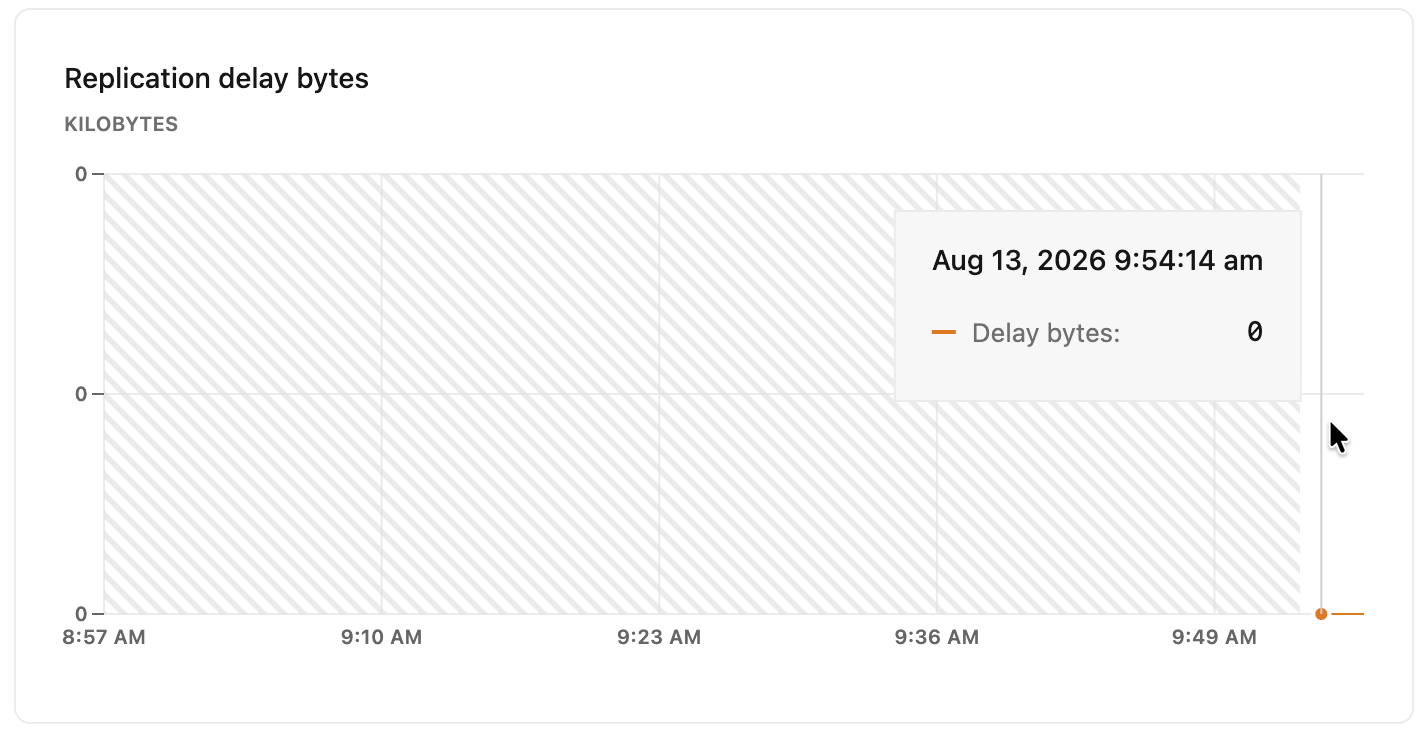
Das Diagramm Byteanzahl der Replikationsverzögerung zeigt die Gesamtgröße der Daten in Byte, die von der primären Compute-Instanz gesendet, aber auf dem Replikat noch nicht angewendet wurden. Ein größerer Wert gibt einen höheren Backlog von Daten an, die darauf warten, repliziert zu werden. Dies kann Probleme mit dem Replikationsdurchsatz oder der Ressourcenverfügbarkeit für das Replikat vorschlagen.
Hinweis
Dieses Diagramm ist nur sichtbar, wenn Sie im Dropdownmenü „Compute“ ein Lesereplikat-Compute auswählen. Weitere Informationen zum Lesen von Replikaten finden Sie unter Lesen von Replikaten.
Replikationsverzögerung Sekunden

Der Graph der Replikationsverzögerungssekunden zeigt die Zeitverzögerung in Sekunden zwischen der letzten Transaktion auf der Primärberechnung und der Anwendung dieser Transaktion auf der Replik. Ein höherer Wert deutet darauf hin, dass sich das Replikat hinter der primären, möglicherweise aufgrund von Netzwerklatenz, hoher Replikationslast oder Ressourceneinschränkungen für das Replikat befindet.
Hinweis
Dieses Diagramm ist nur sichtbar, wenn Sie im Dropdownmenü „Compute“ ein Lesereplikat-Compute auswählen. Weitere Informationen zum Lesen von Replikaten finden Sie unter Lesen von Replikaten.